Showing posts with label 데비안 설치. Show all posts

Saturday, May 12, 2012

Debian GNU/Linux squeeze (6.0.4) : 설치 (스크린샷) & KDE wifi

Debian GNU/Linux squeeze (6.0.4) : 설치 (스크린샷) 그리고 KDE wifi 


Operating System Environments

Main : Mac OS X SnowLeopard (10.6.8)

Sub- : Debian GNU/Linux squeeze (6.0.4)

Server : Debian GNU/Linux lenny or squeeze

Mobile : iPod-touch 4G - iOS 5.1.1


  • 목표 : Debian GNU/Linux squeeze (6.0.4)를 완전 기본 package만 설치(Desktop Environment 없이)해, KDE 인스톨 시키고, 한글 설정하기, 그리고...


지난번에 Debian GNU/LinuxOracle VM VirtualBox 위에다 설치한 과정을 간단히 포스팅 하였다. 실제 하드웨어에 Debian GNU/Linux squeeze (6.0.4)를 까는 방법도 크게 다르지 않은데, 이번에는 지난번에 삽입하지 못한 [설치 과정 스크린샷]을 위주로, 기본 설치 과정만 되짚어 보겠다. 기본 설치 후 과정은 지난 Post를 참고 하자.

[VirtualBox에 Debian GNU/Linux Squeeze 설치하기] 보러가기


  • 아래 screenshots에서 파란색으로 선택된 부분을 실제 제가 선택한 부분입니다(한 부분만 빼고).

0) Debian Installation CD(or USB)를 넣고 부팅 후, 두 번째인 "Graphical Install"을 선택,

1) 사용할 언어를 선택, 


2) 사는 곳을 선택,


3) locales를 선택, (영어에도 종류가 있는데, 그 중 en_US.UTF-8 을 선택했다. 한국어의 경우 kr_KR.UTF-8, kr_KR.EUC-KR, 등이 있다. 더 자세한 정보는 링크를 따라가 보자. locales이란?) 


4) keyboard 선택,


5) 네트워크를 선택, (wLan과 ethernet이 있는데, 그냥 물려놓은 ethernet을 선택했다. )


6) Domain 설정, (Server로 쓸 것은 아니라, 대충 적어 넣었다.)


7) Host 설정, (역시 Server로 쓸 것은 아니라, 대충 적어 넣었다.)
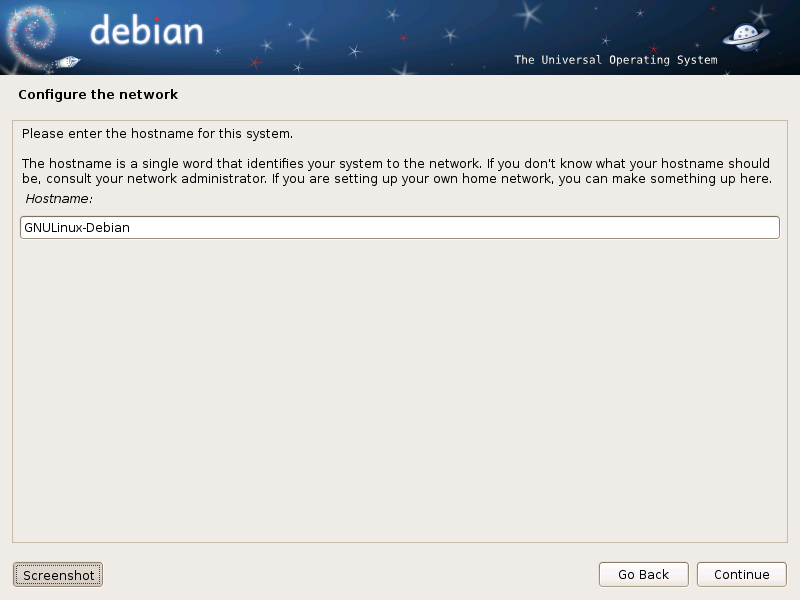


8) 사용자의 실제 이름 설정,


9) 사용자의 ID(or username) 설정, (여기에 적은 username이 후에 /home/username 에 적용된다.)


10) Root password 설정, (아직 user가 sudo 권한은 없다. 무언가 깔 때는 root로 login 해서 깔아야 하는데, 이때 필요한 password를 설정한다. 후에 user에게 superuser 권한을 주면 쓸 일이 거의 없어짐에 유의하자.)


11) Partition 할 disk 선택,


12) Partition disk scheme 선택, (그냥 추천된 방법-partition을 안 나누고 전체-을 선택)


13) Partitioning Method 선택, (LVM(Logical Volume Manager)나 암호화된 LVM은 잘 모르니, 사용할 일이 있을까 싶어, 일반적인 처음으로 선택.)


14) Partitioning 완료,


15) 기본 package 설치 : 지역 선택, (아까 지정한 사는 지역에서 자동으로 잡아준다.)


16) 기본 package 설치 : ftp mirror 선택, (왠지 맨 위에 것이 재일 빠를 것 같다.)


17) 기본 package 설치 : 공백,


18) Debian Developers에게 기본 설치 정보 보내기, (당연히 안보내기를 선택해도 아무 상관은 없다.)


19) 기타 소프트웨어 설치, 이 부분이 가장 중요(?)하다. 맨 위에 [Graphical desktop environment]를 선택하면, 자동으로 Gnome을 깐다. 난 KDE를 쓸 것이므로, 이건 제외 시켰다. Laptop에 설치하는 것이면, laptop 기본으로 제공하는 software 들을 설치하는 것도 좋고, server가 아니라도 ssh를 쓸 예정이면 ssh server를 설치하는 것도 좋다. 나는 맨 마지막만 선택. 

나중에 필요하면 찾아서 깔면 된다.


20) GRUB boot loader 설치, (멀티 OS를 쓸 일은 없을 것 같지만, warning도 있고 해서 그냥 선택했다.)


21) 설치 완료.


참고) 네트워크를 정할때, ethernet을 선택해서 인지, notebook을 제외 시키고 너무 기본 software만 깔아서 인지, KDE 설치 후에 wifi 잡아주는 뭔가가 없었다. 간단히 말해, 여기 과정과 더불어, 지난 Post : [VirtualBox에 Debian GNU/Linux Squeeze 설치하기] 대로 Debian과 KDE를 설치하면, wifi를 잡을 수 없다. 아래 package를 깔면, wifi 설정 manager가 깔린다.

$sudo apt-get install network-manager-kde


참고 사이트 : http://wiki.debian.org/WiFi/HowToUse#KDE


PS) 기본적인 것은 지난 Post와 동일하지만, 누군가 내 지난 Post를 보고 실제 하드웨어에 깔 때, 빠진 부분 때문에, Debian GNU/Linux 설치에 고생하신/하실 분들이 혹시 계신다면, 부디 이번 Post로 Debian GNU/Linux 를 원만하게 설치하시길 바랍니다.

Friday, March 9, 2012

Debian GNU/Linux 설치

Debian GNU/Linux 설치


Operating System Environments

Main : Mac OSX SnowLeopard (10.6.8)

Sub- : Kubuntu Lucid-Lynx (10.04 LTS)  parallel with Windows 7 Ultimate K in VirtualBox

Server : Debian GNU/Linux lenny (5.0.8) or squeeze (6.0.2)

Mobile : iPod-touch 4G - iOS 5.0.1


GNUGNU의 자유 소프트웨어 정신, 언제 읽어도 인상적이다.

Richard Stallman이 쓴 다음 두 글을 꼭 읽어보자.


아이러니 하게도 Mac을 접하기 전에는 존재도 몰랐다. 

맥용 프로그램을 하나씩 깔 때마다 나타나는 GNU General Public License. VLC, Perian, Handbrake, Max, Djview 같은 Application 뿐만 아니라, 바람 맞춤법 검사기, 은폰트 등, GNU General Public License는 어디에나 등장한다. 그 뿐만이 아니라 Mac에 원래 깔려있는 Bash(Terminal)GNU General Public License 이다. (TextEdit은 BSD License) 


Mac은 사실 GNU 와 BSD 같은 free software 진영에 많은 빚을 지고 있다.


그래서 MacTex 설치 시 깔리는 TexShop을 editor로 그냥 저냥 쓰다가, Aquamacs Emacs로 전향했다. (사실 original emacs도 맥에서 쓸 수 있다 : 바로가기)


그동안 별러왔던 Debian GNU/Linux, GNU/Linux 가 붙은 유일한 Linux distro를 Oracle VM VirtualBox를 통해 깔아봤다.

  • Host OS : Mac OSX SnowLeopard (10.6.8)
  • Guest OS : Debian GNU/Linux squeeze (6.0.4)


  • 목표 : Debian GNU/Linux squeeze (6.0.4)를 완전 기본 package만 설치(GUI 없이)해, KDE 인스톨 시키고, 한글 설정하기


참고 사이트 :

Getting GUI in Debian after base installation

Debian KDE Team

Sudo Configuration in Debian

은폰트


과정 :

  1. Debian 설치 CD 준비하기
  2. 설치하기
  3. 한글 해결


  • Debian 설치 CD 준비하기


Debian.org : downloading Debian CD images with BitTorrent

CD가 52장인데, 당황하지 말고 'netinst' 라는 이름을 한, 200MB가 체 안되는 CD image 한 장만 다운받는다. 나머지 필요한 packages는 installation 과정 중에 인터넷으로 저절로(?) 받으니 걱정하지 말자(당연히 집에 인터넷이 되야 한다). torrent를 쓰지 않는다면, 아래 링크로 가서 직접 받아도 된다. 나는 64bit를 쓰려고 amd64를 골랐다.

Debian.org : direct downloading


  • 설치하기

스크린샷을 못 찍었다. 죄송하다. Debian GNU/Linux를 깔 정도면, 큰 문제는 없을 것이라, 혼자 자위해 본다… 혹시 필요하면 아래 링크를 참조하자.

GUI installation procedure via screenshots


1) 기본 설치

간략 요약 : 처음에 {Graphical Installation}, 사는 곳, 언어는 english로, 서버로 쓸 건 아니라 Host/Domain은 대충, root password 정하고, user/pw 도 정하고, 거의 맨 마지막에 [Software selection]에서 Laptop과 Standard system utilities만 선택했다. (Graphical desktop environment를 선택하면 바로 GUI 모드를 사용할 수 있는데, 용량도 너무 큰데다가, Gnome이다.)


-> {This image from http://www.go2linux.org/linux/2011/01/debian-squeeze-6-0-installation-screen-shots-and-review-891}


참고 :

  1. 여기까지 하면, GUI 없이 명령 프롬프트에서 시작한다. 
  2. 처음이 만든 user/pw 는 administrator privilege 를 가지고 있더라도 아직 super user 권한은 없다. root/root-pw 로 로그인 하자.
  3. #으로 시작하는 것은 root terminal 의미고, $으로 시작하는 것은 usual administrator 로서의 terminal을 의미한다.
  4. 어떤 package가 깔렸는지를 알아보려면 아래 명령을 쓴다. (grep 뒤에 나오는 단어가 들어가는 package를 보여준다.)

#dpkg --get-selections | grep kde


2) KDE 깔기

root로 로그인하여, 아래 명령을 차례로 실행하자. 차례대로 x-window, kde-standard, kde login window, kde 시작하기, 이다.


#apt-get install xorg

#apt-get install kde-standard

#apt-get install kdm

#startkde

#startx


참고 : 난 kde-standard를 깔았는데, 더 작은 용량의 KDE(ex. kde-plasma-desktop)을 설치하고 싶으면 아래 링크를 참고해, 다른 버전의 KDE를 깔자.

Debian KDE Team


KDE가 바로 시작하지 않으면 아래를 실행해 끄자.


#shutdown -t sec now

[CTRL]+D


3) super user 설정 하기

위의 KDE를 실행하기 전이나, 다시 root로 login해서, super user를 설정하자. 


난 emacs가 편해 emacs를 따로 깔았지만, vi를 그냥 써도 당연히 된다.

sudo-packag 와 emacs를 깔고,

#apt-get install sudo

#apt-get install emacs


/etc/sudoers 쓰기가 가능하게 하고,

#chmod +w /etc/sudoers


적절한 editor로 /etc/sudoers를 열어,

#emacs /etc/sudoers


아래 한 줄을 넣어 저장하고,

user_ID ALL=(ALL) ALL


, 여기서 user_ID 는 user의 ID를 넣는다. 그리고 쓰기 설정을 다시 취소한다. 쓰기 설정을 다시 취소하지 않으면 나중에 sudo 명령을 쓸 때 파일이 잘 못 되었다고 나온다.

#chmod -w /etc/sudoers


  • 한글 설정

한글을 처음부터 다시 system default language 로 바꾸는 것은 조금 까다로우므로, 혹시 한글로 Debian을 쓰려면, 처음 installation 할 때 language 를 korean으로 선택하는게 가장 편하다.

여기서는 영문 환경으로 Debian을 쓰면서, 한글로 된 웹페이지를 보고, 한글 입력을 가능하게 하는 법을 소개한다. 


다른 것은 필요 없다. 은폰트를 설치하자. 앞서 user에게 super user 권한을 주었으므로, 꼭 root로 로그인 할 필요는 없다.

$sudo apt-get install ttf-unfonts-core

$sudo apt-get install ttf-unfonts-extra


Konqueror를 시작해 한글이 보이는 웹페이지로 가보자. 보일 것이다. 아니면 껐다 키자.


한글 입력은 ibus 로 해결했다. 아래 packages를 깔고 한글을 사용하면 된다. 


$sudo apt-get install ibus

$sudo apt-get install ibus-hangul

$sudo apt-get install ibus-gtk

$sudo apt-get install ibus-qt4


자세한 것은 지난 Post 때 다뤘으니 참고하자.

Kubuntu Lucid-Lynx 한글 설정 보러가기


이것으로 기본 설정은 끝났다. 이제 Debian GNU/Linux, 그 자유를 경험해 보자.