Showing posts with label reviews. Show all posts

Sunday, November 29, 2015

TITAN LOOP M & Lightning to µUSB

TITAN LOOP M 과 Lightning to µUSB Adapter

TITAN LOOP M 과 Lightning to µUSB Adapter


이 문서는 e[⎋esc]m[⌥⌘meta]a[⌥alt]c[⌃ctrl]s[⇧shift] org-mode로 작성된 글입니다.


FUSE chicken TITAN LOOP가 도착했다. 근데 M 타입, 즉 TITAN LOOP M이 왔어. 이건 Android 용으로 나온 micro USB (µUSB)가 달린 녀석인데, 주문 때 놓쳤나 보다. iPhone 용인 Lightning을 가진 녀석은 M 없이 그냥 TITAN LOOP고 가격도 10€ 정도 더 비싸다. 어쩐지 좀 쌀 때 의심했어야 하는데 역시 그냥 넘어가는 법이 없군. Amazon에서 재고가 한 개로 떠서 급하게 구매했기 때문이라고 핑계를 대본다.

그냥 안 쓰기는 아까워서 돈을 더 부어 살려보기로 했다. 그리고 Apple Store에서 Lightning to Micro USB Adapter를 구매했다. 역시 Apple이야 이 작은 Adapter 하나가 25€ 비싸, 배꼽이 배 만해 졌다. 여기서 웃기는 점은 이 Adapter 이름이 Lightning to Micro USB Adapter (독일어로는 Lightning auf Micro USB Adapter)라는 것이다. 내 사고가 좀 이상한 것인가? Micro USB to Lightning Adapter로 불러야 할 것 같은데 Apple은 거꾸로 부른다. (아래 사진에서 Adapter 이미지는 Apple Home Page에서 가져왔다1)

22748334554_059f9599b9_o.png

Figure 1: TITAN LOOP M & Lightning 2 µUSB

이렇게 해서 살렸다.(뭔가 살리려면 돈이 많이 든다. 버리고 딴 거 사는 만큼이 최소한의 경비고 보통은 거의 그 두 배 이상이 드는 듯하다.) 전송도 잘 되고 충전은 당연하고 Adapter가 워낙 작아서 부담스럽지도 않아 휴대성은 여전하다. Adapter 색이 흰색이라 TITAN LOOP M 단자 부분의 검은색과 좀 어색할 수 있지만 은색의 케이블이 중화 시켜서 나름 봐 줄만하다. 다시 구매한다면 또 이렇게 구성할지는 장담할 수 없지만, 이 조합의 장점도 있다. Micro USB(µUSB)가 꽤 범용성이 커서 여기저기 쓰이기 때문이다. Android 기기는 전혀 없어서 모르겠지만, Bluetooth Headphone이 우선 이 규격을 많이 쓴다. 또 그 유명한 Xiaomi Battery Pack도 Micro USB(µUSB) 포트와 일반 USB 포트 두 개를 가지고 있다. 충전 때는 TITAN LOOP M을 쓰고 방전 시는 TITAN LOOP M를 거꾸로 꽂고 Lightning 2 µUSB와 함께 iPhone을 충전할 수 있다. 즉, 이 조합과 USB Power Adapter 하나면 다른 케이블은 거의 없어도 된다.

FYI) 근데 Lifetime Warranty라니! 언제든 고장나면 평생 보상해 준다는 말인데, 자신감이 대단하다. 그리고 개인적으로는 열쇠 고리로 쓰면서 주머니에 넣고 다니기는 어렵다고 본다.


Creative Commons License
This work is licensed under a Creative Commons Attribution-NonCommercial-ShareAlike 4.0 International License.

Footnotes:

1

The image of the adapter taken from Apple Home Page

Created: 2015-11-29 Sun 12:25

Emacs 24.3.1 (Org mode 8.2.10)

Thursday, August 27, 2015

Sound issue in HandBrake

Sound breaking in HandBrake

Sound breaking in HandBrake


This post is written with e[ ⎋Esc ]m[ ⌥Meta ]a[ ⌥Alt ]c[ ^Ctrl ]s[ ⇧Shift ] org-mode.


Operating System Environments

  • Main- : OS X Yosemite (10.10.5)
  • Sub- : Debian GNU/Linux Wheezy (7.8)
  • Server: Debian GNU/Linux Wheezy || Squeeze
  • Mobile: iOS 7.1.2

HandBrake is a GNU Licensed free-/open-source for transcoding videos. It is the one and only software to me for the purpose of converting movies w/ or w/o subtitles. Main features are

  • Pros :
    • Free-/open-source
    • Cross-platform meaning available in OS X, Linux, and Windows
    • Supporting most common containers for input sources, such as .avi, .mkv, .mov, etc
    • Particularly useful for making a subtitled video
    • Queue for pending jobs
  • Cons :
    • .srt works only for a subtitle file
    • Too many options, so that could be unclear for beginners

The last disadvantage would not be a big deal, since HandBrake's built-in presets could be mostly enough. But, the inconvenience of subtitle files requires some efforts, which may be a next post. It has been installed on my two operating systems for last five years. The most frequent job of mine is to get a .m4v movie containing multi-lingual subtitles. Never fails so far.

I don't want to describe its technical details or steps how to use in this post, because there are plenty of them. Instead, fixing a sound problem probably caused during converting procedure is what I try to show here.

Sound missing after transcoding

There was a sound problem occurring for the first time. I tried to transcode a source to a .m4v movie with English/Korean subtitles. After transcoding was done, output's sound broke. Precisely, the first 2/3 part was of stereo as intended, but the remainder became mono, so that it played without any sound on my poor linux machine. Everything else was fine. Details of the input source was

  • Input source
    • Container: mp4
    • Video codec: H264 MPEG-4 AVC
    • Audio codec: MPEG AAC Audio
    • Resolution: 1920x1080
    • Size: about 1.5 GB

I attempt to use other softwares for fixing it, for example, ffmpegX, Adapter, MPEG Streamclip, QuickTime Player, even iMovie with various different configurations. However, none of them was working. (FYI, it is neither to be expected getting a subtitled .m4v output directly from any, nor even possible. I got suspicious of the input source, so that made a detour as a mid-step.)

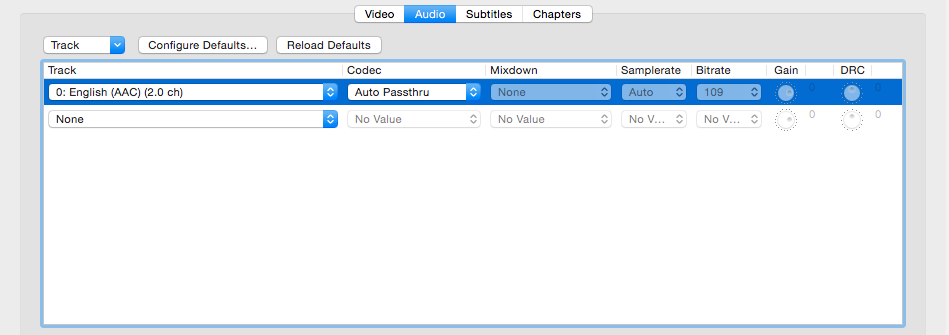
There are lots of options we can set up in HandBrake. It turns out that one of them is the key to resolving the sound issue. The audio setup that Auto Passthru is chosen as the following figure can bypass the issue, so that provides a proper stereo sound smoothly.

20290925573_8d42ac8f3c_o.png


Creative Commons License
This work is licensed under a Creative Commons Attribution-NonCommercial-ShareAlike 4.0 International License.

Created: 2015-08-27 Thu 02:53

Emacs 24.3.1 (Org mode 8.2.10)

Wednesday, July 1, 2015

[Telegram] File sharing

File sharing with Telegram

File sharing with Telegram


이 문서는 e[ ⎋Esc ]m[ ⌥Meta ]a[ ⌥Alt ]c[ ^Ctrl ]s[ ⇧Shift ] org-mode로 작성된 글입니다.


System Environments

Operating Systems

  • Main- : OS X Yosemite (10.10.4)
  • Sub- : Debian GNU/Linux Wheezy (7.8)
  • Server: Debian GNU/Linux Wheezy || Squeeze
  • Mobile: iOS 7.1.2

Telegram은 보안과 편의성을 함께 갖춘 몇 안되는 메신저이다. GUI(Graphic User Interface)또한 Whatsapp이나 Apple의 Messages 비교해 봐도 전혀 손색없고, iOS, Android는 물론 OSX, Windows, Linux등 주요 OS를 모두 지원한다. 나는 세벌식 사용자라, Desktop용 App을 지원해서 세벌식 자판을 쓸 수 있다는 점이 특히 마음에 든다. 한국 사람이라면, 이제 모르는 사람은 없을 것이니 Telegram에 대한 더 자세한 설명은 생략한다.

Images from https://github.com/zhukov/webogram

이번에는, 그동안 두리뭉실하게 사용해왔던 Telegram의 또 다른 강력한 기능인 "파일 공유" 에 대해서 정리해 보려 한다.

Telegram의 파일 공유 사용법은 너무 직관적이라 설명할 것도 없지만, 몇 가지 기억할 사항이 있다.1

  • 모든 형식의 파일을 보낼 수 있으나, 파일 한 개의 용량은 1.5GB로 제한된다.
  • 사진, 음악, 동영상은 그 형식에 따라 Desktop App이나 Mobile에서 바로 볼 수 있다.
  • 용량이 큰 파일을 주고 받을 때는, Telegram Web App을 쓰는 것을 추천한다.
  • 한 번 올린 파일은 따로 지우지 않는 한, 서버에 계속 남아있고 쉽게 찾을 수 있다.
  • 업로드/다운로드 속도가 생각만큼 느리지 않다.

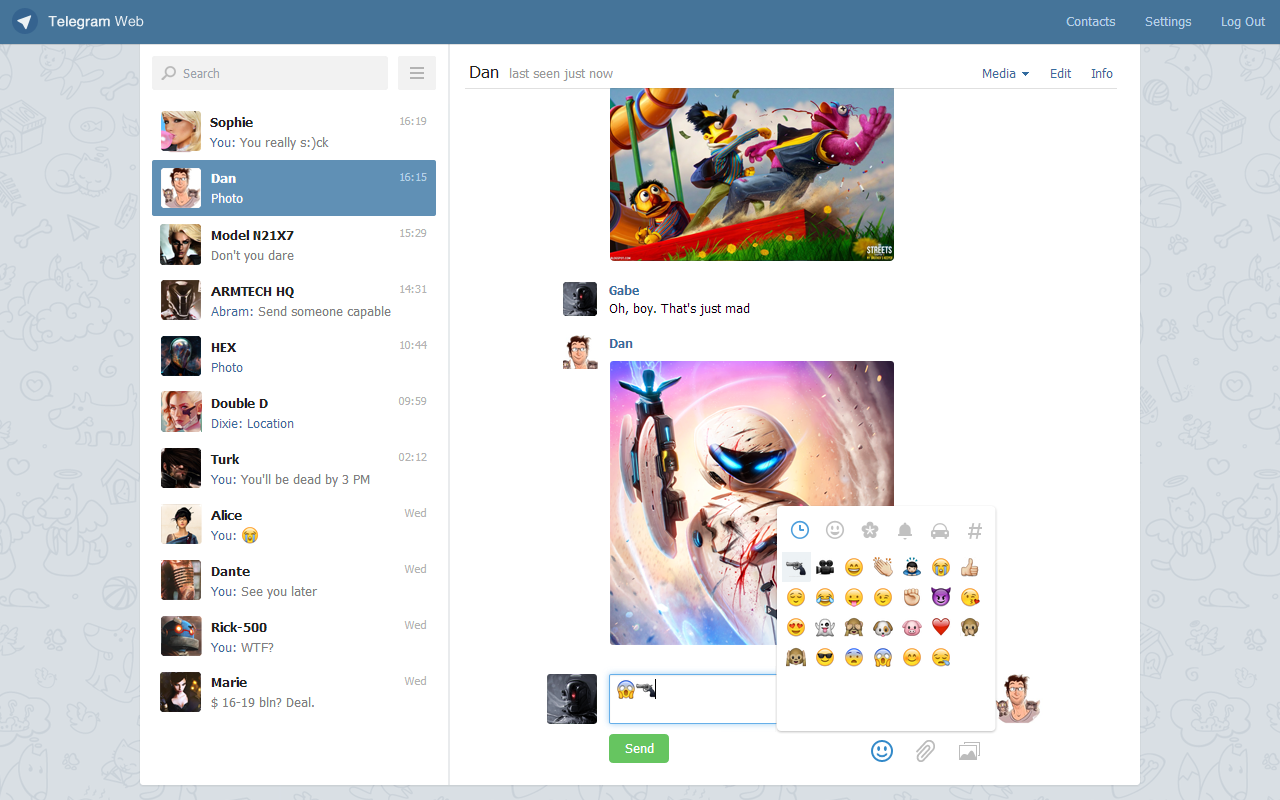
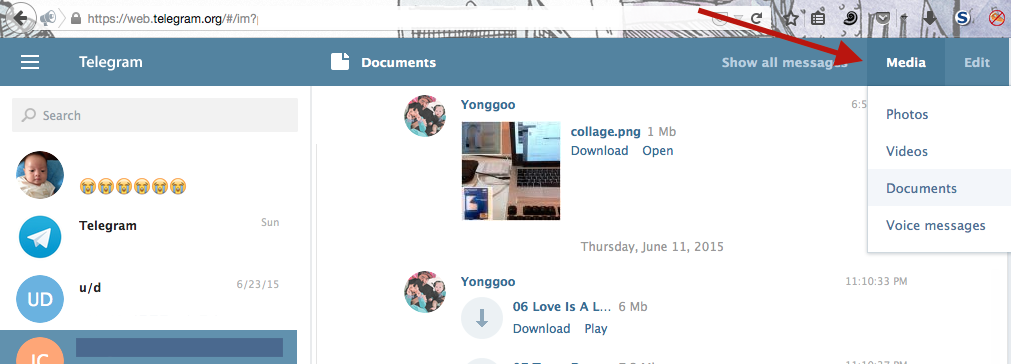
다른 OS의 Desktop App에서는 모르겠지만, OSX에서는 지원되는 형식의 사진, 음악, 동영상 이외의 파일의 경우 다운로드가 불가능하였다. 아이폰에서 하자니 용량도 크고 느리고 나중에 Desktop으로 옮겨야 하는 데다가, 완료 후 Cache 지우는 것도 귀찮아서 다른 방법이 없을까 하다가, Telegram Web App을 발견했다. 처음에 요구하는 Passcode만 Mobile이나 이미 설치한 다른 Desktop App에서 받은 후, 로그인하면 바로 사용할 수 있다. 아래 사진에서 보듯이, 가장 위의 오른쪽에서 두 번째 [Media] 를 클릭하면, 그동안 공유한 모든 파일을 한눈에 볼 수 있다. 훌륭하다.

18711295863_361be8fe7a_o.png

Figure 1: Firefox에서 Telegram Web App 사용 모습

FYI) 정확한 이유를 모르겠는데, 나름 강력하다는 보안 플러그인들이 설치되어 있는 내 Firefox에서도, 한 번 로그인하면 수동으로 로그아웃하지 않는 한 계속 로그인 상태를 유지한다는 점을 기억해 두자.


Creative Commons License
This work is licensed under a Creative Commons Attribution-NonCommercial-ShareAlike 4.0 International License.

Footnotes:

1

자세한 부분은 다음을 참조하였다. https://telegram.org/blog/shared-files


Created: 2015-07-01 Wed 22:12

Emacs 24.3.1 (Org mode 8.2.10)

Saturday, December 21, 2013

TeamViewer 9

TeamViewer 9

TeamViewer 9


;; =================================================
;; εμαcs is ⎋[esc]⌘[meta]⌥[alt]⌃[ctrl]⇧[shift].
;; =================================================

이 문서는 emacs org-mode로 작성된 글입니다.


Operating System Environments

  • Main- : OS X Mavericks (10.9.1)
  • Sub- : Debian GNU/Linux Wheezy (7.3)
  • Server: Debian GNU/Linux Squeeze || Lenny
  • Mobile: iOS 7.0.4

TeamViewer version 9.x 가 출시되었다. 지난 버전들(7,8)과 가장 큰 차이점은 Linux 용 무설치 프로그램이 다시 사용이 가능해진 점이다. 즉, Linux 사용자가 관리자 권한(administrative privilege)이 없어도, TeamViewer를 설치하지 않고 사용할 수 있다는 얘기다. TeamViewer의 간단한 사용법과 설명은 지난 Posts를 참고하자.

한동안 Linux 용 무설치 버전이 없어서 고생했는데, 이번에 해결되었다. 서버에 접속이 많은데 관리자 권한은 없는 분들은 한 번 사용해 보자.


Creative Commons License
This work is licensed under a Creative Commons Attribution-NonCommercial-ShareAlike 3.0 Unported License.

Created: 2013-12-21 Sat 02:43

Emacs 23.4.1 (Org mode 8.0.2)

Validate XHTML 1.0

Saturday, September 29, 2012

Quicksilver ß70 & plugins

Quicksilver ß70 와 추천 plugins


Operating System Environments

Main : OS X Mountain Lion (10.8.2)

Sub- : Debian GNU/Linux squeeze (6.0.5)

Server : Debian GNU/Linux lenny or squeeze

Mobile : iPod-touch 4G - iOS 6


Quicksilver 공식 Blog 에서 곧 베타(ß)딱지를 뗀다고 말한 지도 한참 지났는데 아직 ß70 이다.


심각한 버그 하나 : ß68 부터 64bit 로 돌아가고 있으며, 이때부터 Login Item 으로 설정된 quicksilver 가 부팅 시, dock 에 자꾸 두 개 씩 생긴다. 수동으로 quicksilver 를 끄면, 새로 생긴 녀석은 안 꺼지는데, 이 녀석을 클릭하면 사라지고, 다시 quicksilver 를 수동으로 키면 정상적으로 하나만 dock 에 나온다. 현재 ß70 까지 사라지지 않고 있으며, 수많은 시도를 했으나 해결하지 못 했다. 사용하는 데는 전혀 문제가 없지만 자꾸 신경 쓰여서, 그냥 quicksilver 를 dock 에서 없애고 menu bar 에만 올려놓고 쓰고 있다.


ß70 특징 : 이번 ß70 의 가장 큰 특징은 한글 지원이다. 이것 때문에 alfred 같은 녀석으로 갈아타는 사람이 많다고 하는데, ß70 부터는 한글 검색이 된다. 아직 조금 부족하긴 하지만 되긴 된다. 아래는 참고 화면이다.


§ 추천 quicksilver plugins 

기본적인 quicksilver 사용법은 지난 Post 를 참고하자.

[Quicksilver] 지난 Post 보러가기


quicksilver 에는 수많은 plugin 이 존재하는데, 재미있는 기능이 많지만 오래 쓰고 꼭 필요한 몇 가지를 정리해 본다. 

1) Extra Scripts Plugin

2) Apple Mail Plugin & Address Book Plugin

3) Web Search Module 


Firefox 의 수많은 extensions 처럼, 너무 많이 써봤자 자주 쓰지 않는 것은 깔아 놓은 지도 모르고 resource 만 많이 잡아 먹으니, 위에 열거한 것 외에도 이것저것 실험해 보고 필요한 것은 쓰고 나머지는 지우자.


1) Extra Scripts Plugin

Shut Down, Logout, Restart, Sleep, Fast Logout, 등의 기능을 수행하게 해준다. 

Preferences -> Actions 에서 아래 화살표가 가리키는 두 개의 [run]이 선택되어 있어야 한다.


2) Apple Mail Plugin & Address Book Plugin

업무상 email 을 자주 쓰는 사람들에게 꼭 필요한 plugins 이다. 간단한 사용 예는, finder 에서 첨부하고 싶은 파일들을 선택한 후, 주소록에 등록한 사람의 email 주소로 보내는 것을 한방에 할 수 있게 해 준다. 방법은:

a) finder 에서라면 보내고 싶은 파일들을 [CMD 혹은 Shift]로 복수 선택 후 [Opt+Space]로 quicksilver 를 불러 {Current Selection}으로 quicksilver 로 부르고, 아니면 quicksilver 안에서 직접 directory로 찾아가서  [,]로 복수의 파일을 하나씩 선택한다. 

b) 두 번째 pane 에서 E-mail To… 를 선택

c) 세 번째 pane 에서 address book 에 등록된 보내고 싶은 사람을 선택해서 실행하면 된다.


이렇게 글로 적으니 장황한데, quicksilver 를 조금 사용해 본 사람은 이 과정이 얼마나 순식간에 이루어 지는 지 알 수 있을 것이다. 아래는 복수의 파일을 나한테 보내는 quicksilver 창의 모습이다. [return]을 치면 바로 Mail.app 이 열리고, 주소와 파일이 첨부되어 있는 것을 볼 수 있을 것이다.


3) Web Search Module 

이 module 을 사용하기 전까지는 firefox 를 키고, [CMD+l]로 주소창으로 이동, 미리 설정한 searching engine을 선택 (예를들어, g 는 google, w 는 wikipedia, ndic 는 네이버 영어사전, lm 은 longman online dictionary, etc), 그리고 검색을 수행했었다.

Web Search Module 을 설치하면, 첫번째 pane에서 미리 설정한 searching engine을 선택, 두번째 pane은 {Search for…} 로 고정, 세번째 pane에서 검색어를 넣어서 실행하면, 바로 default web browser 가 켜지며 실행된다.


TIP I. 두번째 pane 을 {Search for…} 로 고정하는 방법은, 두번째 pane 에서 [→]를 눌러 전체 가능한 actions 중에서 {Search for…}를 찾아서 두손가락 클릭(secondary click 혹은 우클릭)해서 {make default}로 하면 된다.

TIP II.  Web Search Module 을 설치하면 Catalog -> Plugins 아래 Web Searches 라는 이름의 Sources 가 두 개 등록되어 있는 것을 볼 수 있는데, 다 사용할 필요없이 안의 내용을 보고 사용할 engines 몇 개만 선택할 수 있고, 아예 사용을 안 하고 manually 등록해서 쓸 수도 있다. 수동 등록은 Catalog 에서 맨 아래 [+]버튼을 눌러 등록하면 된다.

TIP III. 수동으로 Web Search List 를 등록할 수도 있는데, 몇 가지 주소는 아래와 같다.

inspire 논문 검색 : http://inspirehep.net/search?ln=en&p=%s

longman online dictionary  :  http://www.ldoceonline.com/search/?q=%s

네이버 영어사전 : http://endic.naver.com/search.nhn?isOnlyViewEE=N&query=%s

본인 검색하는 주소를 찾는 방법은 검색 주소를 보고 때려 맞춰야 하는데, google translator 를 예로 들어보자. 아래는 google translator 로 guten 이라는 독어를 영문으로 본 화면인데 주소창에 주목하자.


주소가 http://translate.google.com/#de/en/guten 게 되어 있는데, 아래처럼 맨 마지막 단어만 %s로 바꿔서 quicksilver 던 firefox 던 넣어주면 된다.

http://translate.google.com/#de/en/%s

Wednesday, August 8, 2012

ClamAV

ClamAV


Operating System Environments

Main : OS X Mountain Lion (10.8)

Sub- : Debian GNU/Linux squeeze (6.0.5)

Server : Debian GNU/Linux lenny or squeeze

Mobile : iPod-touch 4G - iOS 5.1.1


Clam AntiVirus (ClamAV) 는 GPL(GNU General Public License) 의 cross-platform antivirus software 이다. ClamXav, ClamWin, ClamTK, 등 다양한 아류가 존재하며, 이들 모두(혹은 거의) 같은 Clam AntiVirus (ClamAV) engine 을 사용한다. Frontend 경우 GUI 가 조금 촌스럽긴 하지만, 강력하고 사용이 간편(?) 하다. GPL(GNU General Public License) 을 가지고 배포되는 다른 softwares 처럼, 더러운 광고도 없고, 무료이니 한 번 씩 사용해 보는 것도 좋을 것 같다.

[Clam AntiVirus (ClamAV) Wikipedia] 바로가기


§ 맥용 Clam AntiVirus Frontend : ClamXav

Mac OS X 10.5, 10.6, 10.7, and OS X 10.8 Mountain Lion 에서 사용 가능하다.

[ClamXav 다운로드] 바로가기


설치하면 ClamXav Sentry 라는 것도 함께 설치되며, 이는 실시간으로 맥을 스캔하며 바이러스 감염 여부를 확인한다. USB 를 꽂거나, email 받을 때마다 자동 검사하며, 그냥 꺼 놓을 수도 있다. 현재 (2012년 8월) Mac App Store 에서도 무료로 배포되고 있다.

Services 항목도 자동 생성되어, Finder 나 Quicksilver 에서 바로 접근하여, 선택한 파일들만 scan 할 수도 있어 굉장히 편하다.


§ 리눅스용 Clam AntiVirus Frontend : ClamTK

Debian GNU/Linux, Ubuntu, Fedora, CentOS 등에서 사용 가능하며, Debian GNU/Linux 에서는 apt 로 바로 설치할 수 있다.

$sudo apt-get install clamtk


[clamtk.tar.gz 다운로드] 바로가기


물론, original version 인 Clam AntiVirus (ClamAV) 도 사용 가능하다. 이는 frontend 가 아니라, command line tool 이다.

$sudo apt-get install clamav


§ 윈도우즈용 Clam AntiVirus Frontend : ClamWin

Microsoft Windows 7 / Vista / XP / Me / 2000 / 98 and Windows Server 2008 and 2003 에서 사용 가능하다.

[ClamWin 다운로드] 바로가기


설치하면 우클릭 항목도 자동 생성되어, 선택한 파일들만 scan 할 수도 있다.

Tuesday, July 3, 2012

LibreOffice

LibreOffice : 설치와 한글 설정


Operating System Environments

Main : Mac OS X SnowLeopard (10.6.8)

Sub- : Debian GNU/Linux squeeze (6.0.5)

Server : Debian GNU/Linux lenny or squeeze

Mobile : iPod-touch 4G - iOS 5.1.1


LibreOffice는 LGPL (GNU Lesser General Public License)을 가지고 배포되는 cross-platform의 free-/open- source office 프로그램이다. 

Microsoft Word와 같은 Writer, Microsoft Excel과 같은 Calc, Microsoft PowerPoint와 같은 Impress로 이루어져 있으며, .doc, .xls, .ppt 등의 파일도 읽고 쓸 수 있고, 고유(?) 형식인 Open Document Format for Office Applications (ODF)을 따르는 .odt, .ods, .odp 으로 파일을 만들수도 있다. (각각 text, spreadsheets, presentations)

사용법도 크게 다르지 않으니, 비싼 돈 주고 Microsoft 제품군을 쓰기 보다는 LibreOffice나 OpenOffice을 쓰는 것도 좋은 방법이 될 수 있다. 독일에서는 연구소나 관공서, 대학 도서관에는 Linux가 주로 깔려있고, LibreOffice나 OpenOffice이 반드시 깔려있다.


2010년 9월 Sun이 Oracle에 인수되면서, 그 때까지 Sun Microsystems에서 개발/배포되던 OpenOffice의 개발자들이 Oracle에서 나와, 따로 The Document Foundation을 만들어 이름을 LibreOffice로 바꾸고 배포하게 된다. ('libre' 는 프랑스어로 '자유'다)

완전히 같은 소스를 사용하는 지 확실하지는 않지만, 전체적인 외양과 사용법, 특징, 환경 설정등이, OpenOffice와 LibreOffice에서 차이가 보이지 않을 정도로 같다. 사용자 입장에서는, 프로그램을 쓰는 와중에는, 자신이 둘 중 무엇을 쓰는 지 알 수 없다.


둘의 유일한(?) 차이점은, LibreOffice는 LGPL (GNU Lesser General Public License)이고, OpenOffice는 LGPL (GNU Lesser General Public License)와 Apache License가 섞여있다는 점 뿐이다.

둘 중 아무거나 써도 되는데, 나는 온전히 LGPL (GNU Lesser General Public License)만 가지고 있고, 이름과 아이콘이 좀더 마음에 드는 LibreOffice를 쓰기로 했다.


FYI) OpenOffice의 현재(2012년 7월) 정식 명칭은 Apache OpenOffice이다. 1999-2010 에는 Sun Microsystems 에서 개발/배포하여 Sun 이름을 달고 있었고, 2010-2011 에는 Oracle Corporation 에서 개발/배포하여 Oracle 이름을 달고 있었다.


  • LibreOffice 설치

아래 링크로 따라가, 본인이 사용하는 OS 와 Achitecture 를 고르고, 사용할 언어를 골라 다운받아 설치한다 (영어로 골라도 한글을 쓰는데 전혀 문제되지 않는다). 예를들어, Debian GNU/Linux를 64bit로 쓰면 Linux (deb) : x86-64 를 고르면 된다.

-> LibreOffice 다운로드 바로가기


FYI) Debian도 공식적으로 OpenOffice에서 LibreOffice로 옮겨갔다. 위에서 따로 받아 설치해도 되고, Debian Backports 로 깔아도 된다.


-> Debian announcement : Debian moves to LibreOffice  

Debian moves to LibreOffice

June 23rd, 2011

The Debian project is proud to announce that the transition from OpenOffice.org to LibreOffice has now been completed. LibreOffice has already been available for “testing” and “unstable” since March and has now been backported to Debian 6.0 “Squeeze”, too.

-> Debian Backports 사용 방법


  • LibreOffice 한글 환경 설정

아래 방법은 Mac OS X SnowLeopard에 설치한 영문판 LibreOffice 3.5.4를 기준으로 설명하였다.

1) 한글 설정 :

{Preferences [단축키 CMD+,]} -> Language Settings -> Languages 로 가서, 아래 그림과 같이 설정한다. 완료 후에는 당연히 한글 문법도 꽤 잡아준다.


2) 글꼴 지정 :

{Preferences [단축키 CMD+,]} -> LibreOffice Writer -> Basic Fonts 로 가서, 아래 그림을 참고하여 적당한 글꼴을 지정한다. 나는 은폰트를 사용했다.


3) 기타 :

단위나 기본 통화 단위, Locale 도 바꾸고 싶으면 바꿔 사용하자.


Wednesday, June 20, 2012

VLC for HD movies

VLC : 고화질 동영상 재생하기


Operating System Environments

Main : Mac OS X SnowLeopard (10.6.8)

Sub- : Debian GNU/Linux squeeze (6.0.5)

Server : Debian GNU/Linux lenny or squeeze

Mobile : iPod-touch 4G - iOS 5.1.1


VLC는 GPL(GNU General Public License)의 VideoLAN Project에서 배포하는, Cross-platform 멀티미디어 재생기이다. GPL을 따르니 free-/open-source이고, Windows, Macintosh, GNU/Linux, BSD 등 거의 모든 OS용 버전을 제공하고 있다.

VLC 다운로드 바로가기

FYI) iOS 용도 있어 avi를 mp4로 바꿀 필요 없이 iOS에서 재생되나, 자막 지원이 아직 안된다.


게다가 VLC의 또다른 장점은 강력(?)하다는 것인데, mp4, avi, mkv, …, flac, asf, wav, … 등, 동영상/음원을 막론하고 거의 모든 형식의 멀티미디어를 재생할 수 있음은 물론이고, http, mms 등의 NetShow Services 도 들을 수 있다.

[VLC : Available Input Formats & More] 보러가기


현재 거의 모든 동영상을 VLC로 시청하고 있으며, [배철수의 음악캠프]와 같은 라디오도 VLC로  청취 및 녹음하고 있고, flac 형식의 원음도 VLC로 듣고 있다.

지난 Post 보러가기 : [간단한 VLC 사용법]


  • VLC for 720p (1280x720), 1080p (1920x1080)

이런 VLC도 720p (1280x720), 1080p (1920x1080) 등의 소위 HD(High Definition) movies를 재생하거나, SMB 등을 이용하여 고용량의 멀티미디어를 재생할 때는 기본(Default) 설정으로는 버벅거림이 생길 수 있다. 즉, 한글 자막 설정 처럼, 고용량의 멀티미디어 재생도 설정(Preferences)을 조금 만져줘야 한다. 

설정 변경 방법은 맥과 데비안을 예로 들었는데, 기본 방법은 같으니 다른 OS, 다른 version에서는 참고하여 바꾸면 된다.

FYI) 현재(2012년 6월) VLC stable version은 Mac OS X 에서는 2.0.1이고, Debian GNU/Linux 에서는 1.1.3이다. 


Macintosh, VLC 2.0.1 에서 :

  1. VLC Preferences (단축키 [CMD]+,) -> 맨 아래 {Show All} -> {Input / Codes} -> {Video Codes} -> {FFmpeg} 에서 Skip the loop filter for H.264 decoding 을 All 로 바꾼다.
  2. VLC Preferences (단축키 [CMD]+,) -> 맨 아래 {Show All} -> {Input / Codes} 에서 File caching (ms) 값을 올려준다. (SMB 등의 Network를 쓰는 경우 이 값도 올려준다.)
  3. VLC Preferences (단축키 [CMD]+,) -> 맨 아래 {Show All} -> {Video} -> {Output modules} 에서 Video output module 을 변경하며 어떤 설정이 가장 원활히 재생하는지 확인하고 선택한다.


Debian GNU/Linux, VLC 1.1.3 에서 :

  1. VLC Preferences -> 맨 아래 왼 쪽 {Show All} -> {Input / Codes} -> {Video Codes} -> {FFmpeg} 에서 Skip the loop filter for H.264 decoding 을 All 로 바꾼다.
  2. VLC Preferences -> 맨 아래 왼 쪽 {Show All} -> {Input / Codes} -> {Access modules} -> {File} 에서 Caching value (ms) 값을 올려준다. (SMB를 쓰는 경우 {SMB} 값도 올려준다.)
  3. VLC Preferences -> 맨 아래 왼 쪽 {Show All} -> {Video} -> {Output modules} 에서 Video output module 을 변경하며 어떤 설정이 가장 원활히 재생하는지 확인하고 선택한다.


여기서 1)이 가장 중요하니, 1)이 먹히면 다른 것은 손 댈 필요 없다. 1)이 안 통하면 2), 3) 순서로 변경해 보자.

2)를 변경하여 Caching 값을 올리면, 처음에 불러올 때 시간이 좀 걸리지만, 재생 중간에 다시 불러오느라 버벅이는 현상이 줄어, 계속 원활하게 재생시킨다. 단점은 수동으로 특정 지점으로 옮겨서 재생할 때, 그 지점을 불러오는데 다시 시간이 좀 소요된다는 점이다.

3)은 본인의 컴에 GPU Accelerator가 있으면 관련된 항목이 보일 것이고, 이를 선택하면 재생 환경이 개선된다고 하는데, 내 경우는 MacBook Pro의 Mac OSX 와 sub-인 Debian GNU/Linux 모두에서 큰 차이가 없었다.


  • Epilog

MacBook Pro에서는 위와 같은 설정 변경으로 깔끔하게 해결 되었으나, Debian GNU/Linux에서는 어떤 것은 잘 되고, 어떤 것은 여전히 조금 버벅였다. 같은 720p라도 여전히 버벅이는 경우가 있었고, 용량이 큰 데도 잘 되고, 용량이 작아도 버벅이는 등, 멀티미디어에 문외한이라 그런지, 정확한 패턴을 발견할 수 없었다. 그냥 Debian GNU/Linux을 깐 컴이 조금 구리고 그래픽카드도 허접해서 그런 것 같다.

Monday, June 18, 2012

Dropbox Camera Upload

Dropbox : Camera Upload를 이용하여 용량 늘리기


Operating System Environments

Main : Mac OS X SnowLeopard (10.6.8)

Sub- : Debian GNU/Linux squeeze (6.0.5)

Server : Debian GNU/Linux lenny or squeeze

Mobile : iPod-touch 4G - iOS 5.1.1


Dropbox가 새로운 서비스를 시작했다. 이름하여 'Camera Upload'!

iOS를 쓰는 iPhone이나 iPod-touch에서의 경우, Camera Roll에 저장된 사진을 자동으로 Dropbox에 업로드하는 기능으로, Dropbox 사용자들에게 사진을 공유함에 있어 또 다른 방법을 제시했다. 아래는 iOS에서 보이는 Screenshots이다.


Dropbox는 모바일 기기를 포함한 다양한 기기들 사이의 파일 이동에 필수로서 자리 매김한 지 오래인데, 이 기능으로 한 단계 (혹은, 반 단계^^) 진일보 했다고 평가한다. 모바일 기기에서 찍은 사진이 바로 Dropbox로 옮겨져 sync되고, 컴에서 수정해 사진을 공유한다고 생각해 보라. (특히 Windows와 iOS를 함께 쓰는 사용자들은 따로 iTunes를 사용하지 않고도 iOS의 사진을 빼내올 수 있는 기능은 장점으로 작용할 여지가 충분하다.)


예를들어, 지금처럼 iOS와 관련된 Post를 쓸 때는 iOS에서 Screenshot이 필요한 경우가 있다. 이 때 Dropbox Camera Upload 기능이 활성화 되어 있으면, Screenshot을 찍은 즉시 Dropbox에 업로드되고, Macbook에서 바로 사용할 수 있다.


Macbook에서는 Dropbox를 켠 채로, 카메라를 꽂으면, (보통은 iPhoto가 뜬다.) Dropbox에서 '카메라의 사진을 Dropbox를 이용해 옮기겠습니까?'와 유사한 말이 뜨고, '예'라고 하면 사진을 Dropbox 폴더로 옮기고 자동으로 업로드 한다.

간단한 Dropbox 사용법은 아래를 참조하자.

[Dropbox 사용하기] 지난 Post 보러가기


  • Dropbox 용량 늘리기


그런데 사실 이번 Post의 중요 내용은 이게 아니다. 

Dropbox는 Camera Upload 기능을 선보이면서, 사용자들에게 저장 공간을 최대 3GB까지 무료로 준다는 사실을 공지하였다!!!

자세한 내용은, 한 장의 사진만 Camera Upload 기능으로 올려도 500MB를 주며, Camera Upload 기능으로 올린 사진의 총 용량이 500MB를 넘을 때 마다, 다시 500MB의 무료 공간을 최대 3GB까지 준단다! 그러니깐 산술적으로 총 2.5GB 용량의 사진을 Camera Upload 기능으로 올리면, 3GB의 용량을 받을 수 있다. 아래는 원문에서 발췌하였다.


Get your free space

All you have to do to get your free space is test our Camera Upload feature. Here's how:

  • Upload a photo using Camera Upload and you'll instantly get 500MB of extra Dropbox space
  • If you've finished importing your photos using the desktop application, you may still have to wait until Dropbox finishes syncing before free space is applied to your account
  • Every 500 MB you upload via the Camera Upload feature bumps you up another 500 MB
  • You can bump your Dropbox storage up six times for a total of 3 GB of free space. In other words, to reach your limit you have to upload 2.5 GB through the Camera Upload feature


[원문 보러가기] Dropbox : How to get free space for using Camera Upload?


탈옥을 하지 않은 순정 iOS에서 수동으로 Camera Roll에 사진을 옮기는 방법도 없을 뿐더러, iPod-touch에서 찍은 사진은 용량이 작으므로, 가지고 있는 Nikon Coolpix S8100을 사용해서, [5-연사모드]로 대충 130장 찍어서 Camera Upload 기능으로 올리니 3GB의 저장 공간을 얻을 수 있었다. 물론 용량이 늘어난 후에는 업로드한 사진을 몽땅 지워도 다시 줄어드는 일은 없다.


따로 언제까지 이 행사(?)를 한다는 언급은 없었으나, 혹시 모르니, 이 글을 읽는 당신도 어서어서 참여하시라~


FYI) Windows에서는 확인해 보지 못 했지만 안 될리 없고, Debian GNU/Linux에서는 가지고 있는 카메라(Nikon Coolpix S8100)가 USB 연결선으로는 아예 인식이 안되어, 따로 SD카드를 뽑아 넣었으나 Dropbox Camera Upload 기능이 맥에서 처럼 자동 구현되지는 않았다. 사진을 수동으로 Dropbox directory 안에 Camera Uploads에 넣어도 3GB의 용량을 주는지는 추후에 확인해 볼 생각이다.

Sunday, May 13, 2012

TeamViewer : Cross-platform VNC solution

TeamViewer : Cross-platform VNC solution


Operating System Environments

Main : Mac OS X SnowLeopard (10.6.8)

Sub- : Debian GNU/Linux squeeze (6.0.4)

Server : Debian GNU/Linux lenny or squeeze

Mobile : iPod-touch 4G - iOS 5.1.1


집에서 컴을 두 대 쓰는데 한 쪽에는 키보드를 안 물려놓고 싶을 때, 지인의 컴에 문제가 생겼는데 도와주고 싶을 때, 사무실 책상에 있는 컴에 집에서 접속하고 싶을 때,… 이럴 때 최상의 해결책이 바로 TeamViewer이다.

TeamViewer Download 바로가기


TeamViewer는 VNC(Virtual Network Computing)의 일종으로,  통합 원격 접속 솔루션 (All-In-One Solution for Remote Access via Internet)이다. 간단히 말해, TeamViewer를 통해 서로가 서로의 컴을 원격으로 조정할 수 있다.

TeamViewer의 특징을 간략히 요약하면 다음과 같다.

  1. Free-/Open- Software는 아니지만, 비상업적인 개인 사용자에게는 완전히 무료다.
  2. TeamViewer 하나가 Host 와 Client 두 역할을 다 한다.
  3. Cross-platform
  4. 관리자(Administer) 권한이 필요없는 executable 버젼도 제공한다. 
  5. 보안이 강력하다.


MacBook Pro를 사고, Windows XP가 깔린 노트북에 모니터를 물려놓고 sub-로 쓰고 있었는데, 간혹 typing 해야 할 필요가 있을 때마다, 노트북 뚜껑을 열어야 하는 게 매우 귀찮아서, VNC 관련 해결책을 찾다가 발견하게 된 것이 바로, TeamViewer였다. iOS 버젼도 있어서, 키보드 사용이 필요할 때 집안 어디에서도(누워서도^^) 쓸 수 있었다. 지금은 완전히 맛이 간 노트북을 버리고, 미니 PC에 Debian GNU/Linux를 기본 설치하고 바로 깐 것 역시 TeamViewer였다. 사무실에 Debian이 깔린 컴에는 superuser 권한이 없어서 마땅한 VNC solution을 찾기가 힘들었는데, TeamViewer executable version으로 간단히 해결했다. 


FYI) Linux executable version은 압축을 풀고, 바로 실행할 수 있는 버젼인데, Debian GNU/Linux lenny 에서는 잘 되다가, squeeze 초기에는 안 됐었는데, 현재(2012년 5월) 다시 된다.


  • 사용법

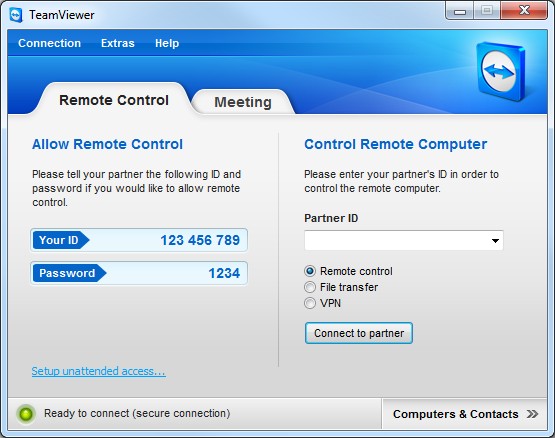
자신의 OS에 맞는 적당한 버젼을 다운 받아 실행하면, 아래(Windows 용)와 같은 화면이 뜬다.


[Remote Control] 부분의 왼쪽 pane에 보이는 [Your ID] 부분은 변하지 않는 부분으로, IP Address 같은 그 컴의 고유 식별 번호이다. 그 아래 [Password] 부분은, TeamViewer를 킬 때 마다 매번 바뀌는 부분이다. 상대방이 이 컴에 접속하려 할 때, 이 Your ID와 Password를 알려주면 된다. 그럼 상대방은 역시 TeamViewer를 실행시키고, [Remote Control] 부분의 오른쪽 pane에 보이는 [Partner ID]에 알려준 고유 식별 번호를 입력하고 Enter 치고, Password 묻는 창에 역시 아까 알려준 Password를 넣으면 바로 접속된다.

즉 TeamViewer를 실행시킨 것이 그 즉시 Host가 되고, 원격 접속할 상대방의 ID를 [Partner ID]에 넣고 실행하면, Client가 된다.


또한 자주 접속하는 컴에는 매번 바뀌는 Password는 불편할 수 있는데, 위의 화면의 최상단에 [Extra]로 들어가, 두 번째 [Security]에서 미리 Password를 정할 수도 있다.

FYI) Mac 용에서는 [CMD+,] -> General


  • 주의점 :

현재 Release Version은 7.x 이다. Host로 동작할 컴에서의 TeamViewer의 release version이, Client로 동작할 컴에서의 TeamViewer의 release version 버젼보다 항상 아래여야 함에 주의하자. 즉 '컴 A'가 TeamViewer 7 이고 '컴 B'가 TeamViewer 6 이면, '컴 A'에서 '컴 B'로 접속할 순 있어도, '컴 B'에서 '컴 A'로 접속할 순 없다.

[TeamViewer 지난 버전 다운로드] 바로가기

Wednesday, March 14, 2012

Dropbox 사용하기

Dropbox


Operating System Environments

Main : Mac OS X SnowLeopard (10.6.8) parallel with Debian GNU/Linux squeeze (6.0.4) in VirtualBox

Sub- : Kubuntu Lucid-Lynx (10.04 LTS) parallel with Window 7 Ultimate K in VirtualBox

Server : Debian GNU/Linux lenny or squeeze

Mobile : iPod-touch 4G - iOS 5.1


Dropbox는 Mac OSX, Linux, Windows에 iOS, BlackBerry, Android 같은 mobile 기기까지 지원하는 Cross-Platform의 cloud storage service이다. 당연히 컴에 특별하게 설치할 필요 없이 web으로 접근해서 쓸 수 있지만, 컴에 깔아쓰면 auto-sync, copy public link, 등 여러가지로 편하다.

주요 기능은 auto-sync 와 public link 이다.

  • auto-sync는 하나의 email 계정으로 된 cloud storage에 여러 사람이 각자의 컴에 Dropbox를 깔고 그 계정으로 접근해 auto-sync 시켜, 여러 사람이 공동으로 (거의 실시간으로) 작업할 수 있게 해주는 기능이다. 
  • public link는 Dropbox cloud storage 안에 Public 이란 이름을 가진 폴더 안에 파일을 올리면, 각각의 파일에 자동으로 웹주소를 할당해 주는 기능이다. 


컴에 Dropbox를 깔면, Dropbox 폴더 안에 Public 폴더가 역시 자동으로 생성되고, Dropbox를 실행할 때, web storage와 auto-sync 되며, Public 폴더 안에 파일을 우클릭(or secondary click)하면 바로 public link를 확인/복사 할 수 있다. 


예를들에, 대용량의 파일을 보낼 일이 있을 때 (파일이 여러 개이면, 하나의 폴더 아래 넣어, 압축하면 편하다), Public 안에 넣어 놓고, auto-sync가 완료 될 때까지 조금 기다린 후, public link 주소를 복사해, email, twitter, facebook, 등에 올리면 끝난다.


참고) auto-sync가 완료 될 때까지 기다릴 필요 없이, public link address는 바로 복사할 수 있다.

주의) public link 기능을 이용할 때, 저작권에 유의하자. web에 공개되는 것이므로, 본인이 저작권을 가지고 있지 않으면, 매우 조심해서 사용해야 한다.


여타의 다른 외국 서비스들과 같이 email만 있으면 가입할 수 있고, 최초 가입 시 2GB의 용량이 무료로 주어진다. 추천을 통하면, 추천한 사람과 추천해서 컴에 Dropbox를 깐 사람 모두, 250MB의 용량을 주니, 참고하자.


차례 :

  • 웹에서
  • 컴에서
  • iOS에서


  • 웹에서 사용법

1) Dropbox home page 에서 Login 한 후, Upload/Download 하면 된다.


2) public link는 Public에 가서 해당 파일을 우클릭(or secondary click)하면 사용할 수 있다.


3) 초대는 위 그림에서 최상단에 보이는 {Get free space!}를 클릭해 할 수 있다.


  • 컴에서 사용

Dropbox home page에 가서 찾아서 깔아도 되고, 아래 링크로 바로 가도 된다.

Dropbox for Mac OS X

Dropbox for Ubuntu, Fedora, Debian GNU/Linux

Dropbox for Windows


Mac OS X 에서는 .dmg 파일을 열어 마운트 시키고 .dpkg 파일을 실행하여 깔면 되고, Windows에서는 .exe를 실행하면 되고, Debian GNU/Linux 에서는 

$sudo dpkg -i nautilus-dropbox_xxx.deb

하면 된다. 아래는 Mac OS X Finder 에서 모습이다.


참고) Cyberduck을 쓴다면, Dropbox API를 추가해서 Cyberduck으로 파일을 업로드/다운로드 할 수도 있다.


  • iOS에서 사용

App Store에 가서 찾아서 깔아도 되고, 아래 링크로 바로 가도 된다.

Dropbox for iOS


직접 파일에 access 하게 전까지는 용량을 차지 하지 않으니, auto-sync 될까 걱정할 필요는 없다. 자세한 내용은 settings에 가서 확인 할 수 있다.


아래와 같은 종류의 files는 Dropbox 안에서 바로 볼 수 있으므로, Air Sharing 이나 Files 같은 App의 대체품으로도 아주 훌륭하다.


---> This image is from Dropbox, https://www.dropbox.com/help/80


[iPod-touch]에서 모습


Tuesday, February 14, 2012

MPlayer OSX Extended & VLC

MPlayer OSX Extended & VLC


Operating System Environments

Main : Mac OSX SnowLeopard (10.6.8)

Sub- : Windows XP SP3

Server : Debian GNU/Linux lenny (5.0.8) or squeeze (6.0.2)

Mobile : iPod-touch 4G - iOS 5.0.1


제목은 MPlayer OSX Extended & VLC 라고 했지만, 우선 맥 동영상 플레이어를 간략하게 종합(?)적으로 다뤄보는 것으로 시작하자.

한국 맥 사용자들에게 가장 유명한 것은 개발자가 한국인으로 알려진 Movist(무비스트)가 아닐까 한다. 처음에는 이걸 썼으나 이제는 쓰지 않는다. 무료로 배포하다가 언제부터인가 App Store for Mac 에서 $4.99에 유로로 풀고 있다. App Store for Mac에서 개발자 홈페이지를 클릭하면, 페이지가 없다고 나온다. 뭔가 구리다.

아무래도 윈도우에서 넘어 온 유져들이 많으므로, 역시 한시대를 풍미했던 곰플레이어를 찾는 이도 많다. 써보지는 않았지만, 윈도우에서 사용해 본 경험이 그리 유쾌하지는 않았다.


역시 가장 믿을 만하기로는 GNU General Public License(GPL)를 가진 Open Sources Projects 만한게 없다. 3개만 언급하면 아래와 같다.

  1. Perian Project (Perian Project 관련 글 보러가기)
  2. VLC
  3. MPlayer OSX Extended


1)은 Macintosh 전용이고, 2)와 3)은 Cross Platform이다. 역시 이 중에서 가장 유명한 것은 VLC, 거의 모든 format을 재생하고, 가볍고, 안정적이다. 나는 sub-로 쓰는 윈도우에도 VLC를 깔아 쓴다. 따로 언급이 필요 없을 정도로 유명하지만, 두 가지만 집고 넘어가자.

  1. 한글 자막
  2. 듀얼 모니터


Default 설정에서 한글 자막이 안 나오는데, 해결 방법은 간단하다. Preferences로 가서(단축키 [CMD]+,) 네번째 subtitles & OSD에서 Default Encoding을 아래와 같이 바꿔주면 된다.


나는 은체를 깔아서, 그 중 은돋음체로 지정한 모습이니, 위와 다르다고 너무 당혹해 하지 말자. 여기서는 맥용으로 설명했지만, 윈도우에서도 크게 다르지 않다.

PS. 이렇게 해도 않되면 Preferences로 가서(단축키 [CMD]+,) 맨 아래 왼쪽에 {Basic}을 {All}로 바꾸고, Video -> Subtitles/OSD에서 Text rendering module을 {Freetype2 font renderer}로 바꿔보자.


두번째로 듀얼 모니터를 쓸 때, 전체화면(Full Screen, 단축키 [CMD]+f) 모드를 쓰면 두 모니터에 모두 적용되어, 한 쪽에는 전체화면(Full Screen) 다른 한 쪽에는 까맣게 되어 버린다. 물론 창 왼쪽 맨 위 +를 눌러 화면을 키울 수 있지만, 이게 좀 신경 거슬린다.


이것도 설정에서 바꿀 수 있다. Preferences로 가서(단축키 [CMD]+,) 세번째 Video에서 아래 그림에서 처럼 {Black screens in Fullscreen mode}를 선택해제 하면 된다.


그럼 VLC를 켜놓은 모니터는 전체화면 모드로 들어가고, 다른 모니터는 그대로 남는다.


참고로 듀얼 모니터와 spaces 기능을 함께 쓰면 space마다 듀얼로 화면을 인식해서, space를 넘기면 듀얼 모니터에서도 넘어간다. 보통 듀얼 모니터로, 작업 하면서 VLC를 쓰는 것은 한 쪽 모니터는 계속 동영상을 재생시키기 위함인데, 이 때 간단히 System Preferences -> Exposé & Spaces 로 가서 VLC를 Every Space로 지정하면 된다.


오늘의 하이라이트는 사실 MPlayer OSX Extended이다.

MPlayer OSX Extended는 MPlayer Project의 일환으로 현존하는 거의 모든 OS(Operating System)를 지원하는 GNU General Public License(GPL)를 가진 Open Sources Projects의 Mac OSX 용이라고 생각하면 된다. 내가 추천하는 맥용 동영상 재생기이다.

VLC에 비해 다소 무겁지만, 끊김이 전혀 없고(외장 하드나 홈 네트워크 드라이브로 로딩 시), 환경설정(Preferences)이 VLC에 비해 직관적(?)이지만, 필요할 건 다 있다. 자막도 VLC에 비해 깔끔하게 나오며, 무엇보다 중요한 것은 여지껏 재생 실패한 format이 없다는 점이다.

여기저기서 다운로드한 한국 TV 프로그램, 기타 출처가 불분명한 동영상들(자세한 설명은 생략^^)의 경우, 가끔 재생이 안되는 경우가 있다. Container가 avi라도 내부 encoding 방식에 따라 안되는 경우, 소리를 끄면 화면만 재생되는 경우 등등. 윈도우에서는 아직 확인 못 하고 있으나(공사?중이다), 맥에서는 MPlayer OSX Extended로 실패해 본 적이 없다.


다운로드 방법

MPlayer OSX Extended 다운로드 페이지로 가서 Google Code를 클릭하면 .zip 파일이 하나 받아 지는데, 압축을 풀어서 Applications directory로 넣어 실행하면 된다.


VLC와 같이 다음 두 개를 설정해 주어야 한다.

  1. 한글 자막
  2. 듀얼 모니터


한글 자막은 Preferences로 가서(단축키 [CMD]+,) 세번째 Text에서 Subtitles: {Encoding}을 아래와 같이 EUC-KR로 설정하면 된다. 자막이 좀 작거나 크면 {Subtitle scale}을 조절해 주자.


듀얼 모니터 문제는 Preferences로 가서(단축키 [CMD]+,) 두번째 Display, Fullscreen:에서 아래 그림과 같이, {Black out other screens while in fullscreen}를 체크해제 해주면 된다.


마치며,

VLC에 비해 덜 알려져 있지만, 감히 Mac OSX 용 동영상 재생기의 최강자로 칭하고 싶다, MPlayer OSX Extended!!!