Showing posts with label iOS. Show all posts

Wednesday, April 12, 2017

Save as PDF… in iPhone 6s or higher

"Save as PDF" in iPhone 6s or higher

"Save as PDF" in iPhone 6s or higher


이 문서는 eEsc m⌥⌘Meta aAlt c^Ctrl sShift org-mode로 작성된 글입니다.


System Environments

Operating Systems

  • Main- : OS X El Capitan (10.11.6)
  • Sub- : Debian GNU/Linux Wheezy (7.11)
  • Server: Debian GNU/Linux Jessie || Wheezy || Squeeze
  • Mobile: iOS 10.3.1

Hardware Systems

  • OS X installed : MacBook Pro(13-inch, Mid 2009) 2.53 GHz Intel Core 2 Duo
  • Debian installed: Zotac ZBOX ID12 Intel Atom D525
  • iOS installed : iPhone 6s

OS X에는 Save as PDF… 라는 기능이 있다. 애플리케이션에서 Print (⌘p)를 실행하면 왼쪽 아래에서 선택할 수 있다.
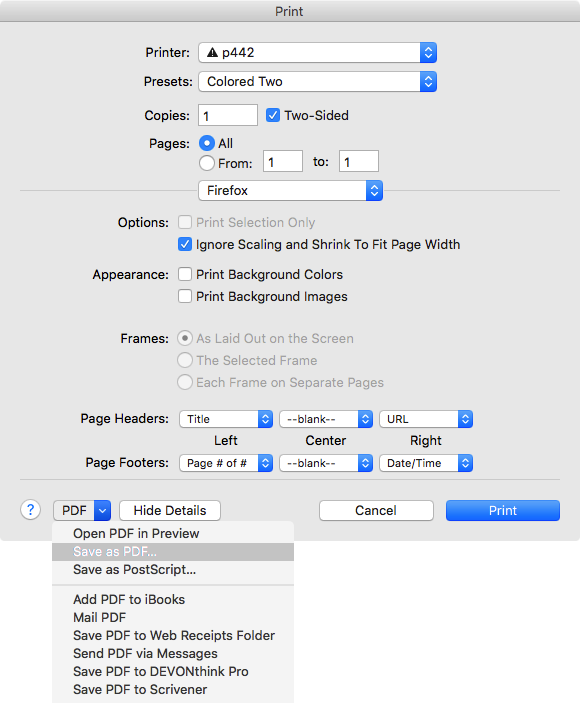
34000495685_25b973cfdd_o.png

Web browser, Notes, TextEdit, Mail, Preview, 등의 기본 애플리케이션에서는 물론 시스템 차원에서 Print가 가능한 다른 애플리케이션, 이를테면 Mathematica, Libre Office, Aquamacs 에서도 바로 사용할 수 있다. 이렇게 PDF로 저장하면 당연하게도 그 안의 텍스트도 선택할 수 있고 ⌘f 로 검색 역시 가능하다. Linux나 Windows (최신 버전은 나아졌지만)에서는 없거나 구현하기 힘든 기능으로 나의 paperless 환경을 구성하는데 한 축을 책임지고 있다. 여기까지는 웬만하면 누구나 아는 것이다.

비슷한 기능을 아이폰에서 구현할 수 있을까? 내가 아는 바로는 불가능하거나 매우 까다로웠다. 예를 들어, 보고 있는 웹페이지를 텍스트 검색 가능한 PDF (이하 Searchable PDF)로 저장하는 유일한 방법은 Save PDF to iBooks 뿐이다. 그런데 이렇게 저장한 Searchable PDF는 iBooks에서 Email이나 Print밖에 할 수 없다. DropboxPDF Expert 같은 3rd party App으로 보내려면 꼼수 (Email로 자신에게 보낸 후 첨부 파일을 여는 방법 같은…)를 써야 했다. 기본적으로 아이폰 Print에서는 Save as PDF… 같은 옵션을 제공하지 않기 때문이다.

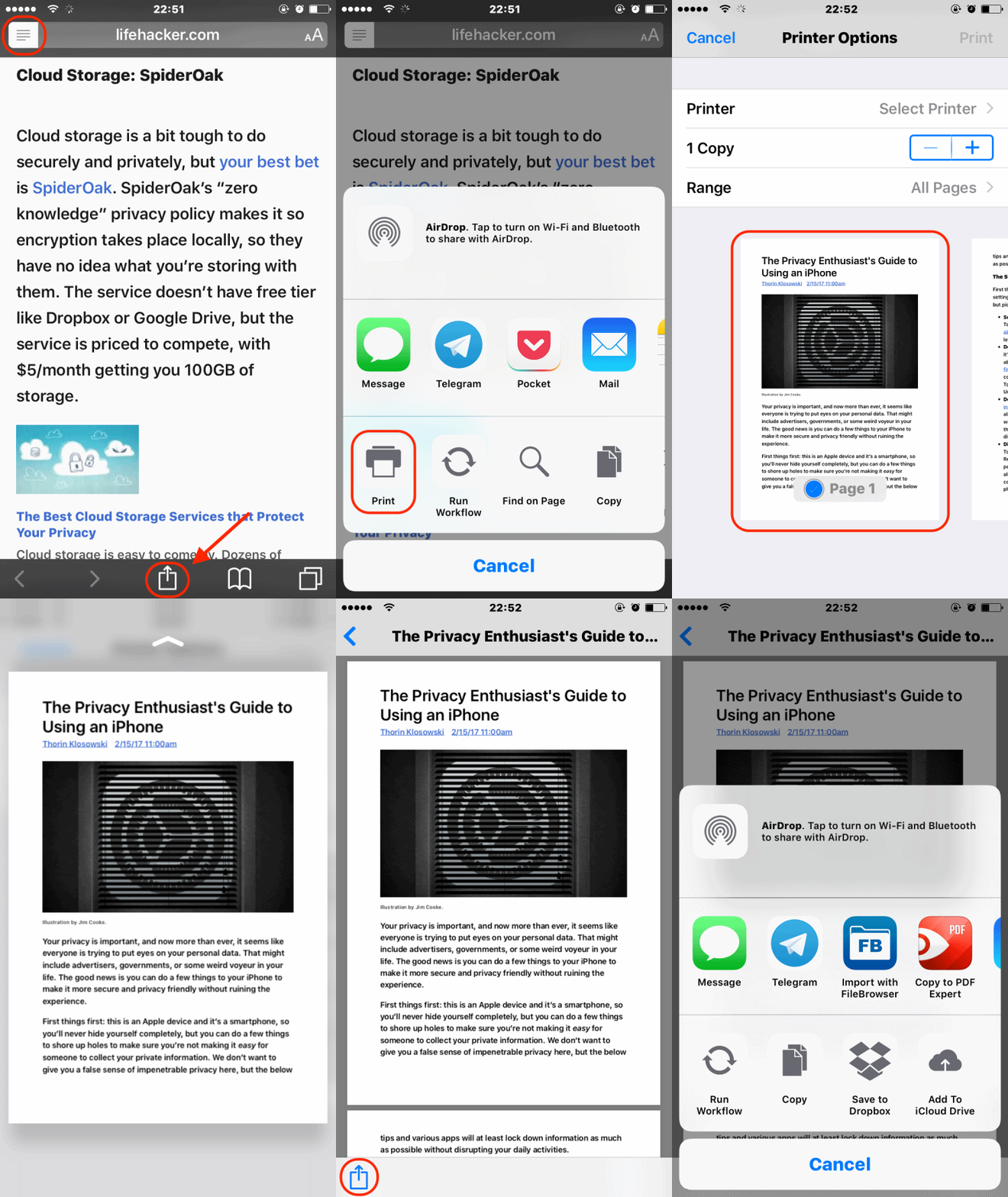
아이폰 6s (혹은 그 이상)에서는 조금 더 직관적인(?) 방법이 있다. 예를 들어, 현재 보고 있는 Safari에서 Searchable PDF로 3rd party App에서 저장하는 (혹은 불러오는) 방법은

  1. Safari 하단의 Sare button (혹은 share sheet)을 열어
  2. Print를 선택하면
  3. 미리보기처럼 보이는 페이지가 3D Touch 가능하다. Peek and Pop 에서 멈추지 말고 더 깊게 누르면 완전히 새로운 화면을 볼 수 있다.
  4. 여기서 다시 Sare button (혹은 share sheet)을 열면 Save PDF to iBooks 은 물론이고 바로 메시지를 보내거나 3rd party App에서 바로 열 수 있다.

아래는 이를 보여주는 GIF이다.
33844102592_39c1e41bf7_o.gif

왜 이런 훌륭한 기능을 숨겨 놓았는지 알다 가도 모를 일이다. 뭐, 이것도 찾는 재미라고 해야 하나… 1

FYI) 불행하게도 iOS 버전보다 3D Touch 가 핵심이라 아이폰 6나 그 이하에서는 사용할 수 없다. 3D Touch 가 안되는 아이폰에서는 Pinch-to-Zoom으로 가능하다. 즉, 위의 3) 미리보기에서 두 손가락으로 화면을 오므렸다 피면 (Zoom-in) 4)로 넘어갈 수 있다.


Creative Commons License
This work is licensed under a Creative Commons Attribution-NonCommercial-ShareAlike 4.0 International License

Created: 2018-06-26 Tue 15:20

Emacs 24.3.1 (Org mode 8.2.10)

Sunday, September 4, 2016

DFU mode

iOS dictionaries are gone

iOS dictionaries are gone


This post is written with eEsc m⌥⌘Meta aAlt c^Ctrl sShift org-mode.


System Environments

Operating Systems

  • Main- : OS X El Capitan (10.11.6)
  • Sub- : Debian GNU/Linux Wheezy (7.11)
  • Server: Debian GNU/Linux Jessie || Wheezy || Squeeze
  • Mobile: iOS 9.3.5

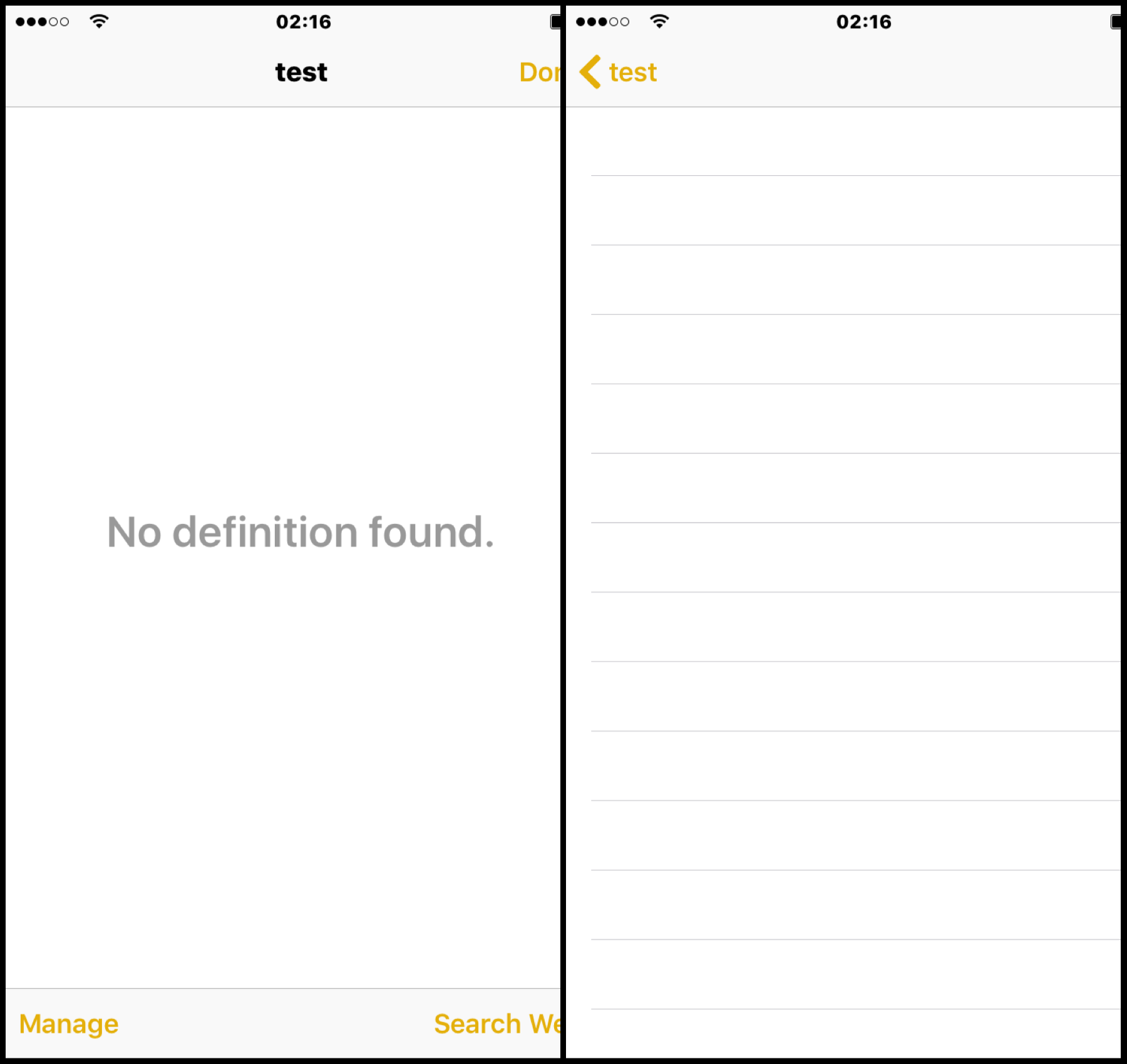
28835097763_6916e01340_o.png

Figure 1: No dictionaries via Notes in iOS

If you delete all dictionaries on your iPhone accidentally or deliberately and hereby no cloud[☁] appears any more after the [Manage]-button clicked in the list, then you need iPhone DFU(Device Firmware Upgrade) mode.

Be aware of the following.

  • Any attempts within iPhone itself do not work such as [Reset Keyboard Dictionary], [Reset Network Settings], [Erase All Content and Settings], adding a few other languages like French, and even [Reset All Settings]! I had tested them all. None of them can bring a dictionary back to your iPhone.
  • [Restore iPhone] functionality via iTunes on your Mac or PC after backing up your iPhone first does not work either!

The latter was suggested by Apple Support (@AppleSupport) via Twitter. There was a long conversation. They looked kind, but failed.

A deep search of many possible combinations of key words of mind leaded me to the iPhone DFU(Device Firmware Upgrade) mode. It is the real [Factory Reset] you expect, not [Reset All Settings] or anything else, even though they are often called [Factory Reset] as well. It would be quite unclear why there exist two types of factory resets in iOS. I say again that the DFU(Device Firmware Upgrade) mode is the real [Factory Reset] you expect.

There are plenty of descriptions of how to get into the DFU mode you can find in web. I just summarize the steps how to get my dictionaries back in iPhone.

  1. Make it clear that you remember the password for your iTunes Account that is linked to your iPhone.
  2. Backup your iPhone. The [Encrypt iPhone backup] via iTunes is my recommendation.
  3. Turn off your iPhone.
  4. While your iPhone is still connected to your Mac or PC, Hold the Home and Power buttons together till the Apple logo appears. About 5 seconds later after it shows on the screen, release the Power button only but keep holding the Home button about 15 seconds. Then your iPhone goes to the DFU mode.
  5. Follow what iTunes says.
  6. Restore your iPhone from the backup you made in the second step.

FYI) In the case that you are using the two-step verification by your iPhone, do not worry. You can receive a secure code during the procedure when it is required.


Creative Commons License
This work is licensed under a Creative Commons Attribution-NonCommercial-ShareAlike 4.0 International License
Created: 2016-09-04 Sun 22:08

Emacs 24.3.1 (Org mode 8.2.10)

Saturday, September 3, 2016

ebooks

전자책과 책 읽기

전자책과 책 읽기


이 문서는 eEsc m⌥⌘Meta aAlt c^Ctrl sShift org-mode로 작성된 글입니다.


한국에 있던 동안의 책 읽기는 사건 빌리건 온전히 종이책을 통해서였다. 그때 전자책이라는 것은 완전 초창기라 난 존재하는 지도 거의 몰랐으리라. DRM (Digital Rights Management, 이하 DRM)이 걸린 줄도 몰랐던 지금은 기억조차 나지 않는 형식의 리쌍과 드렁큰 타이거의 음원들만이 갓 칼라 화면으로 전환된 모토로라 피처 폰에서 싸구려 이어폰을 통해 흐르고 있을 시절이었다. 랩탑도 들어있지 않은 가방과 혼자 사는 집 한구석을 차지 하기에 종이책은 크게 거추장스러울 것도 없었다. 그러나 한국을 떠나기로 결정된 순간, 많지는 않았지만 소중히 아끼던 책들은 다른 사람들 손에 넘기거나 버려져야만 했다. 꼭 가져갈 전공책들 만으로도 부담이라 당시로는 어쩔 수 없었다고 생각했지만, 지금 돌이켜보면 그냥 무리해서라도 다 보낼 것을 하고 후회한다. 이렇게 오래 여기 있을 줄 알았다면 말이다.

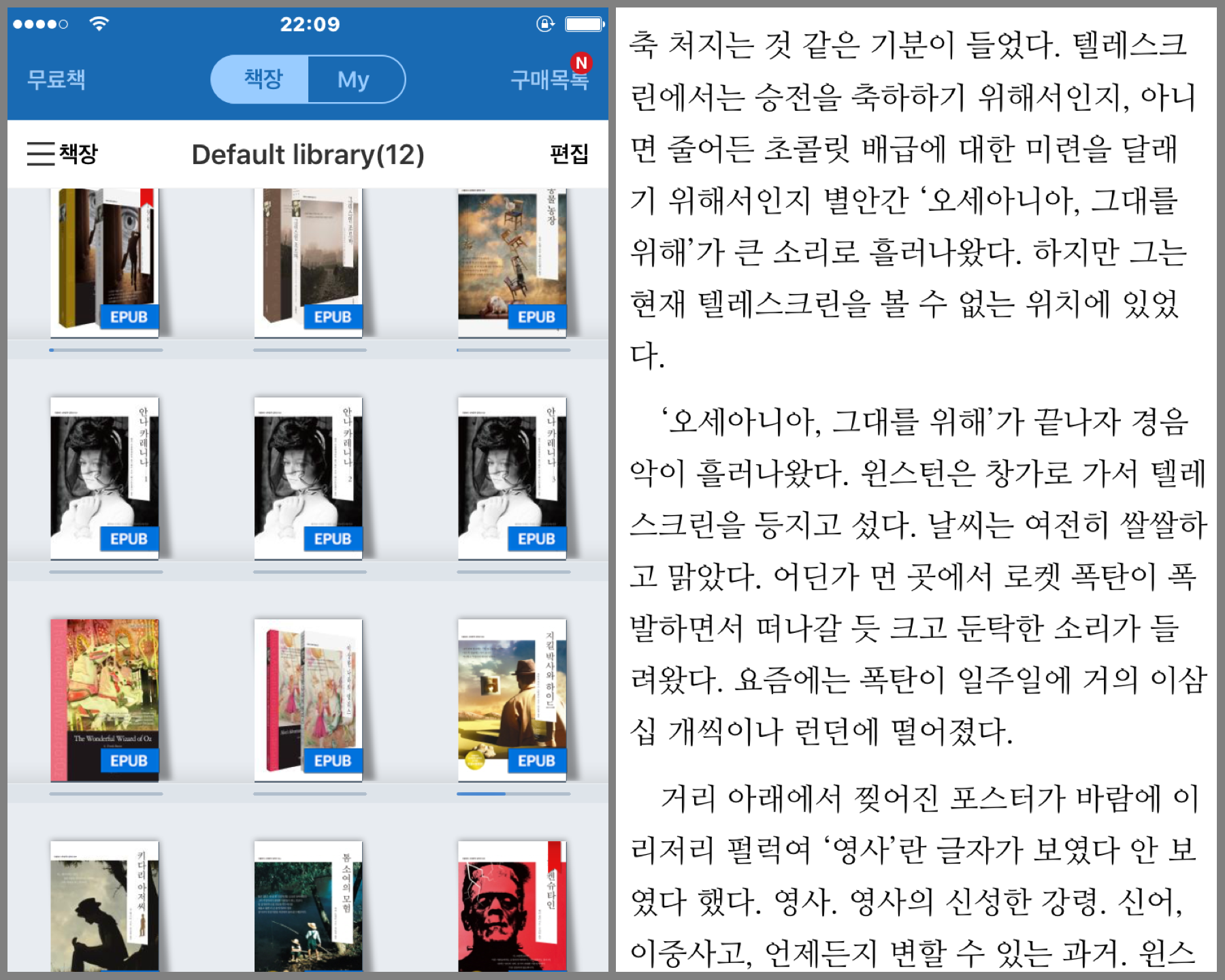
어느덧 내 손에는 아이폰이 들려있고 책상 위엔 맥북프로와 리눅스가 깔린 미니피씨에 조그만 모니터 그리고 기계식 키보드와 트랙패드 등이 널브러져 있다. 가끔 들른 한국에서 한두 권씩 사온 종이책들도 한 귀퉁이를 차지하고는 있지만 현재는 거의 아이폰 화면을 통해서 책을 읽고 있다. 몇 해전까지 만해도 맥북프로에서도 가끔 읽기는 했지만 그때도 책 읽기는 거의 조그만 화면의 아이폰4를 사용했었다. 지금은 아이튠즈로 동기화 시킨 mp3와 m4a 음원들이 아이폰6s에 연결 된 블루투스 헤드폰을 통해 흘러나오고 있고 조금은 커진 화면을 보며 무언가를 읽고 있다. 그건 트위터에서 지저귀는 날 것의 140자이거나 피들리(Feedly)를 통해 구독하는 누군가의 블로그나 언론사의 조금은 긴 글일 수도 있으며 DRM의 각종 제한이 걸려있지만 차근차근 시간을 들여 읽어야 하는 전자책일 때도 있다.

음원에서는 거의 사라진 아니 완전히 사라졌다고 해도 좋을 DRM이 DVD와 전자책에는 아직 버젓이 존재하며 조만간 없어질 기미도 전혀 보이지 않는다. 솔직히, 스트리밍과 CD 그리고 불법(?) 사이트가 판치던 당시 격동의 음원 시장에서 변화의 요구와 거기에 부흥하는 애플 같은 기업이 나서서 mp3의 DRM을 없애지 않았다면, 지금은 어떨지 쉽게 예상하긴 어렵다. 다만 분명해 보이는 건 DVD와 전자책에서는 아직까지 격동이라 부를 시대적 변화와 요구는 커녕 보통은 거기에도 DRM이 걸려있다는 사실조차 모른다. 합법(?)적으로 구매하는 모든 제품에 걸려있는데 말이다. 하지만, 안타까운 지난날의 기억과 존재 자체가 내 철학과는 대치 되는 DRM에 한쪽 무릎을 꿇기로 했다.

우선 저작권이 만료되었거나 없는 책 혹은 어둠의 경로로 얻은 txt에서 현재 전자책 표준으로 자리 잡은 epub으로 변환이 번거롭고 손이 많이 가며 그래도 만족할만한 성과가 나오기에는 근본적 한계가 있다. 못 읽을 수준은 아니지만 그렇다 하더라도 시간을 너무 잡아먹는다. 더욱 큰 문제는 읽고 싶은 많은 책들의 경우, 이를테면 교양 과학 서적이나 인문학 서적 같은, 위험성은 둘째 치고 이런 식으로는 구하기가 극도로 어렵거나 아예 불가능하다. 있지 않은 txt를 어찌 구할 수 있겠는가 말이다. 대부분은 저작권에서 자유로운 흔히 얘기하는 고전들이다. 내가 좋아하기는 하지만 고전만 읽고 살 수는 없지 않은가. 게다가 한국의 전자책 환경도 바뀌어서 이제는 꽤 최신의 작품도 전자책으로 출판하는 경우도 심심치 않게 볼 수 있다. 여전히 많이 부족하지만 말이다. 아이북스(iBooks) 서점에서도 한국어 책들이 꽤 있으며 리디북스(Ridibooks)나 예스24 eBook(Yes24 eBook)에서는 그보다 더 많다. 리디북스(Ridibooks)가 책 읽기 경험이 가장 나은 것 같다. 교보문고 쪽은 별로 쓰고 싶지 않다. 이 셋이 내가 주로 쓰는 전자책 서점들이다.

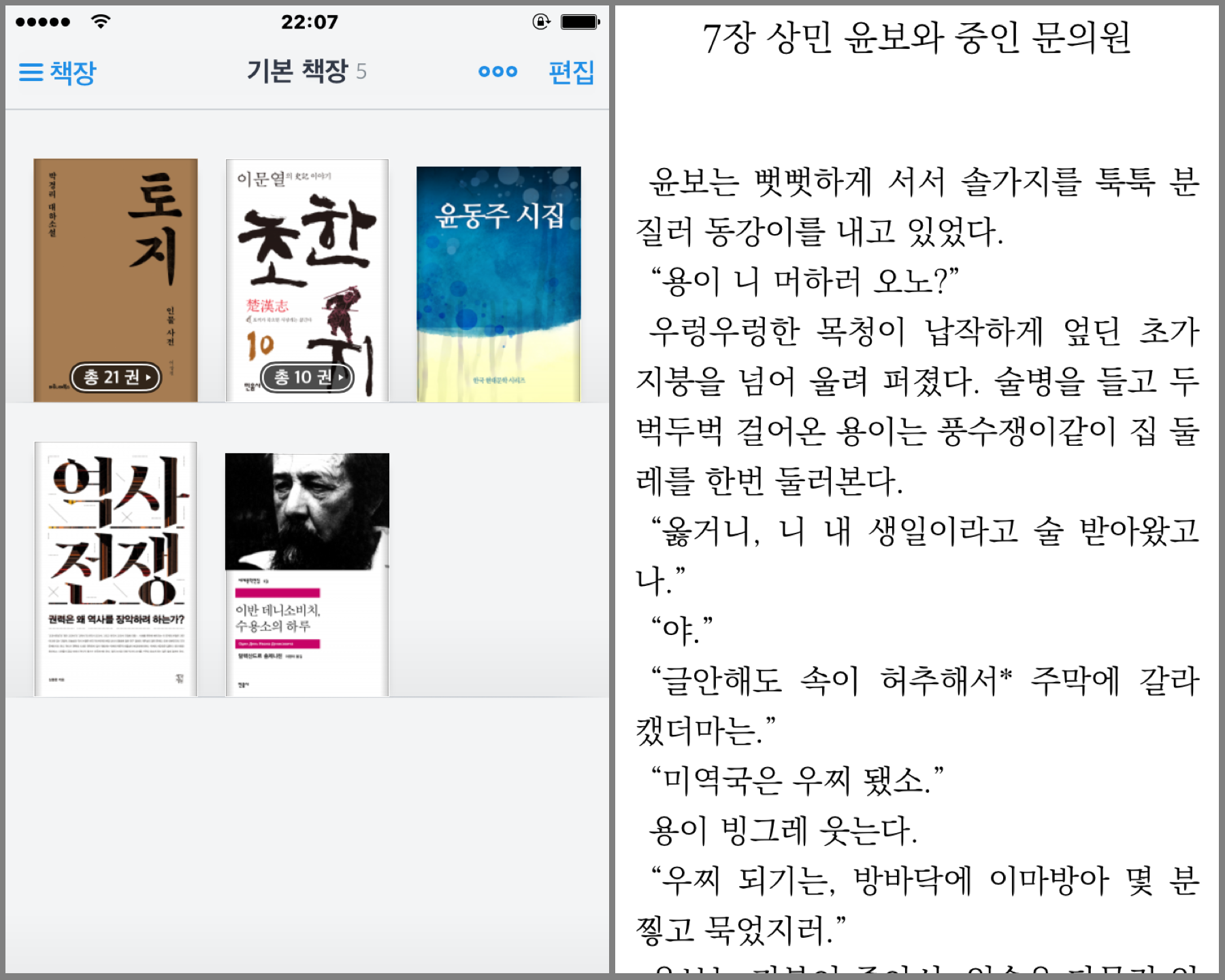
28808952644_9c7f3ff1fd_o.png

Figure 1: 리디북스(Ridibooks) in iOS

29398583856_c2d1d8c422_o.png

Figure 2: 예스24 eBook(Yes24 eBook) in iOS

당연히 이 모두 DRM이 적용되어 있다. 사용자 입장에서 이에 따른 불편은 우선은 세 곳의 전용 뷰어를 따로 설치해야 한다는 점과 이들의 책 읽기 환경이 조금씩 다르다는 점을 들 수 있겠다. 친구에게 주거나 도서관에 기증할 수도 없다. 그러나 지금의 내 입장에서 얻는 것들이 더 많다고 결론 내렸다. 이제는 거의 항상 가방의 한자리를 차지하고 있는 무거운 옛 맥북프로와 남은 자리를 메꾸는 갖가지 논문들과 A4 종이 뭉치가 더 이상 종이책을 들고 다니게 허락하지 않는다. 차도 없는 비천한 몸뚱이의 뚜벅이에게는 지금 가방도 무겁다. 게다가 이 세 곳을 통하면 나름 보고 싶었던 책들을 만족할 만하게 읽을 수 있다. 아이폰6s 화면은 책 읽기에 그렇게 작지는 않다. 또한 내가 변환할 때 썼던 시간들을 절약할 수 있다는 것 또한 아주 큰 장점이다. 물론 돈이 든다. 종이책 살 때와 비교해서 그만큼 이거나 좀 더 쓰는 것 같다. 그래도 그 돈으로 가방의 무게도 줄이고 읽고 싶은 책을 아이폰에 넣고 무엇보다 시간을 살 수 있다면 그로 족하다. 이것이 한쪽 무릎을 꿇기로 결정한 이유라고 변명해 본다.

굳이 이 세 곳을 이용하게 된 까닭이 있다. 모두 맥에서 결재가 가능하다. 아이북스(iBooks)에서는 근처 슈퍼에서 구매한 아이튠즈 기프트 카드(iTunes Gift Card)로 충전해서 쓰고 리디북스(Ridibooks)와 예스24 eBook(Yes24 eBook)에서는 무통장 입금이 가능하다. 맥에서 아직까지 유일하게 제대로 쓸 수 있는 어플리케이션을 제공하는 신한은행을 이용하면 국외에서도 무통장 입금 선택 시 생성되는 계좌로 바로 이체할 수 있다. 좀 더 정확하게 정리하자면, 리디북스(Ridibooks) 경우는 낱권 구매 시 무통장 입금은 불가능하다. 하지만 리디캐시 충전을 이용하면 무통장 입금이 가능하고 이 캐시를 통해서 구매하면 된다. 윈도우즈가 설치된 기계는 하나도 없지만 하자고 하면 가상 머신을 통해 할 수 있기는 할 것이다. 하지만 그러고 싶지 않다. 이미 쓰레기가 된 한국의 온라인 결제 환경에 이미 두 손 두 발 다 들었다. 진작 폐기 처분 됐어야 할 액티브엑스라는 거대 똥에 카카오페이니 삼성페이니 그게 뭐던 간에 덕지덕지 신문지로 감싸고 박스에 넣은 후 리본으로 장식하고 있을 뿐이다. 긴 이야기는 여기서 할 얘기가 아니니 줄이겠다.

이에 더해 한 가지 더 기대하지 않았던 장점이 있었다. 리디북스(Ridibooks)에서 구매한 "박경리의 토지" 리뷰란에서 우연히 발견하게 된 문구가 후두부를 강타했다.

"차에서 운전하면서 들으니 너무 좋아요"

그렇다. 리디북스(Ridibooks)와 예스24 eBook(Yes24 eBook)의 아이폰 앱에서는 듣기가 가능하다. 전자책 구매 시 정보란을 자세히 보면 "듣기 가능"이라는 문구가 있었는데 몰랐던 것이다. 성우 윤소라씨가 읽어주는 것에 비할 바는 못 되지만 기계 목소리로 읽어 주는 것이 영 못 들어줄 정도는 아니다. 그렇다고 너무 큰 기대는 하지 말았으면 하지만 생각보다 들어줄 만 하다. 산책할 때 읽었던 책을 다시 들으면 다시 되짚어 보게 되는 문구들이 새롭고 재미있다.

FYI) 지난 Posts 보러 가기


Creative Commons License
This work is licensed under a Creative Commons Attribution-NonCommercial-ShareAlike 4.0 International License
Created: 2016-09-03 Sat 22:21

Emacs 24.3.1 (Org mode 8.2.10)

Thursday, June 30, 2016

Lunar

음력 기념일 입력

음력 기념일 입력


이 문서는 eEsc m⌥⌘Meta aAlt c^Ctrl sShift org-mode로 작성된 글입니다.


System Environments

Operating Systems

  • Main- : OS X El Capitan (10.11.5)
  • Sub- : Debian GNU/Linux Wheezy (7.11)
  • Server: Debian GNU/Linux Jessie || Wheezy || Squeeze
  • Mobile: iOS 9.3.2

아이폰과 맥에서 음력 기념일을 입력하는 방법은 몇 가지 있다. 네이버에서 제공하는 달력을 사용하는 방법은 네이버 아이디가 필요한데 있지도 않고 만들 생각도 없어 탈락. 구글 캘린더를 구독하는 방법은 아이디는 있지만, 개인정보 접근 요청에 주소록까지 포함! 찜찜해서 탈락. 역시 맥에 관한 거의 모든 것을 찾을 수 있는 ONE님의 BACK TO THE MAC에서 힌트를 찾았다. 맥용 어플리케이션 Lunar를 사용하는 방법이다.

ONE님의 소개글과는 조금 다르게 현재 (<2016-06-30 Thu>) Mac App Store에서 공식적으로 배포하고 있으며 (댓글에서 제작자가 직접 언급), 이 방법으로 해야 아이폰과 동기화가 된다.

몇 가지 주의 사항이 있다.

  • Mac App Store 배포하는 어플리케이션을 써야하니, 아쉽게도 맥을 가진 사용자만 가능하다.
  • 이벤트를 생성한 달력을 아이폰과 동기화할 수 있다.
  • 버그: 캘린더 선택 시, 선택한 캘린더 보다 하나 위의 캘린더가 선택된다.
  • 단점: 한번 만든 이벤트를 지우는 기능이 없다.

따라서 새로운 캘린더를 하나 (혹은 두 개 이상)을 만들어 이벤트를 생성할 것을 추천한다. 그래야 잘못 만든 이벤트를 생성한 캘린더를 지움으로써 단점을 보완할 수 있다.

사용법

우선 Lunar를 맥에서 다운받는다.

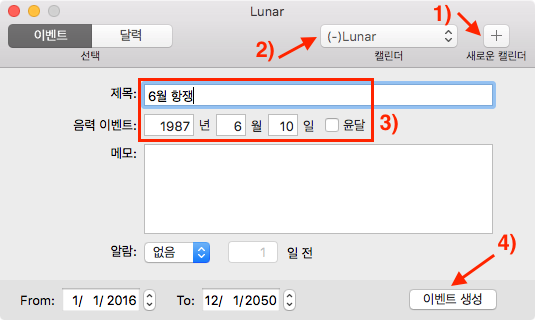
아래 그림을 참고해서 순서대로 진행한다.

  1. [+]새로운 캘린더 키를 클릭해서 새로운 캘린더를 하나 (혹은 두 개 이상)을 만든다.
  2. 이벤트를 생성할 캘린더를 선택한다.
  3. 이벤트 이름과 음력 날짜, 알람을 선택 후,
  4. 이벤트 생성 키를 클릭해서 새로운 이벤트를 선택한 캘린더에 추가한다. 이 때 팝업창에 추가될 캘린더가 맞게 선택되어있는 지 확인한다. 아니라면 원하는 캘린더 보다 하나 위의 캘린더를 선택해 보자.

27953615376_fae39d2d38_o.png

Calendar.app을 열어 새로 만든 이벤트가 선택한 캘린더 아래 생성되어있는 지 확인해 보자. 이벤트를 생성할 캘린더를 아이폰에서 볼 수 있을 것이다. 선택하면 동기화가 이루어진다.


Creative Commons License
This work is licensed under a Creative Commons Attribution-NonCommercial-ShareAlike 4.0 International License.

Created: 2016-06-30 Thu 00:37

Emacs 24.3.1 (Org mode 8.2.10)

Friday, February 19, 2016

Tim's bravery

Apple과 Tim Cook

Apple과 Tim Cook


이 문서는 eEsc m⌥⌘Meta aAlt c^Ctrl sShift org-mode로 작성된 글입니다.


2016년 2월 16일, Tim Cook이 FBI의 요구는 iOS에 backdoor를 만들라는 말과 다름 아니라며 Apple은 US 정부의 요구에 응하지 않겠다는 요지의 글 "A Message to Our Customers"을 Apple Homepage에 올렸다.

여기에 내가 구독하는 RSS에 등록되어 있는 다양한 매체에서 일제히 이에 관한 글들이 발행된다.

Edward Snowden(@Snowden)도 트윗에서 몇 마디 거들며 Google의 Sundar Pichai (순다 피차이)를 비난(?)하고 Sundar Pichai는 이에 답한다. (개인적으로, 그 대답은 식상하기 그지없고 내 기대와는 많이 다르지만 예상과는 크게 다르지 않다.)

자세한 내용은 위의 링크된 사이트들을 방문하면 알 수 있고, 원문 ("A Message to Our Customers, Tim Cook")도 한번 쯤 읽어보기를 추천한다. 여기서는 개인적인 짧은 감상평(?)을 적으려 한다.

우선 "Funtenna 기사"에서 "미국의 연방 법원이 명령했다"라는 표현은 조금 설명이 필요한 것으로 보인다. The Washington Post의 기사를 보면 "by a magistrate judge in Riverside, Calif."라는 표현이 나오는데, 한글로 옮기자면 "캘리포니아 주 Riverside 시의 치안 판사(magistrate judge)"의 명령이다. 미국 사법 체계를 정확히 안다고 할 수 없지만, 행정부 (FBI)가 일종의 영장(warrant/writ/order)이 필요해서 법원에 요청, 치안 판사(magistrate judge)가 이를 받아들여 명령(order)한 것으로 보인다. Tim Cook의 "A Message to Our Customers"에서도 FBI와 행정부는 입법부/국회(Congress)를 거치는 정당한 절차를 밟지 않고 1789년(맞다 1789년이다)의 "All Writs Act of 1789"를 남용하고 있다고 지적한다.

또 하나 재미(?)있는 점이 있다. 구체적으로 FBI가 요구가 iPhone 5c에서 " 잠금해제를 10 번 실패하면 저장된 정보를 초기화 시키는 보안 설계 "를 우회하게 만들어 달라는 것이다. 그렇게 해주면, 아마도 천만 번 혹은 수억 번 쯤 경우의 수를 돌려 풀겠지. 재미있지 않은가?! FBI도 못 푼다는 말이다! 게다가 데이터를 날리는 기능이 얼마나 강력하면 Degaussing을 하는 것도 아닌데 10번 해서 날아간 데이터는 못 살린다는 의미까지 포함된다. 그동안 보안을 생각하면 Jailbreak 하지 말고 iPhone을 사용하라고 주위에 얘기했었는데, 다시 한번 입증되는 순간이다.

Apple과 Tim Cook이 이 문제를 어떻게 풀어갈 것인가 흥미롭게 두고 볼 것이지만, 우선은 Tim Cook의 용기있는 결정에 박수를 보낸다.


Creative Commons License
This work is licensed under a Creative Commons Attribution-NonCommercial-ShareAlike 4.0 International License.

Created: 2016-02-19 Fri 10:03

Emacs 24.3.1 (Org mode 8.2.10)

Thursday, December 10, 2015

iBooks and iOS 9.2

아이북스와 iOS 9.2

아이북스와 iOS 9.2


이 문서는 eEsc m⌥⌘Meta aAlt c^Ctrl sShift org-mode로 작성된 글입니다.


System Environments

Operating Systems

  • Main- : OS X El Capitan (10.11.2)
  • Sub- : Debian GNU/Linux Wheezy (7.9)
  • Server: Debian GNU/Linux Wheezy || Squeeze
  • Mobile: iOS 9.2

Apple이 OS 전반에 걸쳐 업데이트를 실시했다. 맥과 아이폰도 각각 OS X 10.11.2iOS 9.2 판올림 되었다. 전반적으로 안정화에 주안점을 두었지만, iOS 9.2에서 몇 가지 눈에 띄는 점이 있다. 여기서는 다른 곳에서 잘 언급되지 않는 것을 간략하게 소개할까 한다. 첫째로 iBooks에서 Peek and Pop 기능을 쓸 수 있다.

Peek and Pop 은 이른바 3D Touch가 동작하는 iPhone 6s와 iPhone 6s Plus에서만 쓸 수 있는 기능으로, Messages나 Mail, Safari에서 특히 빛을 발한다. 예를 들어, Messages나 Safari에서 링크가 있다면 현재 보고 있는 대화창이나 웹페이지를 떠나지 않고서 그 링크를 손가락으로 살짝 누르면(Peek) 간략한 링크 정보를 바로 불러오고 손가락을 떼면 바로 사라진다. 자세한 내용을 보고 싶다면 Peek 후에 손가락을 떼지 말고 좀 더 세게 누르면 새 창이 열리며(Pop) 해당 링크로 가게 된다. 개인적으로는 Mail보다는 Messages나 Safari (or embedded Safari)에서 더 자주 그리고 유용하게 사용하고 있다. Peek and Pop 기능은 이 뿐이 아니지만 더 자세한 설명은 홈페이지를 참고 하는 것으로 하고 여기서는 건너뛰기로 한다.

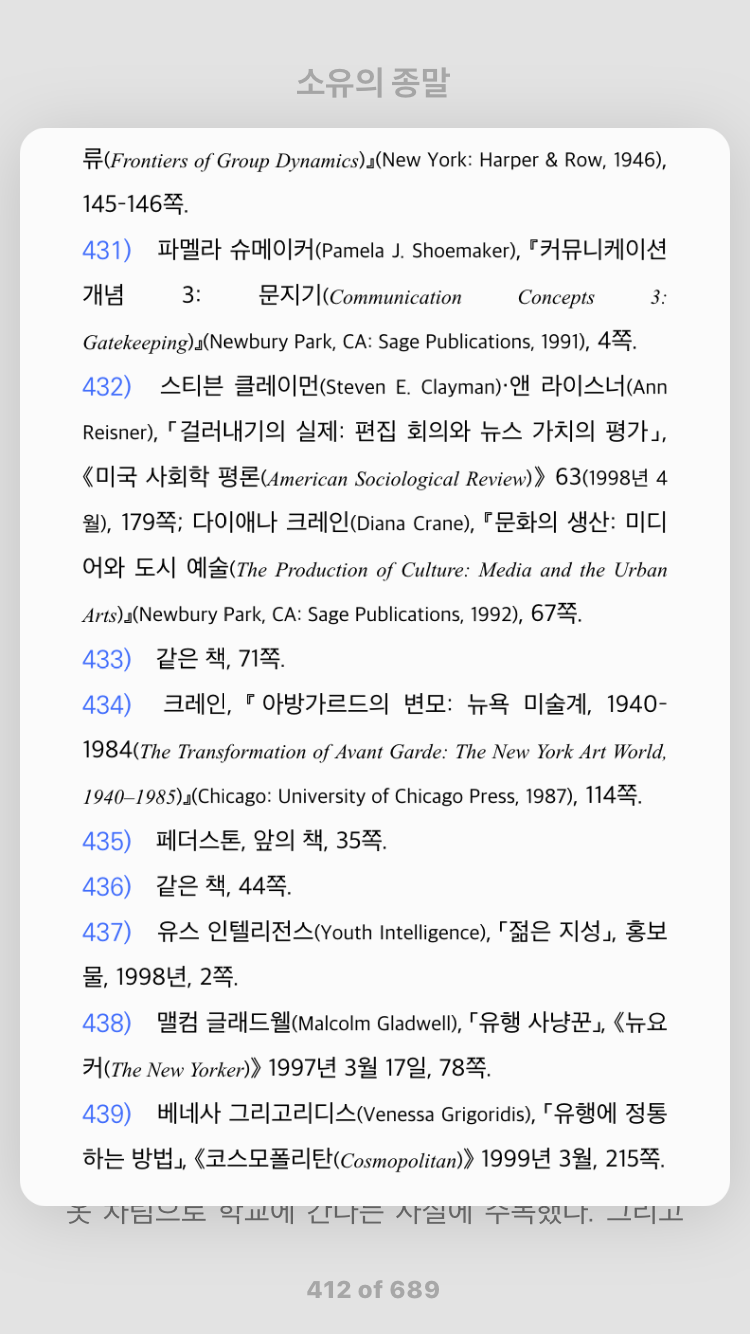
문제는 iBooks에서 있었다. 정확히는 iOS 9.1 이하에서 iBooks다. epub과 html은 문법이 거의 같기에 당연하게 동작할 줄 알았던 iBooks 안의 링크(정확히는 각주나 미주)에서 Peek and Pop 이 동작하지 않았다. Peek and Pop 없는 html처럼 링크(각주)를 누르면 링크(각주)가 있는 페이지로 가고 그 곳에서 다시 링크(각주)를 누르면 다시 보던 페이지로 돌아오는 것이었다. 아무리 세게 눌러도 동작하지 않았다. 모를 땐 그냥 썼을까, 될 게 안되니 불편했다. 이것이 이번 iOS 9.2에서 해결 되었다. 아래는 민음사에서 번역 출판한 Jeremy Rifkin의 <소유의 종말> ("The age of access : the new culture of hypercapitalism, where all of life is a paid-for experience")에 포함된 각주를 iBooks에서 Peek and Pop 한 모습이다.

23659099085_eff56c0c57_o.png

Figure 1: Peek and Pop in iBooks, iOS 9.2

두번째로 multitasking view(멀티태스킹 화면)이 구려졌다고 간단히 언급하고 싶다. 이전 버전의 iOS에서는 물 흐르듯 부드럽게 구현되던 것이, 어찌된 영문인지 고장난 각기춤 인형처럼 삐그덕된다. 볼 때마다 내 관절까지 삐걱되는 느낌마저 든다. 조만간 마이너 업그레이드가 나올 것 같다.


Creative Commons License
This work is licensed under a Creative Commons Attribution-NonCommercial-ShareAlike 4.0 International License.

Created: 2015-12-10 Thu 22:05

Emacs 24.3.1 (Org mode 8.2.10)

Sunday, November 22, 2015

iPhone Camera & Photos

아이폰 카메라 그리고 사진

아이폰 카메라 그리고 사진


이 문서는 e[⎋esc]m[⌥⌘meta]a[⌥alt]c[⌃ctrl]s[⇧shift] org-mode로 작성된 글입니다.


System Environments

Operating Systems

  • Main- : OS X El Capitan (10.11.1)
  • Sub- : Debian GNU/Linux Wheezy (7.9)
  • Server: Debian GNU/Linux Wheezy || Squeeze
  • Mobile: iOS 9.1

Hardware Systems

  • OS X installed : MacBook Pro(13-inch, Mid 2009) 2.53 GHz Intel Core 2 Duo
  • Debian installed : Zotac ZBOX ID12 Intel Atom D525
  • iOS installed : iPhone 6s

난 전혀 사진 전문가가 아니다. 뭘 배워본 적도 없고 그 흔한 DSLR이나 심지어 미러리스는 커녕 똑딱이 말고는 사진기를 써본 적도 없다. Adobe Photoshop Lightroom이나 Adobe Photoshop 같은 전문가 용 프로그램은 물론 그 흔한 Pixelmator도 써본 일이 없다. 카메라는 iPod Touch를 쓸 때는 Nikon COOLPIX S8100를 썼었고 iPhone 4 이후로는 iPhone만 써왔으며 이미지 보정은 오직 iPhoto와 뒤를 이은 Photos만을 사용해 왔다. 물론 iPod/iPhone에서 유/무료 사진 관련 Apps(파노라마 따위)를 사용했지만 iPhone 6s 이후로는 거의 안 쓴다. 이 Post는 iPhone 6s를 쓰면서 더이상 카메라 쓸 일은 없을 것 같은 초보자가 간단히 정리해보고자 하는 목적의 끄적거림이다.

아이폰에서 후면 카메라는 iSight Camera라고 부르고 Selfie 촬영을 위한 전면 카메라는 FaceTime HD Camera라고 부른다. iSight Camera는 12 megapixels로 전작인 iPhone 6의 8 megapixels에 비해 많이 향상되었고 파노라마(Panorama)는 63 megapixels까지 촬영 가능하다. iPhone 6s의 조리개 값은 전작과 동일한 f/2.2 로 표시되어 있다. FaceTime HD Camera는 전작의 1.2 megapixels에 비해서 비약적으로 늘어난 5 megapixels을 가진다. 어두울 때 전방 화면에서 플래시가 터지면서 촬영되는 것 또한 iPhone 6s에서 바뀐 점 중 하나이다. 자세한 사항은 "iPhone 6s Tech Specs from Apple" 바로가기를 참고하자.

사진 촬영과 보정에 관한 기본적인 정보는 2012년 경 딴지일보에서 원래 읽은 좌린님의 글이다. 현재는 찾을 수 없지만 좌린의 암실에 다행이 있어서 링크를 걸어본다.

전문적인 내용은 다룰 능력은 안되고 그냥 대충 찍어도 잘 찍히는 iPhone Camera에 관한 "아이폰 6에서 훌륭한 사진을 위한 여섯가지 팁"을 읽은 후 많은 도움을 받아서 이 Post를 쓰게 되었다. 원문은 iPhone 6를 기준으로 작성된 글이나 원론적인 팁이므로 다른 버전에서도 동일하게 적용 가능하다. 영어로 쓰였지만 그리 길지 않은 글이니 한번쯤 전문을 읽어보는 것도 좋겠다.

여섯 가지 팁을 각각 한 문장으로 옮겨보면 다음과 같다.

  1. 촬영전 가능하면 렌즈를 깨끗히 닦아주자.
  2. AE(Auto Exposure)/AF(Auto Focus) 기능을 수동으로 조절하자.
  3. HDR 모드는 연연하지 말자.
  4. 플래시는 왠만하면 끄자.
  5. 아이폰에서 줌은 광학줌이 아니라 디지털줌이니 피하자.
  6. 훌륭한 3rd-party App을 활용하자. 이를테면 Snapseed

1-5까지는 촬영에 관한 얘기이고 6은 촬영 후 보정 팁이다. 1번은 생각도 못해본 것인데 어찌 보면 기본 중의 기본인데 여지껏 놓치고 있었다. 4번과 5번은 나도 사용했던 방법이지만 HDR 모드에 관한 3번은 거꾸로 꽤 자주 썼었다. 2번에 관해서는 초점(Focus)만 수동 조절했었고 노출(Exposure)이 조정 가능한 지도 몰랐다.

노출(Exposure)/초점(Focus) 조절 방법에 대해서 조금 설명이 필요할 지도 모르겠다. iPhone Camera를 키고 구도를 잡으면 Camera가 알아서 노출(Exposure)/초점(Focus)을 잡아준다. 이것을 [Auto Exposure]/[Auto Focus] 앞 자를 따서 AE/AF라 부른다. 여기서 Camera Angle안에 들어온 물체를 살짝 탭(Tap)하면 노란 박스가 오른쪽의 햇님과 함께 뜨며 그 곳을 기준으로 AE/AF를 다시 수행한다. 이때 화면 아무 곳이나 손가락을 터치한 체로 올리거나 내리면 (웹페이지에서 위/아래 볼 때 하듯이) 햇님이 갑자기 나타난 수직선 위에서 위/아래로 움직이며 노출(Exposure)을 수동 조절할 수 있다. 또는 Camera Angle안에 들어온 물체를 탭(Tap)하지 말고 길게 누르면 노란 박스가 그 곳을 줌하는 듯한 에니메이션과 함께 AE/AF LOCK 이라고 뜬다. 마찬가지 방법으로 노출(Exposure)을 수동 조절할 수 있으며 구도를 바꾸어도 말 그대로 iPhone Camera는 노출(Exposure)과 초점(Focus)이 변경되지 않는다. 아래 동영상에서 사진 촬영 중 AE/AF 과정을 간단히 담아봤다.

AE/AF in iPhone 6s Camera from Yonggoo Heo on Vimeo.

촬영 후 보정에 관해서는 내가 잘 설명할 자신이 없기 때문에 따로 길게 언급하지 않겠다. 다만 iPhone 기본 App인 사진(Photos)에서도 자르기(Crop)와 회전(Rotation)은 물론 밝기(Brightness)와 채도(Saturation) 조절 등 웬만한 것은 다 할 수 있고 방법도 직관적이며 결과도 만족스럽다는 점만 말하고 싶다.1 편집 도중 스크린을 누르고 있으면 원본(Origianl)으로 바뀌며 차이를 바로 비교해 볼 수 있다. 물론 손가락을 떼면 다시 편집 중인 이미지로 돌아온다. 아래는 편집 과정을 촬영한 동영상이다.

Editing in Photos, iPhone 6s from Yonggoo Heo on Vimeo.


아래는 iPhone에서 촬영한 그대로의 사진이거나 촬영 후 3rd-party Apps 도움 없이 iPhone Photos에서만 보정한 사진들이다.

22797005127_4158e43c84_o.jpg

Figure 1: Chico & Rita © 2010 FERNANDO TRUEBA, P.C.S.A., ESTUDIO MARISCAL S.A. & MAGIC LIGHT PICTURES (Chico & Rita) IOM Ltd. "원본 보기" 클릭

23003080566_f03dac1254_z.jpg

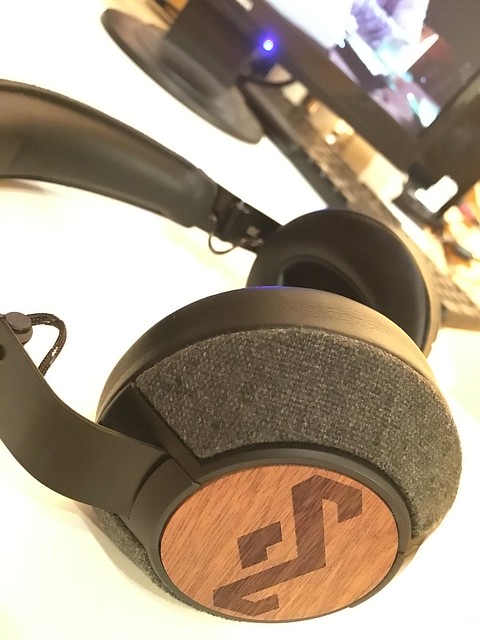
Figure 2: House of Marley LIBERATE XLBT "원본 보기" 클릭

22610786078_5de7f30378_z.jpg

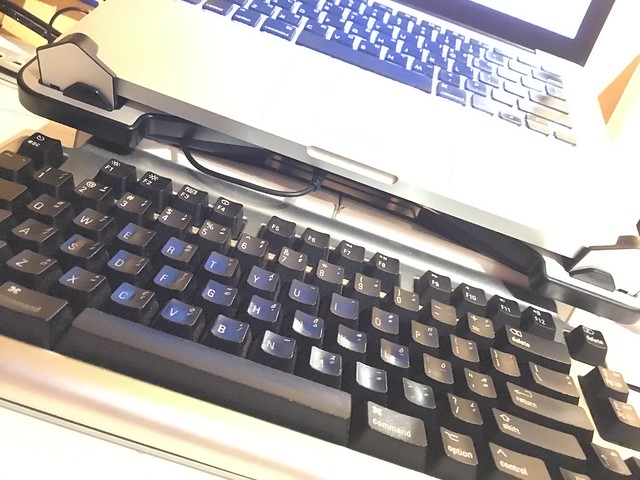
Figure 3: Matias laptop pro "원본 보기" 클릭

22636904739_5cb1e16248_o.jpg

Figure 4: Blurred lights in darkness "원본 보기" 클릭

22406460264_b980a8c98e_o.jpg

Figure 5: Invasion of unnamed flowers "원본 보기" 클릭

23154863296_1dd92b0c95_o.jpg

Figure 6: Way to Zeil, Frankfurt "원본 보기" 클릭

22885195570_80ef9fbdb0_o.jpg

Figure 7: Near Römerplatz, Frankfurt "원본 보기" 클릭

22553945483_8856603ec9_z.jpg

Figure 8: 김밥, 유부초밥 그리고 삐루 "원본 보기" 클릭

22885703190_cef99050ff_o.jpg

Figure 9: Beads on leaves "원본 보기" 클릭


Creative Commons License
This work is licensed under a Creative Commons Attribution-NonCommercial-ShareAlike 4.0 International License.

Footnotes:

1

특수한 효과가 필요할 때만 3rd-party Apps 도움을 받는다. 대상 주변을 흐리게(Blurred) 날리고 싶을 때는 주로 Snapseed을 쓰고 콜라주(collage)가 필요할 땐 PIXLR을 쓴다.

Created: 2015-11-25 Wed 18:25

Emacs 24.3.1 (Org mode 8.2.10)

Friday, October 30, 2015

iOS-keyboard as Trackpad

iPhone 6s: 키보드를 매직 트랙패드처럼

iPhone 6s: 키보드를 매직 트랙패드처럼


이 문서는 e[⎋esc]m[⌥⌘meta]a[⌥alt]c[⌃ctrl]s[⇧shift] org-mode로 작성된 글입니다.

이번 포스트는 윤지만(Yoon JiMan)씨의 블로그에 올라온 "아이폰 6s 사용자를 위한 11가지 특별한 팁"을 보고 쓴 글입니다.


System Environments

  • Main- : OS X El Capitan (10.11.1)
  • Sub- : Debian GNU/Linux Wheezy (7.9)
  • Server: Debian GNU/Linux Wheezy || Squeeze
  • Mobile: iOS 9.1

iOS 키보드를 트랙패드처럼 쓰기 는 "3D Touch"가 가능한 iPhone 6s에서만 가능하다. 키보드가 뜨기만 하면, 어디든 사용할 수 있다.

작동시키는 방법:

  1. 키보드가 올라오면, 그 위에 어디든 꾹 누른다.
  2. 손가락을 띄지 않은 상태로 움직이면, 마치 트랙패드에서 하듯이 포인터가 움직이는 것을 볼 수 있다.

아래 GIF나 동영상을 참고하자.

Yoon Jiman씨의 글을 보기 전까지 전혀 몰랐던 기능이다. 정말 너무 잘 쓰고 있어서 이 포스트를 쓰게 됐다. 이것 말고도 유용한 기능들이 잘 정리되어 있으니, iPhone 6s 사용자라면 꼭 한번 원문을 읽어보기를 바란다.

이 기회를 통해 Yoon Jiman씨에게 감사를 드립니다.

22582413165_00c91218e5_o.gif

iOS-Trackpad from Yonggoo Heo on Vimeo.


Creative Commons License
This work is licensed under a Creative Commons Attribution-NonCommercial-ShareAlike 4.0 International License.

Created: 2015-10-30 Fri 22:04

Emacs 24.3.1 (Org mode 8.2.10)

Wednesday, October 14, 2015

A simple LaTeX editor in iOS: MMD

LaTeX with MMD or Org-mode with MathJax

LaTeX with MMD or Org-mode with MathJax


This post is written with e[ ⎋Esc ]m[ ⌥Meta ]a[ ⌥Alt ]c[ ^Ctrl ]s[ ⇧Shift ] org-mode.


System Environments

Operating Systems

  • Main- : OS X Yosemite (10.10.5)
  • Sub- : Debian GNU/Linux Wheezy (7.9)
  • Server: Debian GNU/Linux Wheezy || Squeeze
  • Mobile: iOS 9.0.2

$$ \newcommand{\dd}{\mathrm{d}} $$


A brief comment on MultiMarkdown

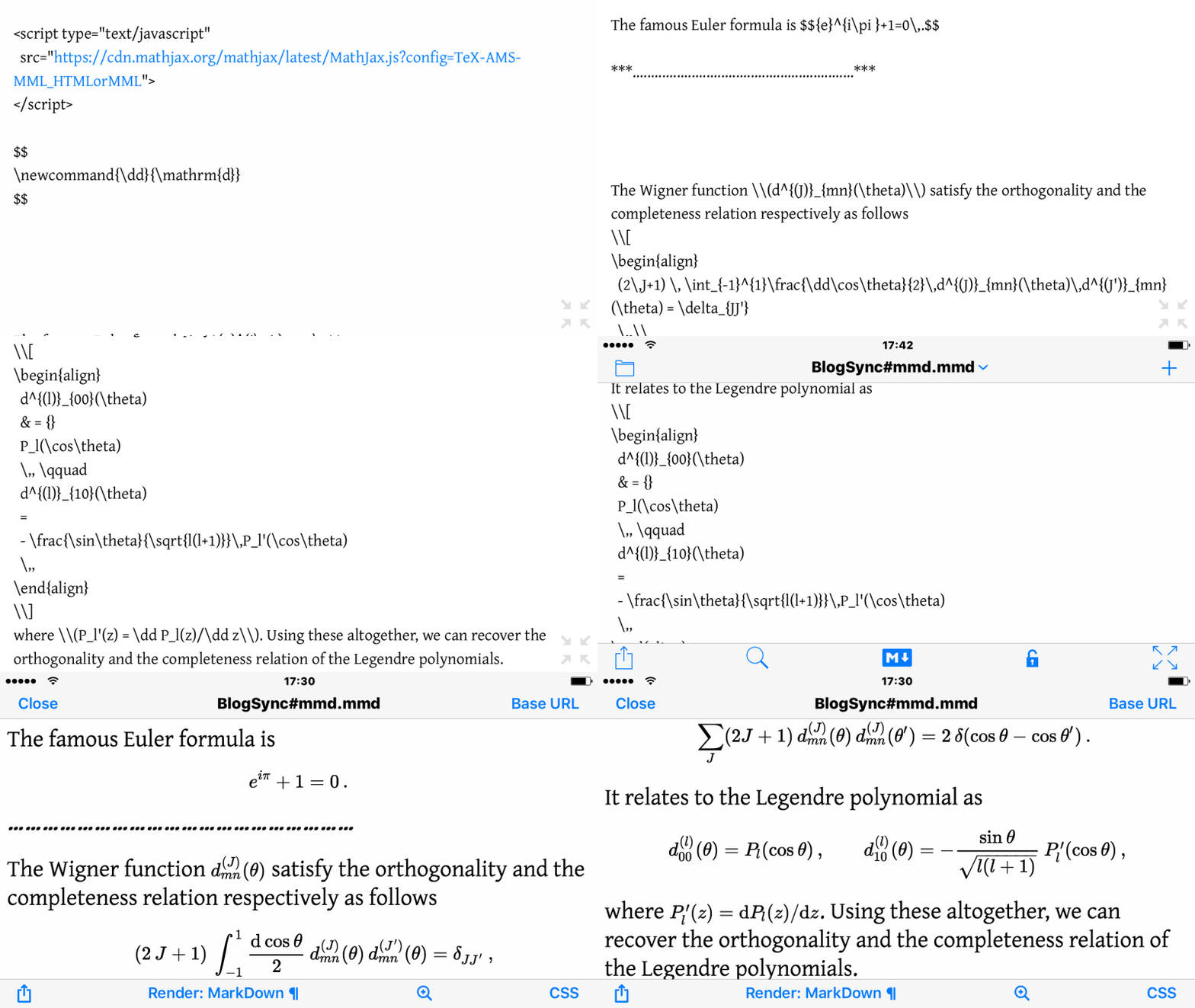
MultiMarkDown(MMD) with LaTeX, particularly mathematical formulae, isn't hard in any text editor supporting markdown preview. All we need is adding the following code probably on the beginning of your MMD file.

<script type="text/javascript"
  src="https://cdn.mathjax.org/mathjax/latest/MathJax.js?config=TeX-AMS-MML_HTMLorMML">
</script>

It's gonna automatically render a mathematical formula written in LaTeX into HTML by means of MathJax engine. List of softwares I've tested is

Remember that an equation has to be enclosed by $ and $, \( and \), \\[ and \\], or etc. as suggested by MathJax or Fletcher T. Penney. For the others, you can follow the usual Markdown or Multi-markdown syntaxes.

Rendering MMD with LaTeX to HTML may not work properly as expected. Sadly, usage of LaTeX in MMD is not recommendable (yet) by comparison with Org-mode working perfectly. For example, an HTML output rendered from any of above first three would be seen appropriately in Safari (or Mobile Safari), but might not in the others like Firefox(or even not in Safari sometimes).

Nevertheless, it is worth mentioning that an MMD editor supporting MD preview would be a great alternative to use LaTeX in iOS, such as Nebulous Notes.

22154811262_9daab98c1e_o.gif

Figure 1: LaTeX and its rendering in Nebulous Notes


LaTeX example and a tip

In order to use a manual command you want, it can be easily done by putting the following code somewhere in your MMD file or Emacs Org-mode file. It works in both.

$$
\newcommand{\dd}{\mathrm{d}}
$$

I here present the almost same output from the one LaTeX expression w/ two different markup languages: MMD and Emacs Org-mode.

Output

The famous Euler formula is $${e}^{i\pi }+1=0\,.$$

……………………………………………………

The Wigner function \(d^{(J)}_{mn}(\theta)\) satisfy the orthogonality and the completeness relation respectively as follows

\begin{align} (2\,J+1) \, \int_{-1}^{1}\frac{\dd\cos\theta}{2}\,d^{(J)}_{mn}(\theta)\,d^{(J')}_{mn}(\theta) = \delta_{JJ'} \,,\\ \sum_{J}(2J+1)\,d^{(J)}_{mn}(\theta)\,d^{(J)}_{mn}(\theta') = 2\,\delta(\cos\theta - \cos\theta') \,. \end{align}

It relates to the Legendre polynomial as

\begin{align} d^{(l)}_{00}(\theta) & = {} P_l(\cos\theta) \,, \qquad d^{(l)}_{10}(\theta) = - \frac{\sin\theta}{\sqrt{l(l+1)}}\,P_l'(\cos\theta) \,, \end{align}

where \(P_l'(z) = \dd P_l(z)/\dd z\). Using these altogether, we can recover the orthogonality and the completeness relation of the Legendre polynomials.

Source for MMD

<script type="text/javascript"
  src="https://cdn.mathjax.org/mathjax/latest/MathJax.js?config=TeX-AMS-MML_HTMLorMML">
</script>

$$
\newcommand{\dd}{\mathrm{d}}
$$

The famous Euler formula is $${e}^{i\pi }+1=0\,.$$

***............................................................***

The Wigner function \\(d^{(J)}_{mn}(\theta)\\) satisfy the orthogonality and the completeness relation respectively as follows
\\[
\begin{align}
  (2\,J+1) \, \int_{-1}^{1}\frac{\dd\cos\theta}{2}\,d^{(J)}_{mn}(\theta)\,d^{(J')}_{mn}(\theta) = \delta_{JJ'}
  \,,\\
  \sum_{J}(2J+1)\,d^{(J)}_{mn}(\theta)\,d^{(J)}_{mn}(\theta') = 2\,\delta(\cos\theta - \cos\theta')
  \,.
\end{align}
\\]
It relates to the Legendre polynomial as
\\[
\begin{align}
  d^{(l)}_{00}(\theta)
  & = {}
  P_l(\cos\theta)
  \,, \qquad 
  d^{(l)}_{10}(\theta)
  = 
  - \frac{\sin\theta}{\sqrt{l(l+1)}}\,P_l'(\cos\theta)
  \,,
\end{align}
\\]
where \\(P_l'(z) = \dd P_l(z)/\dd z\\). Using these altogether, we can recover the orthogonality and the completeness relation of the Legendre polynomials.

Source for Emacs Org-mode

#+HTML_HEAD: <script type="text/javascript" src="https://cdn.mathjax.org/mathjax/latest/MathJax.js?config=TeX-AMS-MML_HTMLorMML"> </script>

$$
\newcommand{\dd}{\mathrm{d}}
$$

The famous Euler formula is $${e}^{i\pi }+1=0\,.$$

*............................................................*

The Wigner function $d^{(J)}_{mn}(\theta)$ satisfy the orthogonality and the completeness relation respectively as follows
\begin{align}
  (2\,J+1) \, \int_{-1}^{1}\frac{\dd\cos\theta}{2}\,d^{(J)}_{mn}(\theta)\,d^{(J')}_{mn}(\theta) = \delta_{JJ'}
  \,,\\
  \sum_{J}(2J+1)\,d^{(J)}_{mn}(\theta)\,d^{(J)}_{mn}(\theta') = 2\,\delta(\cos\theta - \cos\theta')
  \,.
\end{align}
It relates to the Legendre polynomial as
\begin{align}
  d^{(l)}_{00}(\theta)
  & = {}
  P_l(\cos\theta)
  \,, \qquad 
  d^{(l)}_{10}(\theta)
  = 
  - \frac{\sin\theta}{\sqrt{l(l+1)}}\,P_l'(\cos\theta)
  \,,
\end{align}
where $P_l'(z) = \dd P_l(z)/\dd z$. Using these altogether, we can recover the orthogonality and the completeness relation of the Legendre polynomials.


Creative Commons License
This work is licensed under a Creative Commons Attribution-NonCommercial-ShareAlike 4.0 International License.

Created: 2015-10-14 Wed 18:16

Emacs 24.3.1 (Org mode 8.2.10)