Showing posts with label miscellaneousness. Show all posts

Saturday, September 3, 2016

ebooks

전자책과 책 읽기

전자책과 책 읽기


이 문서는 eEsc m⌥⌘Meta aAlt c^Ctrl sShift org-mode로 작성된 글입니다.


한국에 있던 동안의 책 읽기는 사건 빌리건 온전히 종이책을 통해서였다. 그때 전자책이라는 것은 완전 초창기라 난 존재하는 지도 거의 몰랐으리라. DRM (Digital Rights Management, 이하 DRM)이 걸린 줄도 몰랐던 지금은 기억조차 나지 않는 형식의 리쌍과 드렁큰 타이거의 음원들만이 갓 칼라 화면으로 전환된 모토로라 피처 폰에서 싸구려 이어폰을 통해 흐르고 있을 시절이었다. 랩탑도 들어있지 않은 가방과 혼자 사는 집 한구석을 차지 하기에 종이책은 크게 거추장스러울 것도 없었다. 그러나 한국을 떠나기로 결정된 순간, 많지는 않았지만 소중히 아끼던 책들은 다른 사람들 손에 넘기거나 버려져야만 했다. 꼭 가져갈 전공책들 만으로도 부담이라 당시로는 어쩔 수 없었다고 생각했지만, 지금 돌이켜보면 그냥 무리해서라도 다 보낼 것을 하고 후회한다. 이렇게 오래 여기 있을 줄 알았다면 말이다.

어느덧 내 손에는 아이폰이 들려있고 책상 위엔 맥북프로와 리눅스가 깔린 미니피씨에 조그만 모니터 그리고 기계식 키보드와 트랙패드 등이 널브러져 있다. 가끔 들른 한국에서 한두 권씩 사온 종이책들도 한 귀퉁이를 차지하고는 있지만 현재는 거의 아이폰 화면을 통해서 책을 읽고 있다. 몇 해전까지 만해도 맥북프로에서도 가끔 읽기는 했지만 그때도 책 읽기는 거의 조그만 화면의 아이폰4를 사용했었다. 지금은 아이튠즈로 동기화 시킨 mp3와 m4a 음원들이 아이폰6s에 연결 된 블루투스 헤드폰을 통해 흘러나오고 있고 조금은 커진 화면을 보며 무언가를 읽고 있다. 그건 트위터에서 지저귀는 날 것의 140자이거나 피들리(Feedly)를 통해 구독하는 누군가의 블로그나 언론사의 조금은 긴 글일 수도 있으며 DRM의 각종 제한이 걸려있지만 차근차근 시간을 들여 읽어야 하는 전자책일 때도 있다.

음원에서는 거의 사라진 아니 완전히 사라졌다고 해도 좋을 DRM이 DVD와 전자책에는 아직 버젓이 존재하며 조만간 없어질 기미도 전혀 보이지 않는다. 솔직히, 스트리밍과 CD 그리고 불법(?) 사이트가 판치던 당시 격동의 음원 시장에서 변화의 요구와 거기에 부흥하는 애플 같은 기업이 나서서 mp3의 DRM을 없애지 않았다면, 지금은 어떨지 쉽게 예상하긴 어렵다. 다만 분명해 보이는 건 DVD와 전자책에서는 아직까지 격동이라 부를 시대적 변화와 요구는 커녕 보통은 거기에도 DRM이 걸려있다는 사실조차 모른다. 합법(?)적으로 구매하는 모든 제품에 걸려있는데 말이다. 하지만, 안타까운 지난날의 기억과 존재 자체가 내 철학과는 대치 되는 DRM에 한쪽 무릎을 꿇기로 했다.

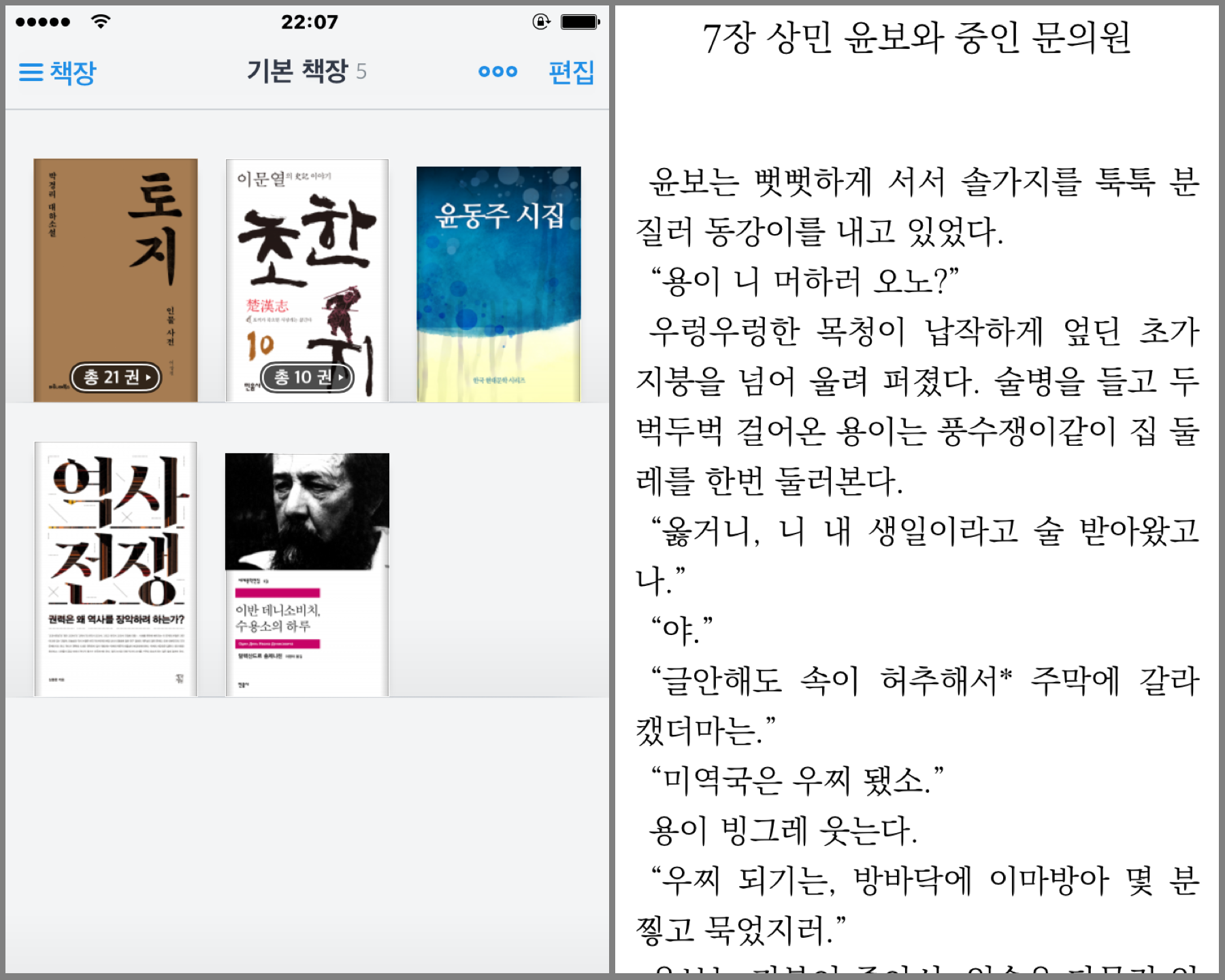
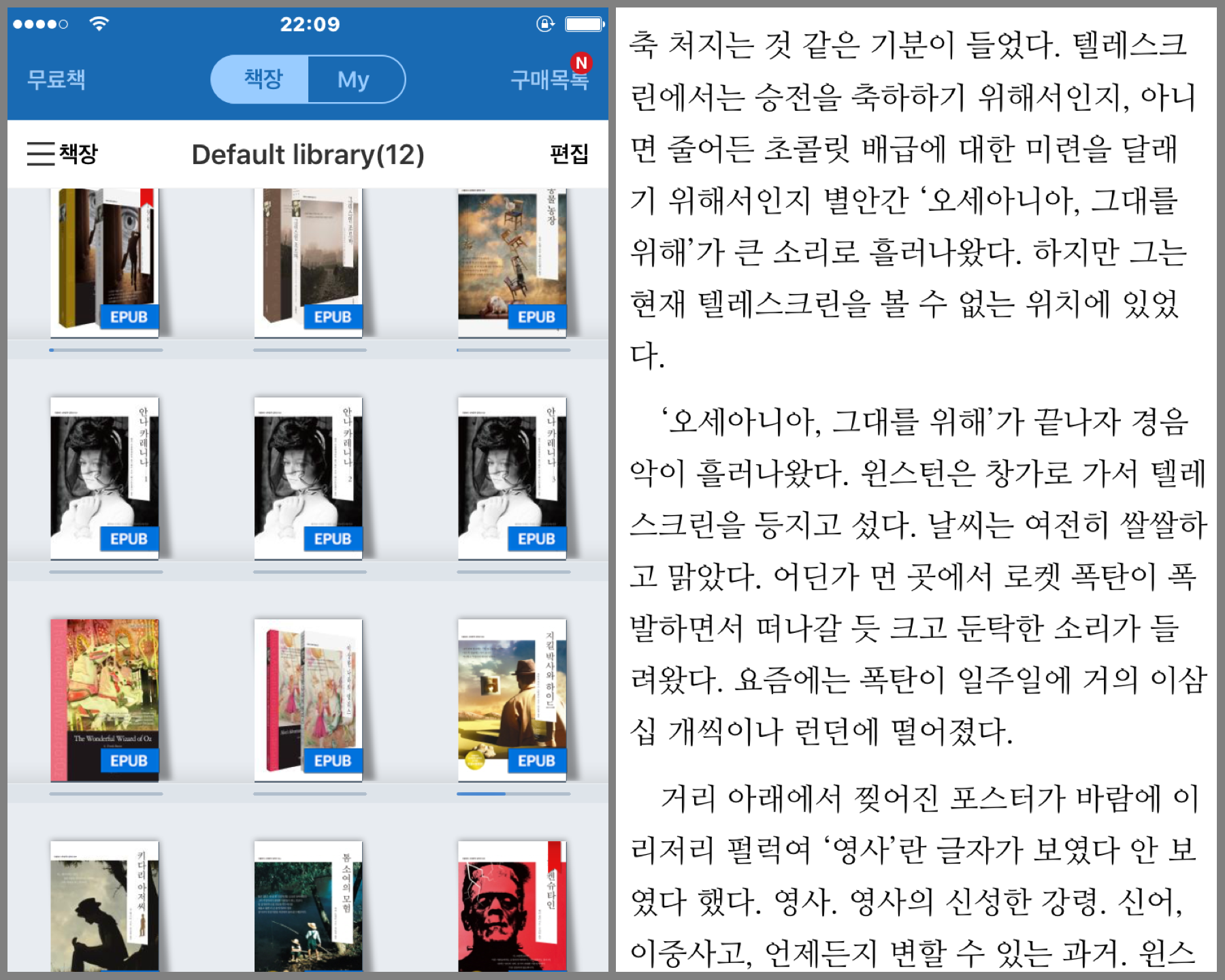
우선 저작권이 만료되었거나 없는 책 혹은 어둠의 경로로 얻은 txt에서 현재 전자책 표준으로 자리 잡은 epub으로 변환이 번거롭고 손이 많이 가며 그래도 만족할만한 성과가 나오기에는 근본적 한계가 있다. 못 읽을 수준은 아니지만 그렇다 하더라도 시간을 너무 잡아먹는다. 더욱 큰 문제는 읽고 싶은 많은 책들의 경우, 이를테면 교양 과학 서적이나 인문학 서적 같은, 위험성은 둘째 치고 이런 식으로는 구하기가 극도로 어렵거나 아예 불가능하다. 있지 않은 txt를 어찌 구할 수 있겠는가 말이다. 대부분은 저작권에서 자유로운 흔히 얘기하는 고전들이다. 내가 좋아하기는 하지만 고전만 읽고 살 수는 없지 않은가. 게다가 한국의 전자책 환경도 바뀌어서 이제는 꽤 최신의 작품도 전자책으로 출판하는 경우도 심심치 않게 볼 수 있다. 여전히 많이 부족하지만 말이다. 아이북스(iBooks) 서점에서도 한국어 책들이 꽤 있으며 리디북스(Ridibooks)나 예스24 eBook(Yes24 eBook)에서는 그보다 더 많다. 리디북스(Ridibooks)가 책 읽기 경험이 가장 나은 것 같다. 교보문고 쪽은 별로 쓰고 싶지 않다. 이 셋이 내가 주로 쓰는 전자책 서점들이다.

28808952644_9c7f3ff1fd_o.png

Figure 1: 리디북스(Ridibooks) in iOS

29398583856_c2d1d8c422_o.png

Figure 2: 예스24 eBook(Yes24 eBook) in iOS

당연히 이 모두 DRM이 적용되어 있다. 사용자 입장에서 이에 따른 불편은 우선은 세 곳의 전용 뷰어를 따로 설치해야 한다는 점과 이들의 책 읽기 환경이 조금씩 다르다는 점을 들 수 있겠다. 친구에게 주거나 도서관에 기증할 수도 없다. 그러나 지금의 내 입장에서 얻는 것들이 더 많다고 결론 내렸다. 이제는 거의 항상 가방의 한자리를 차지하고 있는 무거운 옛 맥북프로와 남은 자리를 메꾸는 갖가지 논문들과 A4 종이 뭉치가 더 이상 종이책을 들고 다니게 허락하지 않는다. 차도 없는 비천한 몸뚱이의 뚜벅이에게는 지금 가방도 무겁다. 게다가 이 세 곳을 통하면 나름 보고 싶었던 책들을 만족할 만하게 읽을 수 있다. 아이폰6s 화면은 책 읽기에 그렇게 작지는 않다. 또한 내가 변환할 때 썼던 시간들을 절약할 수 있다는 것 또한 아주 큰 장점이다. 물론 돈이 든다. 종이책 살 때와 비교해서 그만큼 이거나 좀 더 쓰는 것 같다. 그래도 그 돈으로 가방의 무게도 줄이고 읽고 싶은 책을 아이폰에 넣고 무엇보다 시간을 살 수 있다면 그로 족하다. 이것이 한쪽 무릎을 꿇기로 결정한 이유라고 변명해 본다.

굳이 이 세 곳을 이용하게 된 까닭이 있다. 모두 맥에서 결재가 가능하다. 아이북스(iBooks)에서는 근처 슈퍼에서 구매한 아이튠즈 기프트 카드(iTunes Gift Card)로 충전해서 쓰고 리디북스(Ridibooks)와 예스24 eBook(Yes24 eBook)에서는 무통장 입금이 가능하다. 맥에서 아직까지 유일하게 제대로 쓸 수 있는 어플리케이션을 제공하는 신한은행을 이용하면 국외에서도 무통장 입금 선택 시 생성되는 계좌로 바로 이체할 수 있다. 좀 더 정확하게 정리하자면, 리디북스(Ridibooks) 경우는 낱권 구매 시 무통장 입금은 불가능하다. 하지만 리디캐시 충전을 이용하면 무통장 입금이 가능하고 이 캐시를 통해서 구매하면 된다. 윈도우즈가 설치된 기계는 하나도 없지만 하자고 하면 가상 머신을 통해 할 수 있기는 할 것이다. 하지만 그러고 싶지 않다. 이미 쓰레기가 된 한국의 온라인 결제 환경에 이미 두 손 두 발 다 들었다. 진작 폐기 처분 됐어야 할 액티브엑스라는 거대 똥에 카카오페이니 삼성페이니 그게 뭐던 간에 덕지덕지 신문지로 감싸고 박스에 넣은 후 리본으로 장식하고 있을 뿐이다. 긴 이야기는 여기서 할 얘기가 아니니 줄이겠다.

이에 더해 한 가지 더 기대하지 않았던 장점이 있었다. 리디북스(Ridibooks)에서 구매한 "박경리의 토지" 리뷰란에서 우연히 발견하게 된 문구가 후두부를 강타했다.

"차에서 운전하면서 들으니 너무 좋아요"

그렇다. 리디북스(Ridibooks)와 예스24 eBook(Yes24 eBook)의 아이폰 앱에서는 듣기가 가능하다. 전자책 구매 시 정보란을 자세히 보면 "듣기 가능"이라는 문구가 있었는데 몰랐던 것이다. 성우 윤소라씨가 읽어주는 것에 비할 바는 못 되지만 기계 목소리로 읽어 주는 것이 영 못 들어줄 정도는 아니다. 그렇다고 너무 큰 기대는 하지 말았으면 하지만 생각보다 들어줄 만 하다. 산책할 때 읽었던 책을 다시 들으면 다시 되짚어 보게 되는 문구들이 새롭고 재미있다.

FYI) 지난 Posts 보러 가기


Creative Commons License
This work is licensed under a Creative Commons Attribution-NonCommercial-ShareAlike 4.0 International License

Created: 2016-09-03 Sat 22:21

Emacs 24.3.1 (Org mode 8.2.10)

Saturday, July 4, 2015

gif onto Flickr in OSX

GIF to Flickr

GIF to Flickr


This post is written with e[ ⎋Esc ]m[ ⌥Meta ]a[ ⌥Alt ]c[ ^Ctrl ]s[ ⇧Shift ] org-mode.


System Environments

Operating Systems

  • Main- : OS X Yosemite (10.10.4)
  • Sub- : Debian GNU/Linux Wheezy (7.8)
  • Server: Debian GNU/Linux Wheezy || Squeeze
  • Mobile: iOS 7.1.2

A way to upload a gif to Flickr in OSX

A GIF image is not officially supported in Flickr. Whenever you want to upload a gif into Flickr, it would give an error message back to you. There however would be a way to upload it. I'm not sure whether it's a bug or not, but it seems to work by now.

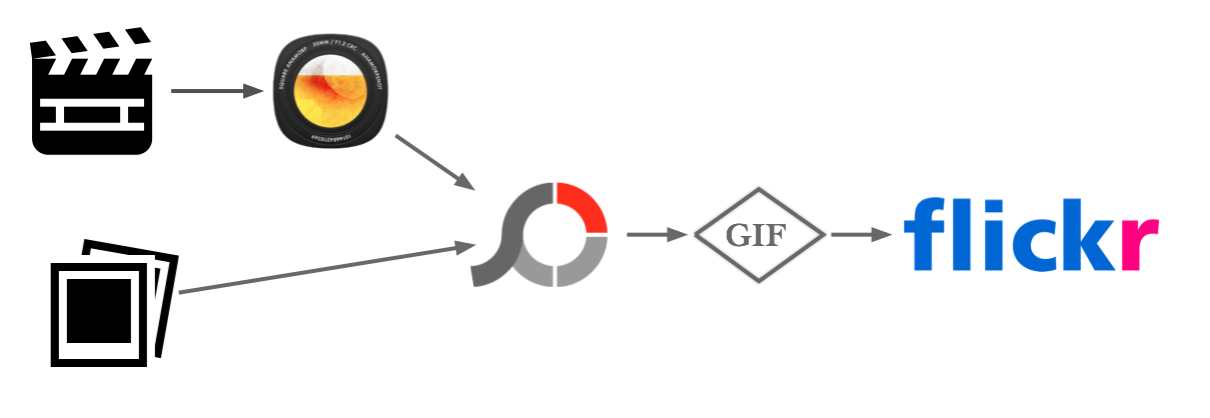
Here a way I want to show you is kinda a detour. The Key is PhotoScape X. It doesn't matter which software you used in order to make a gif in a first step. Once it goes through PhotoScape X after no matter how you made it, it can be oddly and interestingly possible to upload it to Flickr.

For example, I've made a gif file in two ways. One is from directly images by virtue of PhotoScape X. Another is first making a move via Screeny or QuickTime Player, and then a gif via GIFBrewery. If it is from a movie, then I use PhotoScape X even though it doesn't seem to be necessary. Everything I made has been succeeded in uploading it onto Flickr.

Long story short, if you use PhotoScape X at the end, then it is possible to upload it onto Flickr.

19215905630_2f6abc82a9_o.png

FYI) The reader should be reminded that

  • GIF Brewery is a commercial software. It costs you $4.99.
  • PhotoScape X is a free software and the latest version # is 2.2. But I recommend PhotoScape X 1.8 having no commercial appearing. The others including an AppStore for Mac version keep showing commercial.
  • PhotoScape X is highly beneficial to keep in you OSX, though it looks quite out of an OSX native app style.

Examples uploaded onto Flickr

18279671760_cb3f05861b_o.gif

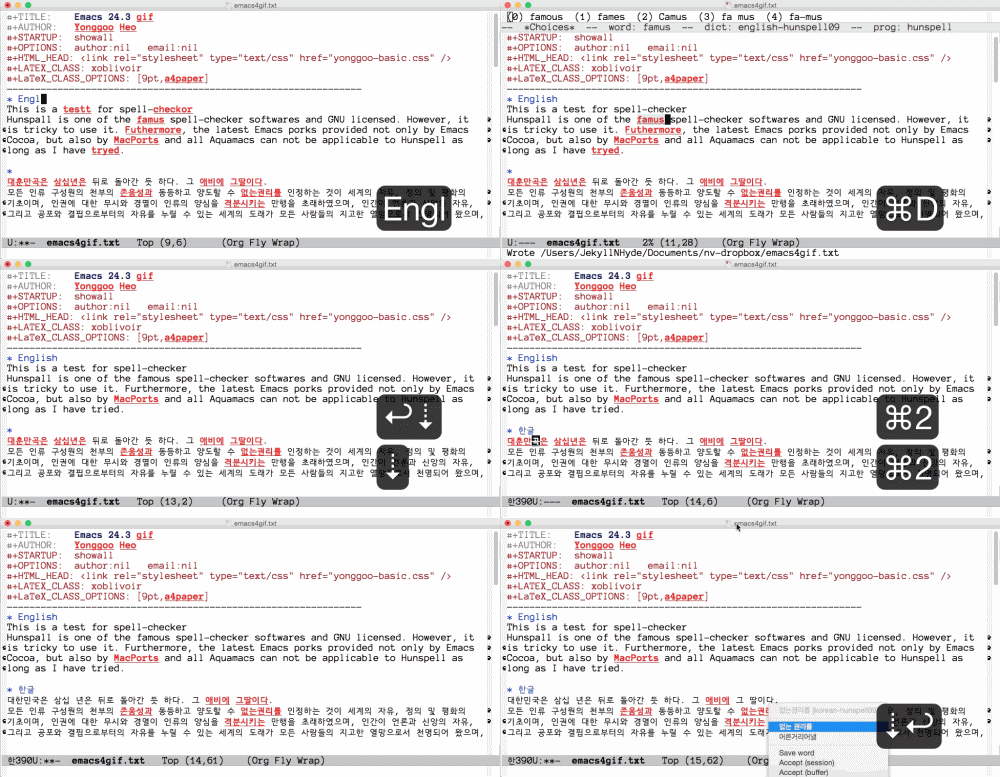
Figure 2: English/Korean spell-checker in Emacs 24.3, OS X

18593934593_38fdf011f0_o.gif

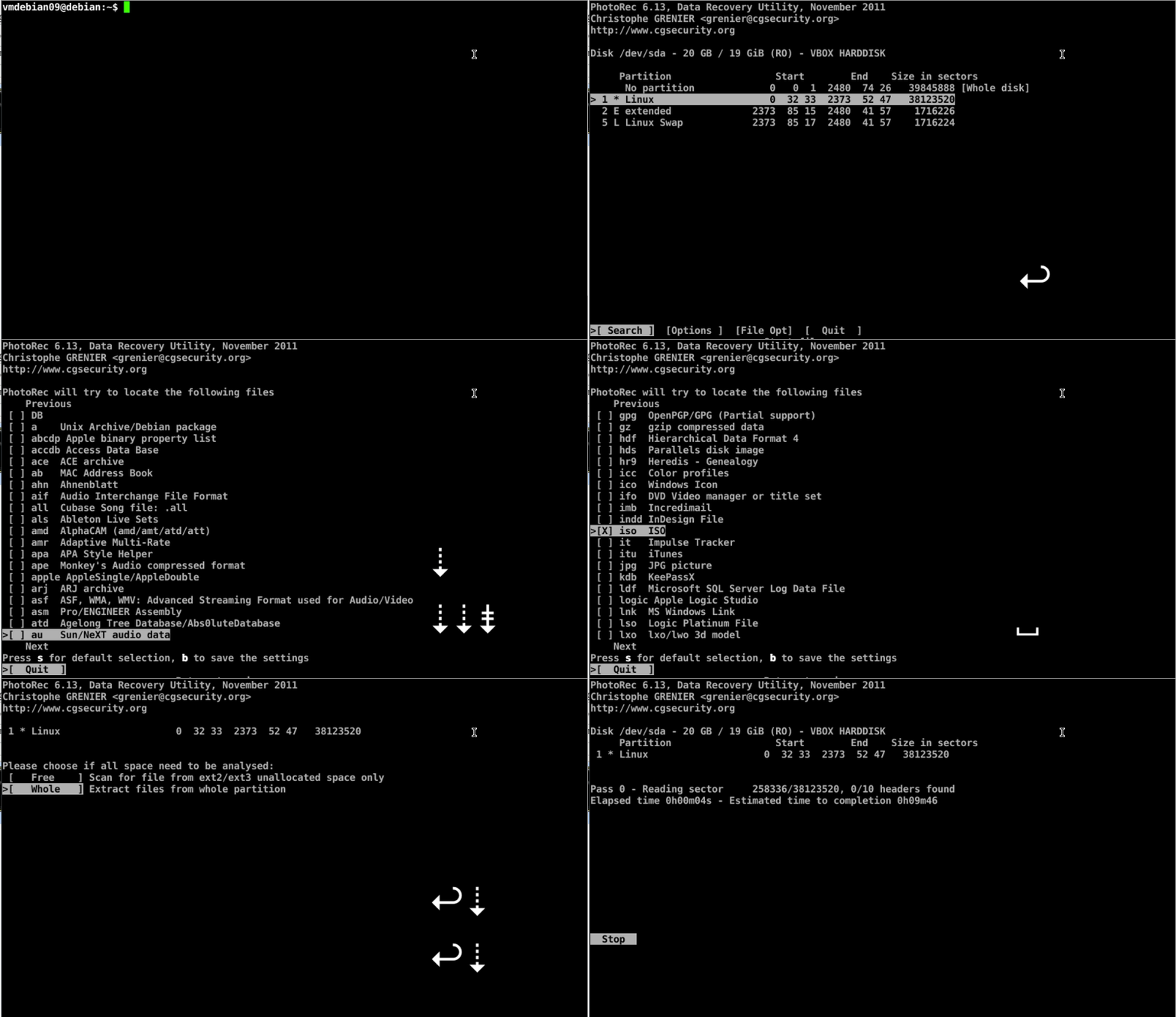
Figure 3: Workflow of PhotoRec in Debian 7.8


Creative Commons License
This work is licensed under a Creative Commons Attribution-NonCommercial-ShareAlike 4.0 International License.

Image sources:

  • The PhtoScape X icon from the Homepage, COPYRIGHT (C) 2001-2015 MOOII TECH ALL RIGHTS RESERVED.
  • The GIF Brewery icon from Homepage, © GIF Brewery.
  • The Flickr icon from Wikipedia, © Flickr.
  • Other icons used in images are from simpleicon, Copyright © 2014 Free Icons.

Created: 2015-07-04 Sat 12:56

Emacs 24.3.1 (Org mode 8.2.10)

Wednesday, July 1, 2015

[Telegram] File sharing

File sharing with Telegram

File sharing with Telegram


이 문서는 e[ ⎋Esc ]m[ ⌥Meta ]a[ ⌥Alt ]c[ ^Ctrl ]s[ ⇧Shift ] org-mode로 작성된 글입니다.


System Environments

Operating Systems

  • Main- : OS X Yosemite (10.10.4)
  • Sub- : Debian GNU/Linux Wheezy (7.8)
  • Server: Debian GNU/Linux Wheezy || Squeeze
  • Mobile: iOS 7.1.2

Telegram은 보안과 편의성을 함께 갖춘 몇 안되는 메신저이다. GUI(Graphic User Interface)또한 Whatsapp이나 Apple의 Messages 비교해 봐도 전혀 손색없고, iOS, Android는 물론 OSX, Windows, Linux등 주요 OS를 모두 지원한다. 나는 세벌식 사용자라, Desktop용 App을 지원해서 세벌식 자판을 쓸 수 있다는 점이 특히 마음에 든다. 한국 사람이라면, 이제 모르는 사람은 없을 것이니 Telegram에 대한 더 자세한 설명은 생략한다.

Images from https://github.com/zhukov/webogram

이번에는, 그동안 두리뭉실하게 사용해왔던 Telegram의 또 다른 강력한 기능인 "파일 공유" 에 대해서 정리해 보려 한다.

Telegram의 파일 공유 사용법은 너무 직관적이라 설명할 것도 없지만, 몇 가지 기억할 사항이 있다.1

  • 모든 형식의 파일을 보낼 수 있으나, 파일 한 개의 용량은 1.5GB로 제한된다.
  • 사진, 음악, 동영상은 그 형식에 따라 Desktop App이나 Mobile에서 바로 볼 수 있다.
  • 용량이 큰 파일을 주고 받을 때는, Telegram Web App을 쓰는 것을 추천한다.
  • 한 번 올린 파일은 따로 지우지 않는 한, 서버에 계속 남아있고 쉽게 찾을 수 있다.
  • 업로드/다운로드 속도가 생각만큼 느리지 않다.

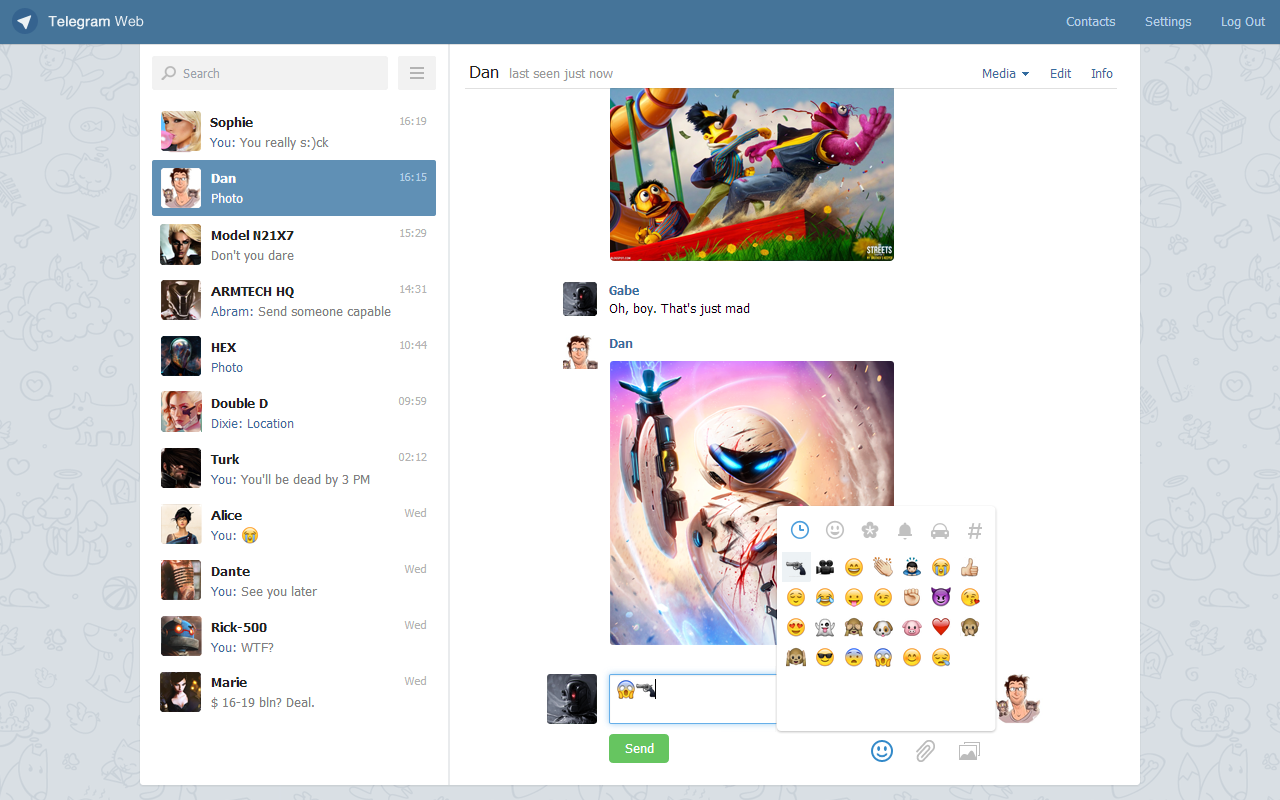
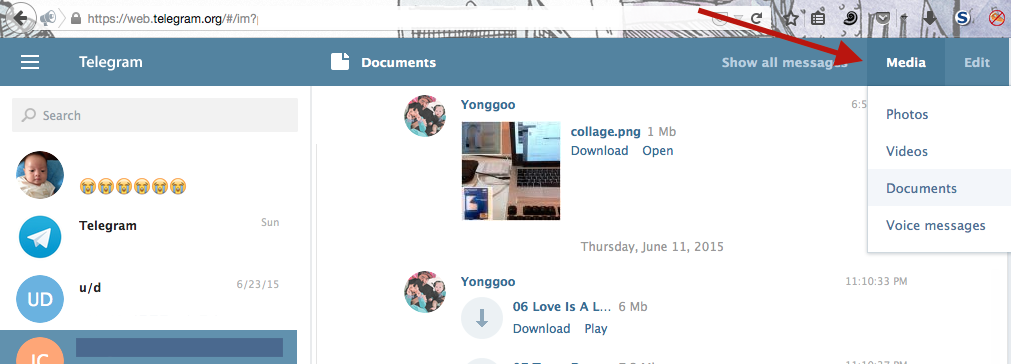
다른 OS의 Desktop App에서는 모르겠지만, OSX에서는 지원되는 형식의 사진, 음악, 동영상 이외의 파일의 경우 다운로드가 불가능하였다. 아이폰에서 하자니 용량도 크고 느리고 나중에 Desktop으로 옮겨야 하는 데다가, 완료 후 Cache 지우는 것도 귀찮아서 다른 방법이 없을까 하다가, Telegram Web App을 발견했다. 처음에 요구하는 Passcode만 Mobile이나 이미 설치한 다른 Desktop App에서 받은 후, 로그인하면 바로 사용할 수 있다. 아래 사진에서 보듯이, 가장 위의 오른쪽에서 두 번째 [Media] 를 클릭하면, 그동안 공유한 모든 파일을 한눈에 볼 수 있다. 훌륭하다.

18711295863_361be8fe7a_o.png

Figure 1: Firefox에서 Telegram Web App 사용 모습

FYI) 정확한 이유를 모르겠는데, 나름 강력하다는 보안 플러그인들이 설치되어 있는 내 Firefox에서도, 한 번 로그인하면 수동으로 로그아웃하지 않는 한 계속 로그인 상태를 유지한다는 점을 기억해 두자.


Creative Commons License
This work is licensed under a Creative Commons Attribution-NonCommercial-ShareAlike 4.0 International License.

Footnotes:

1

자세한 부분은 다음을 참조하였다. https://telegram.org/blog/shared-files


Created: 2015-07-01 Wed 22:12

Emacs 24.3.1 (Org mode 8.2.10)

Wednesday, June 4, 2014

You have a new Goole Doc message

You have a new Goole Doc message

You have a new Goole Doc message


;; =================================================
;; εμαcs is ⎋[esc]⌘[meta]⌥[alt]⌃[ctrl]⇧[shift].
;; =================================================

This post is written with emacs org-mode.


If you have ever got an email like the following

Just Uploaded Some File For You Using Google Docs.

Kindly Click On Here To Upload The Files I Uploaded For You.

Don't click the link Click On Here !!!

It requires one of your passwords for Google, Yahoo, etc. to see the file. Don't do it. It is a phishing.

The subject of such an email is supposed to be

You have a new Goole Doc message

It is not sent directly to you, but as Bcc.

FYI) How to know if my gmail is hacked or not?

See the instruction, Here’s how to know if your Gmail has been hacked

You think you got hacked already?

  • Change your important passwords immediately!
  • Export all your emails from servers!
  • Clean entire your mailboxes up!

Creative Commons License
This work is licensed under a Creative Commons Attribution-NonCommercial-ShareAlike 4.0 International License.

Created: 2014-06-04 Wed 00:47

Emacs 23.4.1 (Org mode 8.0.2)

Sunday, December 15, 2013

Add a gadget for in-blog search

Search in this blog

Search in this blog


;; =================================================
;; εμαcs is ⎋[esc]⌘[meta]⌥[alt]⌃[ctrl]⇧[shift].
;; =================================================

이 문서는 emacs org-mode로 작성된 글입니다.


Operating System Environments

  • Main- : OS X Mavericks (10.9)
  • Sub- : Debian GNU/Linux Wheezy (7.2)
  • Server: Debian GNU/Linux Squeeze || Lenny
  • Mobile: iOS 7.0.4

How to add a gadget for in-blog search

블로그 안의 글들은 보통 Category나 Labels로 구분되어 있다. 하지만 이것만으로는 블로그 안의 글들을 충분히 검색하기 어렵다. 간단한 HTML code를 사용하면 이 블로그 안에서 검색 기능을 구현할 수 있다. 아래의 HTML code를 이용하면 Search in this blog 라는 이름이 붙고 그 아래 빈공간의 검색창이 붙은 부분이 HTML page 안에 만들어 진다. 그리고 자신의 블로그 주소를 http://url_of_blog 부분에 넣는다. 그러면 자신의 블로그 안에서 검색창에 넣은 키워드로 바로 검색되고 결과를 뿌려준다. 바로 이 블로그 오른쪽 페널 맨 위에 있는 부분 이 이렇게 만들어진 것이다.

<p align="left">
<strong>Search in this blog<br/></strong>
<form id="searchthis" action="http://url_of_blog/search" style="display:inline;" method="get">
<input id="b-query" maxlength="255" name="q" size="27" type="text"/>
</form></p>

검색창의 길이는 size="27" 부분의 숫자를 바꾸면 조절된다.1

Blogger(www.blogspot.com or www.blogger.com)의 경우 로그인 후, 설정에서 레이아웃 부분에 가젯 추가를 누른다. 그 중에서 HTML/JavaScript 를 추가해서 내용에 수정한 HTML code를 붙여 넣으면 된다.


Footnotes:

Created: 2013-12-15 Sun 19:50

Emacs 23.4.1 (Org mode 8.0.2)

Validate XHTML 1.0

Wednesday, January 9, 2013

RSS Readers for various OS

RSS Readers for various OS


Operating System Environments

Main : OS X Mountain Lion (10.8.2)

Sub- : Debian GNU/Linux squeeze (6.0.6)

Server : Debian GNU/Linux lenny or squeeze

Mobile : iOS 6.0.1


일련의 Posts 의 목적을 다시 한 번 밝힌다.

1. 모든 RSS feeds 는 Google Reader 를 통해 관리하지만, Google 의 개인정보 수집에는 반대

2. RSS clients 는 Google Reader Sync 기능이 있어 어떤 기기를 쓰던 (Desktop, Laptop, Mobile) 동일한 사용자 환경 구현


참고 : [Comparison of feed aggregators] Wikipedia 바로가기

참고 : ‘사악해지지 말자 구글, 개인정보 수집 논란 - 프레시안

이번 Post 에서는 위 조건에 만족하는 몇 가지 RSS clients 를 소개하고자 한다. Macintosh 용과 iOS 용은 지난 Posts 에서 충분히 다뤘으므로 이번에는 생략한다. 자세한 내용은 지난 Posts 를 참고하자.

[Google Reader & RSS] 지난 Post 보러가기 I.

[Google Reader & RSS] 지난 Post 보러가기 II.

[against NAVER] 지난 Post 보러가기


§ RSSOwl : The Cross-platform (Windows, Macintosh, Linux)

RSSOwlEclipse Public License 를 가지고 배포되는 free-/open- source 인 대표적인 cross-platform 의 RSS client 이다.

[RSSOwl] 홈페이지 바로가기


a) Windows and Macintosh 에서 (물론 Linux 도) 설치하려면, 아래 링크로 가자.

[RSSOwl : Download] 바로가기


b1) Debian GNU/Linux 에서는, 위의 공식 홈페이지에서 배포하는 source code 로 직접 깔아도 되지만, 아래 링크에서 배포하는 .deb package 파일을 이용하면 간단히 설치할 수 있다.

[RSSOwl for Debian GNU/Linux amd64] 다운로드

[RSSOwl for Debian GNU/Linux x86] 다운로드


b2) RSSOwl 은 java 로 쓰여져 있으므로, 설치 전 OS 에 반드시 java가 깔려있어야 한다.

[sun-java installation guide] 참고 사이트

Java Sun from Debian Wiki

sum-java6-jre from Debian Wiki


b3) 설치과정 :

1. sun java 는 Debian GNU/Linux 에서 제공하는 기본 repository 에 포함되어 있지 않으므로, 우선 /etc/apt/sources.list 를 적당한 에디터 (여기서는 emacs)로 열어,

$sudo emacs /etc/apt/sources.list


2. 아래 한 줄을 복사해 넣고, 저장 (X S) 후 에디터를 종료(X C)한다.

deb http://ftp.us.debian.org/debian/ squeeze main non-free


3. repository 를 update 하고,

$sudo apt-get update


4. sun-java6-jre 를 설치한다.

$sudo apt-get install sun-java6-jre


NOTE) step 4. 를 실행하면, 뭐가 깔려있어야 하는데 없다고(dependency) 설치할 수 없다고 할 것이다. 보통 알아서 dependency 를 체크해서 다 깔아주는데, non-free 라 그런지 필요한 것을 다 깔아줘야 한다. 필요하다는 package 를 모조리 적고 재실행 하자. 또 더 필요하다고 하면, 또 적어 넣고 재실행 하자. 될 때까지 하면 된다. 내 경우는, 최종적으로 아래와 같이 적어 실행하니 설치되었다.

$sudo apt-get install sun-java6-jre sun-java6-bin libnss-mdns gsfonts-x11 avahi-daemon unixodbc java-common libavahi-core7


PS. 중간에 Sun's EULA 에 동의해야 함에 주의 [tab] 키를 눌러 이동하여 [spacebar]로 선택/동의하자

PPS. EULA (End-user license agreement) : Wikipedia 설명 보러가기


5. sun-java6-jre 설치를 완료하였으면, 아까 받아놓은 Debian GNU/Linux (혹은 Ubuntu…) 용 package file 을 이용해 설치하자. 내 경우는 x86-64 architecture 라, 아래 예에는 amd64.deb 로 끝나는 파일명이 쓰였다.

$sudo dpkg -i rssowl_2.0.6-1_amd64.deb


§ Liferea   Linux Feed Reader

LifereaGPL (GNU General Public License) 를 가지고 배포되는 free-/open- source 의 Linux 전용 RSS client 이다. 

[Liferea] 홈페이지 바로가기


주로 C 로 쓰여있고, Debian GNU/Linux 에서 특히 설치가 간편하고 Google Reader 와도 완벽한 sync 를 자랑한다. 설치는 아래 한 줄이면 끝이다.

$sudo apt-get install liferea


Google Reader 연동과정은 아래와 같다.

1. 구글 계정이 없다면 하나 만든다.

2. 상단 메뉴 {Subscriptions} 아래, {New Source…} 를 클릭한 후, Google Reader 를 선택한다.

3. ID 와 PW 를 입력한다.


참고 사이트 : [Subscribing to Google Reader] from Liferea Documentation


PS. Ubuntu 사용자들 사이에서는 Lightread 도 많은 추천을 받는 RSS client 이다. Google 과 sync 되고 가볍고 깔끔하다는 얘기가 많다. 


§ RSS Clients for Windows

Windows 사용자들은, 위에 이미 언급한 cross-platform 인 RSSOwl 나, FeedDemon 을 쓰면 될 것 같다. Windows 가 없어 적접 사용해 보지는 못 했지만, 많은 사람들이 FeedDemon 을 쓴다고 한다. 원래 무료인 Lite 버젼과 유료인 Pro 버젼이 있었는데, 이젠 온전히 무료로 배포되고 있다.

[FeedDemon] 홈페이지 바로가기

Friday, January 4, 2013

Against NAVER

NAVER 없이 사는 법


Operating System Environments

Main : OS X Mountain Lion (10.8.2)

Sub- : Debian GNU/Linux squeeze (6.0.6)

Server : Debian GNU/Linux lenny or squeeze

Mobile : iOS 6.0.1


NAVER 의 패악질이야 더 말할 것도 없이 알려진 사실이라 여기서 다시 상세하게 집기는 그렇고,  지금껏 꾸준히 비판해온 아래 사이트를 참조하자.


[내리와 인성의 IT 이야기] 바로가기


그런데 NAVER 를 쓰지 말자고 말하면 많은 사람들이 “그럼 어디서 뉴스를 보냐?” 라고 반문을 많이 받아서, [NAVER 없이 사는 법]을 이번 기회에 정리하기로 했다.


a) 가장 간단한 몇 가지 대안

b) browser extension - AdBlock Plus

c) RSS 와 RSS reader 그리고 RSS Client


a) 가장 간단한 몇 가지 대안

NAVER 를 쓰지 않고 가장 간단하게 뉴스를 접하는 방법은 물론 다음 뉴스구글 뉴스 에 들어가는 방법이다. 별로 권하는 방법은 아니지만, 포탈에 적응한 분들에게는 우선 NAVER 에서 벋어나는 일이 시급하니, 우선 차악책으로 선택할 수 있는 방법이랄 수 있다. 다음이나 구글이 문제가 없는 것은 아니지만, NAVER 에 비할 바는 아니며, 둘 중에는 구글 뉴스를 추천하고 싶다.


[구글 뉴스 코리아] 바로가기


국내 포탈은 자신들이 쓰는 기사도 아니면서 본인들의 기사인냥 하고, 트래픽만 독점해서 자기들 이익만 챙긴다. 구글 뉴스는 최소한 기사의 원문으로 트래픽을 유도한다.


아니면, 자주 들어가는 언론사를 browser 에 bookmark 를 해놓고 클릭해서 보는 것도 한 방법이 될 수 있다.


[딴지일보] 바로가기

[프레시안] 바로가기

[시사인] 바로가기

[오마이뉴스] 바로가기

[한겨레신문] 바로가기

[한겨레21] 바로가기

[뉴스타파] 바로가기

[인권오름] 바로가기

[디펜스21플러스] 바로가기


b) browser extension - AdBlock Plus

여기서 많은 사람들이 좌절(?) 하는데, 이유는 기사의 원문으로 가면 너무 과도하고 선정적이고 자극적인 광고를 피할 수 없다고 생각하고 있다. 

하지만 이 역시 [adblock plus]라는 extension을 쓰면, 깔끔하게 해결할 수 있다. 설치 즉시 거의 모든 광고를 자동으로 없애고 웹페이지를 표현하며, 그래도 남는 것은 수동으로 지워줄 수 있다. 그리고 이를 기억해 다음에 들어갈 때는 전혀 광고가 없는 웹페이지를 볼 수 있다.

기본적으로 Mozilla Firefox, Google Chrome, Opera 등을 지원하며, Windows 가 아예 없어서 써보지는 않았지만, [Adblock for Internet Explorer]라는 Internet Explorer 용도 존재한다.

[adblock plus] 는 GPL (GNU General Public License) 를 가지고 배포되고 있으며, Mozilla Firefox와는 다른 License 지만, 당연히 open-/free- source 이다. (Mozilla Firefox 도 open-/free- source 이다)


[adblock plus] 홈페이지 바로가기

[adblock plus] Wikipedia 바로가기

[Adblock for Internet Explorer] 바로가기


설치방법:

Mozilla Firefox, Google Chrome, Opera 중에 하나를 사용한다면, google 검색창에서 직접 “adblock plus”를 쳐서 찾아들어가 설치할 수 있다. 아니면, 아래로 따라 들어가서 설치하자.

Mozilla Firefox : Adblock Plus for Firefox

Google Chrome : Adblock Plus for Chrome

Opera : Adblock Plus for Opera


PS. Mozilla Firefox 를 쓴다면, Element Hiding Helper for Adblock Plus 도 함께 설치하면, 수동으로 광고를 없애기 훨씬 용이하다.


Firefox 에서 수동으로 광고 없애기:

위에 언급한 두 Add-ons 을 설치했다면, 아래 그림에서 처럼, 맨 하단의 빨간색 ABP(AdBlock Plus) 아이콘을 클릭하고, [Select an element to hide] 를 클릭하면, 먼가 화면에 나오는데, 조금해보면, 어떻게 지우는지 쉽게 알 수 있다. 한 번 지운 것을 다시 복구하기는 까다로우니, 이상한 사이트에 들어가서 잠깐 연습해 보자.


Chrome 에서 수동으로 광고 없애기:

상단 주소 창에 빨간색 ABP(AdBlock Plus) 아이콘을 클릭하고, [Ease create filter]를 클릭해서 똑같이 사용하면 된다. 


PS. 이런 것을 글로 쓰려니 번거로워 보이지만, 막상 해 보면 그리 어렵지 않다. 그리고 한 번 해 놓으면 영원히 광고 없는 웹페이지를 볼 수 있음을 다시 한 번 강조 하고 싶다. 또한 수동으로 굳이 일일이(?) 안 없애도 자동 filtering 만으로도 굉장히 깨끗한 웹페이지를 볼 수 있다.


c) RSS 와 RSS reader 그리고 RSS Client

[RSS (Rich Site Summary or Really Simple Syndication)] Wikipedia 바로가기


이제 국내에는 Podcast 가 더 유명하니 이를 기준으로 얘기해 보면, RSS 나 Podcast 나 사용자 입장에서는 작동 메카니즘은 같다. 제목과 간략한 개요만 불러와서 그 정보를 보고, 필요하면 RSS Reader 는 클릭(?)하면 해당 웹페이지로 가서 전문을 읽고, Podcast 는 클릭(?)하면 링크된 서버에서 음원이나 동영상을 다운받는다. 예전에는 RSS Reader 서비스를 여러군데에서 찾을 수 있었는데, 현재는 웹기반 RSS Reader 는 한RSSGoogle Reader 만이 남았다. 여기서는 내가 쓰고 있는 Google Reader 를 기준으로 간단히 알아보자.


NAVER 같은 말도 안되는 회사를 제외하곤, 모든 언론사와 거의 모든 파워블로거는 전부 RSS 를 지원하고 있다. 관심있는 언론사나 블로거의 홈페이지에 들어가서 잘 살펴보면, 어딘가에 반드시 아래와 같은 아이콘이 있다.


이를 클력하면 어디론가 페이지가 이동하는데, 상단의 주소를 Google Reader 에 넣으면 된다. 그러면 하나의 Google Reader 에서 입력해 놓은 모든 언론사나 블로거의 최신 소식을 바로바로 접할 수 있다.


사용 방법은 email 을 쓰는 방법과 같다. 직접 Google Reader 에 들어가서 로그인해서 써도 되고, Microsoft의 Outlook 이나 Apple의 Mail.app 이나 Mozilla Thunderbird 같은 email client 를 쓰는 것처럼, RSS Reader Client 를 써도 된다.

처음에 모든 RSS 주소를 Google Reader 에 등록해 놓고 쓰는 장점은, Desktop 이나 Laptop 에서 Google Reader와 동기화 해놓은 RSS Reader Client 로 기사를 보다가, iPhone 같은 mobile device 에서 또 Google Reader와 동기화 해놓은 RSS Reader Client 로 봐도 같은 사용자 환경을 제공한다는 것이다. 어떤 기사를 읽었는지 안읽었는지를  RSS Reader Client 가 알아서 동기화 시켜줌은 물론이다. 

지난 Posts 에서도 다뤘으니, 더 자세한 내용을 알고 싶으면 참조하자. 단, 추천 RSS Reader Client 는 이제 다르다.

[Google Reader & RSS] 지난 Post 보러가기 I.

[Google Reader & RSS] 지난 Post 보러가기 II.


현재 (2013년 1월)추천 Free RSS Reader Client 는 Macintosh 에서는 MobileRSS, Gruml, Vienna 등이 있고 iOS 에서는 MobileRSS Pro 가 있다. 모두 무료이고, Google Reader 와 동기화된다.

다른 OS 에서는 혹시 댓글을 달리면, 정보를 찾아볼 요량이다.


Epilogue

처음에 사용하기 다소 번거롭게 느껴지는 것 또한 사실이나, 처음만 그렇다. 그 다음에는 영원히 국내 포탈 사이트에 들어가지 않는 자기 자신을 발견할 것이다.

어디를 RSS 해야 할지 모르겠으면, 구글에 “추천 RSS” 만 치면 엄청난 정보들이 나온다.

Saturday, May 19, 2012

5.18

1980년 5월 18일, 오늘로 5.18 민주화 운동이 일어난지 32년 되었다.
변한 것은 없고, 전두환이는 잘 살고 있다.


아래 사진들은 모두 5.18 기념재단 홈페이지에서 가져왔다.


청소차에 실려와 망월동 구 묘역에 묻힌 피해자들,


연행된 광주 시민들이 모진 고문을 받은, 복원된 상무대...


기억되지 못 하는 역사는 다시 반복된다.

Saturday, May 5, 2012

Day Against DRM

2012년 5월 4일, DefectiveByDesign.org 에서 공표한 Day Against DRM 이다. 

DRM에 대한 불합리함을 알리고, DRM을 장착(?)해 배포하는 제품을 유포하는 업체들에게 항의하자, 뭐 그런 날이다.

GNU에서도 공동으로 싸우고 있는 이슈가 바로 DRM 이다. 당연하다. GNU, Free-/Open- Software 를 지향하고 있는 그들 아닌가!


DRM 이란 무엇인가?

Digital Rights Management 의 약자로, 제품의 복제를 막기 위한 방법 중 가장 악랄한 방법으로서, 어떤 제품을 특정 환경에서만 동작하도록 막아 놓는 방법을 일컬을 때 주로 사용한다.

예를들어, 음원을 구입했는데 특정 소프트웨어에서만 들을 수 있다던지, 동영상을 구매했는데 Windows Media Player에서만 돌릴 수 있다던지, ebook을 amazon 에서 샀는데 amaon kindle에서만 볼 수 있다던지, 등등. 이 모든게 DRM 걸린 상황이다. (음원의 경우는 현재(2012년 5월), 거의 DRM-free 상태이다. 그러나 과거에는 멜론에서 구입한 음원은 멜론 플레이어에서만 재생 가능했다.)

DRM : 영문 Wikipedia 보러가기

DRM : 한글 Wikipedia 보러가기

DRM : DefectiveByDesign.org 에서 보기


이게 얼핏 말이 되어 보이거나, 어쩔 수 없는 상황으로 보일 수 있는데, 전혀 그렇지 않다.

책으로 생각해 보면, 내가 산 책을 특정 도서관에 가야 열람할 수 있는 상황이며, 내가 정당한 대가를 지불했는데도 불구하고, 대여/증여/기증이 불가능하거나 매우 어려운 상황이다. 정말 황당한 것은, 그 지정 도서관이 문을 닫으면, 영원히 그 책을 볼 수 없다는 것이다. 이게 말이 되는가?

복제를 막기 위해 어쩔 수 없다는 것은 지극히 기업 위주의 이기적이고 악랄한 방법이다. 웹에서 불특정 다수에게 무작위로 공유가 되는 것은, 충분히 추적이 가능하다. 그걸 아예 소프트웨어에 DRM을 넣어 방지한다는 생각은, 위의 예처럼 시작 자체가 어이없는 발상이다. 

이건 파는게 아니라, 대여이다!!!

DRM에 관련된 지난 Post 보러가기


그리고 사람들이 잘 인식하지 못하고 있는 DRM의 폐해 하나는 DVD의 Regional Lockout이다.

Wikipedia 설명 보러가기


시중에 유통되고 있는 DVD에는 지역 코드가 삽입되어 있어, 같은 지역 코드가 삽입된 DVD drive가 아니면 재생 되지 않는다. 즉, 한국에서 산 노트북에서 한국에서 산 DVD를 잘 보다가, 독일 건너가, 거기서 산 DVD는 한국에서 쓰던 노트북에서는 재생 되지 않는다. 그래서 독일에서 새로 노트북을 사면, 그 노트북에선 한국에서 산 DVD는 볼 수 없다. (더 정확하게는, 보통 DVD drive는 한 두 번 Regional Code를 변경할 수 있는데, 제한된 횟수 이상 변경 후에는 바꿀 수 없고, 최종 변경한 값으로 고정된다.) 

이게 말이 되는가???


하루는 독일 친구가 영어 자막이 있는 DVD 몇 장을 빌려 주었는데, 볼 수 없었다. 내 노트북은 한국으로 이미 정해져 있었기 때문이다. 바꿀 수 있었지만, 그러면 한국에서 가져온 DVD는 더이상 볼 수 없었기에, 그냥 돌려 주어야 했다. 파일로 만든 후 돌려 주면 되지 않겠나 라고 생각한다면 오산이다. 아예 DVD를 읽을 수가 없기에 파일로 만들 수도 없다.


어차피 이런 상황은 거의 없을 테니, 상관 없나? 

그렇다면, 그 사람은 자유에 대한 철학부터 다시 생각해 봐야 할 것이다.

Wednesday, April 25, 2012

Amanita Design : Botanicula

Amanita Design : Botanicula


Operating System Environments

Main : Mac OS X SnowLeopard (10.6.8) parallel with Debian GNU/Linux squeeze (6.0.4) in VirtualBox

Sub- : Kubuntu Lucid-Lynx (10.04 LTS)

Server : Debian GNU/Linux lenny or squeeze

Mobile : iPod-touch 4G - iOS 5.0.1


4.11. 총선 이후… 멘붕에 시달리다가 오랜만에 Post를 하나 해 본다.

글이 손에 안 잡혀 Sid Meier - Civilization V 을 잡고 놀다가, 정보 확인 차 들른 Mac App Store에서 Botanicula 라는 게임을 봤는데, 그래픽이 눈에 확 들어오더라. 


어디서 많이 본 느낌, 아니나 다를까 Machinarium 으로 유명한 Amanita Design 에서 나온 작품이었다. 

Botanicula Trailer를 감상해 보자.


Botanicula는 Independent Games Festival 2012 에서 'Excellence in Audio'상을 받았다고 소개하는데, 사실 Amanita Design의 BGM은 이미 Machinarium에서도 유명했었다. Botanicula가 어떤류의 게임인지는 Machinarium Demo를 해보면 알 수 있다. 플레이 방식은 동일하다. 퍼즐 어드밴쳐라 해야하나?! 

Machinarium Demo 바로가기


구매 욕구가 솟구친다. 하지만 Mac App Store에서 구매할 수는 없는 일! (개인적으로 Mac App Store는 눈 먼 평민들 삥뜻는 곳으로 간주하고 있다.)


구매는 Amanita Design Store 에서 직접해도 되지만, 2012년 4월 24일 현재, Humble Bundles 에서 Amanita Design 의 세 작품 : Botanicula, Machinarium, Samorost 2 를 한꺼번에 package로 싸게(?) 팔고 있다. 

싸다는 말은 사실 어폐가 있는데, 정확히는 World Land Trust 라는 기구와 함께 열대우림 보호에 기부를 함께하는 형식으로, 원하는 만큼 지불하고 개임을 구매하는 방식이다. 얼마만큼의 돈을 지불할 것인지를 정한 후, 그 중에 개발자(Developer)에게 얼마를 주고, World Land Trust에 얼마를 주고, 유통사(Humble Bundles)에게 얼마를 줄 것인지를 세세하게 정해서 기부/구매 할 수 있다. (무엇때문에 열대우림 보호 기금과 연관되어 있는지는 Botanicula를 직접 플레이 해 보면 알 수 있다.)

구매하러 바로가기


5.00 USD 이상이면, Windows/Mac/Linux 용 각각을 모두 다 받을 수 있고, 현재 기부/구매한 평군가인 8.81 USD 이상이면, 추가로 다른 두 게임도 얻을 수 있다. 추가로 주는 두 게임은 차지하고라도, 그래픽 좋고, BGM 죽이고, 스토리 있고, 누구나 즐길 수 있는, 게다가 DRM-free 게임 세 개를, 심지어 3대 OS용 모두를 구매하는데, 망설일 이유는 없어 보인다. (열대우림도 보호하고^^)  최소 10.00 - 15.00 USD 정도 질러주자. (거기에 Soundtrack은 최고의 덤이다!!!) 9일 남았다는데 그 이후에는 어찌될지 모르겠다. 


참고로 Mac App Store에서는 Botanicula는 9.99에 Machinarium은 4.99에 팔고 있다. 물론 맥용만 파는 가격이다.


All Pictures are from Amanita Design


Friday, January 27, 2012

독일식 명부제, 석패율제


독일식 명부제, 석패율제


며칠 전 (2012.01.18.) Twitter 상에서 논란이 있었다.
민주통합당 이인영 의원 :


통합진보당 이정희 의원 :


무슨 소리인지 하나도 모르겠다. 
하나씩 알아보자.


1. 독일식 (권역별) 정당명부 비례대표제 vs 현행 우리나라 비례대표제

전체 국회의원 수를 100이라 하자. 
선거에서 투표 용지를, 지역구 의원 용 하나, 비례 대표제 하나, 이렇게 두 개를 받게 되는 것은 현행 우리나라와 같다.


우리나라 현 비례대표제(이하 한국식 비례대표제)에서 비례대표 의석을 배분 받는 방법은 다음 두 가지이다.
  1. 지역구 국회의원 선거에서 5석 이상 얻은 정당
  2. 비례대표 국회의원 선거에서 총 유효표수의 3%를 얻은 정당
이 두 가지를 복합적으로 적용해서 각 당은 비례대표 의석을 배분받는다.
한국식 비례대표제는 비례대표 의석이 처음에 배정되어 있는데 그 의석수를 30이라 하자.
그러니깐 지역구 국회의원 전체 100석중에 70을 차지하고 비례대표로 선출된 국회의원을 30을 배정하는 방법이 한국식 비례대표제이다.


독일식 정당명부 비례대표제(이하 독일식 비례대표제)는 무엇이 다른가?
우선 처음부터 전체 100석을 비례대표로 얻은 표 수 만큼 나눠서 전체 의석을 정당 별로 배분한다. 예를들어, 정당 A가 50%, 정당 B가 30%, 정당 C가 20% 만큼 비례대표 선거에서 유효표를 받았다면, 무조건 정당 A가 50석, 정당 B가 30석, 정당 C가 20석을 가지고 시작하게 된다. 그리고 각 정당에서 선출된 지역구 국회의원 수를 채우고 남은 수를 그 정당에서 알아서(?) 채우는 시스템이다. 그러니깐 지역구 국회의원 수가 많은 정당은 상대적으로 적은 수를 비례대표 의석으로 배정받게 되는 것이다. 
이때 중요한 것은 만일 어떤 정당이 비례대표 선거에서 배정 받은 의석 수 보다 지역구 국회의원 수가 많은 경우 그 차이만큼 의석 수를 늘린다. 위의 예를 계속 진행해서, 정당 C가 특정 지역구에서 강해, 지역구 국회의원으로만 23명이 뽑혔다면, 정당 C의 국회 의석 수는 23이 되고 전체 국회 의석 수는 100이 아니라 103이 된다. 사(死)표를 조금이라도 줄이려는 취지이다.

양당(민주통합당과 통합진보당) 모두 최선으로 생각하고 있는 시스템이지만, 당장 우리나라에서 실행하기에는 문제가 있다. 기본적으로 어느 한 당이 비례대표 선거에서 얻을 것으로 기대되는 수가 지역구 국회의원으로 얻을 것으로 기대되는 수보다 많게 이루어 지도록 만들어야 하므로, 현 지역구 70은 정해져 있기 때문에 매번 어느 한 당의 지역구 국회의원 의석이 비례대표 의석을 넘는 사태를 방지하려면 전체 국회의석 수를 100에서 200 혹은 300으로 늘려야 한다. 150이라면 모를까, 이는 대표성이라는 점에서 문제가 되므로 애초에 지역구 70자체를 줄여야 한다는 말이므로 헌법개정 등 현실적인 난관이 예상된다.


2. 석패율제 vs 지역구/비례대표 입후보 중복 허용제(이하 중복 허용제) 

독일은 지역구/비례대표 입후보 중복 허용하고 있지만, 현행 우리나라는 지역구/비례대표 입후보 중복을 금하고 있다. 중복 허용제를 하면 말 그대로 지역구 국회의원 선거에서 낙선한 사람도 비례대표로 국회에 입성할 수 있다. 중복 입후보한 사람은 당에서 알아서(?) 순위를 두어, 비례대표로 배정받은 수에서 지역구 국회의원 의석 수를 뺀 나머지를 그 순위대로 배정하는 것이 독일식 비례대표제이다. 
여기서 양당(민주통합당과 통합진보당) 모두 독일식 비례대표제를 추구하려는데 당장은, 지역구 의석 수를 획기적으로 줄이기 어려우니 논의된 것이 석패율제로 보인다.
석패율제는 기본적으로 중복 허용제를 하되, 당에서 정할 각 순위에 후보 한 명씩 배당하는 것이 아니라 여러명을 배정해 가장 아깝게(?) 떨어진 이에게 배정하겠다는 것이다. 현실적으로 지역구 의석 수를 획기적으로 줄일 수도 없고 무작정 비례대표 의석수를 늘려 전체 국회의석 수를 늘릴 수도 없으니 한 번쯤 논의해 볼만 하다. 그래서 쌍문(문성근과 문재인)도 독일식 비례대표제로 가는 과도기로서 석패율제를 동의한 것이리라.


그럼 왜 통합진보당은 현행보다 최악이라며 반대를 하는 것일까?
유권자라 해보자. 
나는 문성근을 찍고 싶은데 통합진보당도 몇 석 이나마 국회로 진출시키고 싶다고 치자. 이때 현행 제도 안에서 합리적인 투표는 지역구 의원으로 문성근을 찍고 비례대표에 통합진보당을 찍는 것이다. 
그런데 석패율제와 같은 중복 허용제를 허용하면 어떨까? 난 문성근을 지지한다고 가정했으니, 문성근이 지역구 의원으로 뽑히는데 실패하더라도 국회에 보내고 싶으므로 민주통합당이 최대한  비례대표 선거에서도 많은 표를 얻어야(그가 중복 입후보 했다는 가정 하에  석패율제로라도 입성할 가능성이 커지므로) 한다. 그러므로 통합진보당으로 갔어야 할 표마저 민주통합당이 가져가게 되므로 통합진보당에서는 반대가 당연하다.

개인적으로는 독일식 비례대표제를 전제하에 양당(민주통합당과 통합진보당) 모두에게 바람직한 상황은 대통합 만이 남은 것으로 보인다. 


PS. 간단한 설명을 위해 아주 기본적인 논의만 하였으므로 언급한 제도의 학문적 정의와는 다를 수 있고 각 당의 상세한 입장과도 다를 수 있음을 밝힙니다. 자세한 논의 시 머리가 아주 복잡해 질 수 있음에 유의하십시요.
PPS. [권역별 비례대표제 vs 독일식 정당명부제] 는 여기 참조


참고 사이트 :


Saturday, January 21, 2012

전자책에 관한 그 동안의 보고서

전자책에 관한 그 동안의 보고서


Operating System Environments

Main : Mac OSX SnowLeopard (10.6.8)

Sub- : Windows XP SP3

Server : Debian GNU/Linux lenny (5.0.8) or squeeze (6.0.2)


읽을 거리를 찾아 전전하던 지난 시간들.

어느 순간부터 소중하게 보관하던 책들이 나 같은 떠돌이에게는 짐만 되더군. 안 그래도 꼭 들고 다녀야 할 책들이 많은 나에게 마음의 양식까지 들고 다니기에는 제약이 너무 많았다.


iPod touch 4세대에 카메라가 달려 나온다는 소식과 함께 iBooks 소식을 접하고, 그 흔한 디지털 카메라의 부재와 읽을거리가 생길거라는 부푼 기대를 안고 갓 나온 신상을 과감하게 지른지도 벌써 꽤 시간이 흘렀군.


하지만, iPhone발 충격파에 전자책 시장도 큰 동요가 있을 거라고 생각했던 기대는 산산이 부숴졌다.


전자책 서점에서 제공되는 전자책에는 돈 주고 읽을 만한 책들이 거의 없었으며, 사 본 결과로는 단순히 변환기를 돌려서 epub으로 만든것에 불과하여 차마 독서라는 행위를 할 만한 것이 못 되었다.


그 뿐이랴?! drm(digital right management)이 걸려있어 제한된 기기만 다운이 되며 윈도우시스템만 고려, 매킨토시 랩탑에서는 아예 볼 수도 없고 가격도 종이책에 육박하는 어처구니없는 현실...


애플은 애플대로 iBooks는 iPhone, iPod, iPad 용만 있을 뿐, 정작 맥북 용은 없다!!!


어찌어찌 구한 epub들은 다양한 어플리케이션(Sigil, Calibre, Adobe Digital Editions, Opera-plugin, Firefox-PlugIn)을 가지고 맥북에서 보려고 시도해본 봐 가장 장시간 집중해서 볼만하고 시스템 충돌이 없는 것은 Firefox-PlugIn인 'ePub-Catalog'였다. 맥북용 iBooks만 쓸 수 있었어도 동기화로 보다 잘 독서할 수 있었겠지만 어쩔 수 없다. Firefox-PlugIn이 정답인 것같다. 게다가 브라우져 플러그인의 장점은 OS 독립적이라는 데 있다.


독서에 대한 갈증과 이미 시작한 일에대한 집착으로 그동안 꽤 많은 정보를 얻었는데 이를 공유하고 싶다.


우선 아래 사이트


http://www.booknreader.com/


최고다! 저작권 만료된 작품으로 시샵이 직접 만든 epub을 무료로 배포한다.(글 쓰면 포인트 적립->등급 상승&다운로드 가능) 몇몇 epub 파일을 받아보았지만 여기서 제공하는 수준의 책을 보지 못 했다. 심지어 돈 주고 산 것과 비교해서도... 불행히도 정상적이던 비정상적이던 여기밖에 epub 책(!)을 얻을 곳이 없다!!!


둘째, 이러면 안되는데 현실이 결국 나를 어둠의 세계로 인도했다.


그런데 이 어둠의 세계도 이미 걸어간 선구자가 거의 없다. 스스로 개척해야 한다는 말이다. 조금만 살펴보면 최신작은 아니라도 꽤 많은 양의 text 파일들이 인터넷을 떠다닌다. 꽤 읽을 거리가 있다. 그러나 이를 그냥 변환기(calibre)로 돌려서는 읽을 만한 것(!)을 얻을 수 없다.어찌어찌 읽을라면 못 읽는 것도 아니지만 눈에 자꾸 거슬려 집중을 방해한다.


그래서 Sigil을 쓸 것을 추천하고 싶다.


이는 html source code 편집기를 내포하고 있어서, 비전문가가 그래도 좀 괜찮은 결과물을 얻을 수 있게 해준다. 하지만 시간을 꽤 투자해야 한다. 자세한 내용은 아래를 참고하길 바란다.


http://blog.naver.com/tumira?Redirect=Log&logNo=40109114689


셋째, 이도저도 귀찮으신 분들은 최근 iPhone, iPod, iPad 용 전자 도서관 어플들이 꽤 출시됐으니 그냥 이를 이용하자.


그 중 으뜸은 'Bookcube'와 '교보도서관'이다. 물론 둘 다 해당 도서관(이용할 수 있는 ) 홈페이지에 가서 가입 절차를 거쳐야 하지만 그래도 그게 어디랴~

Bookcube의 경우 어플 안에서 서비스 되는 도서관 목록을 볼 수 있다. 그 중 '과천도서관' 같은 공용(?) 도서관들은 홈페이지를 통해서 쉽게 가입할 수 있다. 그리고 해당 기기를 (제 경우는 iPod-touch) 등록하면(등록 방법은 역시 해당 도서관에 자세히 공지되어 있다), Bookcube 도서관 목록에서 등록된 것을 확인할 수 있고 바로 이용 가능하다.

단점은 몇 개의 도서관을 등록해도 제공되는 컨텐츠는 대개 비슷하고 자료의 양도 별로 없으나 옛 문학 작품들 위주로는 좀 있으니 목에 물은 좀 적실 수 있다 하겠다.

'교보도서관'의 경우는 2011,03,08 에 출시된 따뜻한 어플이다.

어플안에서 도서관 목록을 볼 수 없다. 치명적이다. 

그러나 대학교에 적을 두고 있다면 한 번씩 알아보자! 서비스를 하고 있을 수 있다. '연세대학교'가 검색이 된다. 어떻게 내 아이디가 아직도 가능하지 모르겠으나 가능하다. 최강이다. 자료의 양이 상대가 안 된다. 물론 최근작은 역시 전무하나 다른 전자책 도서관에 비하면 상당한 자료를 가지고 있더라. 덕분에 이제 먹이를 찾아 서성이는 하이에나에서는 벗어날 수 있겠다.


전자책 시장!


느리긴 하지만 변하고 있긴 한 듯하다.


제 경우 전 학교에서 교보문고와 제휴하여 서비스를 원래 하고는 있었으나 모바일 기기는 지원이 안 되었다. 교보문고 어플이 출시가 안되었기 때문이지. 여전히 맥북에서는 볼 수 없지만...

디지털 음원처럼 drm마저 사라질 날은 언제이려나...

drm걸린 줄도 모르고 맬론에서 곡 당 600원에 곡을 샀던 시절을 생각하면 씁쓸하다.

늑장 부리다가 이동통신사 모두 먹혀 100원도 안되는 음원이 된 한국의 음악시장 꼴이 되지는 말았으면 한다.

생각보다 적정한 돈을 지불하고 디지털 저작권을 사려는 사람이 많다는 것을 시장이 알았으면 한다.


PS. 원래 Opera Blog에 썼던 글을 그대로 옮겨왔음을 밝힙니다.

http://my.opera.com/yonggooheo/blog/?id=30875162

Wednesday, October 12, 2011

Twitter 와 Facebook 동시에 글쓰기


Twitter 와 Facebook 동시에 글쓰기


언제부터 인지 모르겠지만 Twitter에서 특정한 상대로 글을 쓰는 경우(@홍길동 처럼)를 제외하고 쓰는 글을 자동으로 Facebook에도 옮겨주는 서비스를 시작했다.

테스트 해 본 결과, 완전 실시간으로 옮겨준다.

Twitter를 주로 쓰는 나에게는 매우 좋은 기능이라 반갑기 그지없다.

맥에서 공식 Twitter Client를 쓰고 있는데 수려한 UI와 이미지를 drag&drop으로 올릴 수 있고 url도 자동으로 짧은 주소로 바꿔주어 아주 만족하며 쓰고 있다. 근데 앞으로는 다른 facebook client 필요 없이 바로 facebook에도 같은 글을 쓰게 됨을 의미한다.


이를 가장 쉽게 하는 방법은 아래와 같다.

  1. Facebook에 로그인 한다
  2. search 창에 'twitter'를 쳐서 twitter app을 찾아 클릭한다
  3. 상단에 [Go to app]을 클릭한다
  4. 새로 넘어가는 페이지에서 노란색으로 된 [Go to your twitter profile settings to start]를 클릭한다
  5. twitter로 넘어가게 되는 데, 로그인하고 'Post your Tweets to Facebook'을 확인체크한다


더 자세한 과정은 원문 페이지를 확인해 보자.