Showing posts with label iPhone 6s. Show all posts

Thursday, June 30, 2016

Lunar

음력 기념일 입력

음력 기념일 입력


이 문서는 eEsc m⌥⌘Meta aAlt c^Ctrl sShift org-mode로 작성된 글입니다.


System Environments

Operating Systems

  • Main- : OS X El Capitan (10.11.5)
  • Sub- : Debian GNU/Linux Wheezy (7.11)
  • Server: Debian GNU/Linux Jessie || Wheezy || Squeeze
  • Mobile: iOS 9.3.2

아이폰과 맥에서 음력 기념일을 입력하는 방법은 몇 가지 있다. 네이버에서 제공하는 달력을 사용하는 방법은 네이버 아이디가 필요한데 있지도 않고 만들 생각도 없어 탈락. 구글 캘린더를 구독하는 방법은 아이디는 있지만, 개인정보 접근 요청에 주소록까지 포함! 찜찜해서 탈락. 역시 맥에 관한 거의 모든 것을 찾을 수 있는 ONE님의 BACK TO THE MAC에서 힌트를 찾았다. 맥용 어플리케이션 Lunar를 사용하는 방법이다.

ONE님의 소개글과는 조금 다르게 현재 (<2016-06-30 Thu>) Mac App Store에서 공식적으로 배포하고 있으며 (댓글에서 제작자가 직접 언급), 이 방법으로 해야 아이폰과 동기화가 된다.

몇 가지 주의 사항이 있다.

  • Mac App Store 배포하는 어플리케이션을 써야하니, 아쉽게도 맥을 가진 사용자만 가능하다.
  • 이벤트를 생성한 달력을 아이폰과 동기화할 수 있다.
  • 버그: 캘린더 선택 시, 선택한 캘린더 보다 하나 위의 캘린더가 선택된다.
  • 단점: 한번 만든 이벤트를 지우는 기능이 없다.

따라서 새로운 캘린더를 하나 (혹은 두 개 이상)을 만들어 이벤트를 생성할 것을 추천한다. 그래야 잘못 만든 이벤트를 생성한 캘린더를 지움으로써 단점을 보완할 수 있다.

사용법

우선 Lunar를 맥에서 다운받는다.

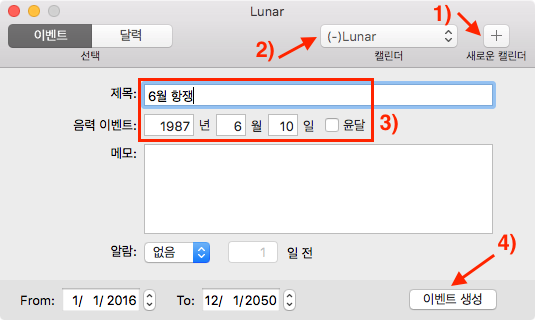
아래 그림을 참고해서 순서대로 진행한다.

  1. [+]새로운 캘린더 키를 클릭해서 새로운 캘린더를 하나 (혹은 두 개 이상)을 만든다.
  2. 이벤트를 생성할 캘린더를 선택한다.
  3. 이벤트 이름과 음력 날짜, 알람을 선택 후,
  4. 이벤트 생성 키를 클릭해서 새로운 이벤트를 선택한 캘린더에 추가한다. 이 때 팝업창에 추가될 캘린더가 맞게 선택되어있는 지 확인한다. 아니라면 원하는 캘린더 보다 하나 위의 캘린더를 선택해 보자.

27953615376_fae39d2d38_o.png

Calendar.app을 열어 새로 만든 이벤트가 선택한 캘린더 아래 생성되어있는 지 확인해 보자. 이벤트를 생성할 캘린더를 아이폰에서 볼 수 있을 것이다. 선택하면 동기화가 이루어진다.


Creative Commons License
This work is licensed under a Creative Commons Attribution-NonCommercial-ShareAlike 4.0 International License.

Created: 2016-06-30 Thu 00:37

Emacs 24.3.1 (Org mode 8.2.10)

Sunday, November 22, 2015

iPhone Camera & Photos

아이폰 카메라 그리고 사진

아이폰 카메라 그리고 사진


이 문서는 e[⎋esc]m[⌥⌘meta]a[⌥alt]c[⌃ctrl]s[⇧shift] org-mode로 작성된 글입니다.


System Environments

Operating Systems

  • Main- : OS X El Capitan (10.11.1)
  • Sub- : Debian GNU/Linux Wheezy (7.9)
  • Server: Debian GNU/Linux Wheezy || Squeeze
  • Mobile: iOS 9.1

Hardware Systems

  • OS X installed : MacBook Pro(13-inch, Mid 2009) 2.53 GHz Intel Core 2 Duo
  • Debian installed : Zotac ZBOX ID12 Intel Atom D525
  • iOS installed : iPhone 6s

난 전혀 사진 전문가가 아니다. 뭘 배워본 적도 없고 그 흔한 DSLR이나 심지어 미러리스는 커녕 똑딱이 말고는 사진기를 써본 적도 없다. Adobe Photoshop Lightroom이나 Adobe Photoshop 같은 전문가 용 프로그램은 물론 그 흔한 Pixelmator도 써본 일이 없다. 카메라는 iPod Touch를 쓸 때는 Nikon COOLPIX S8100를 썼었고 iPhone 4 이후로는 iPhone만 써왔으며 이미지 보정은 오직 iPhoto와 뒤를 이은 Photos만을 사용해 왔다. 물론 iPod/iPhone에서 유/무료 사진 관련 Apps(파노라마 따위)를 사용했지만 iPhone 6s 이후로는 거의 안 쓴다. 이 Post는 iPhone 6s를 쓰면서 더이상 카메라 쓸 일은 없을 것 같은 초보자가 간단히 정리해보고자 하는 목적의 끄적거림이다.

아이폰에서 후면 카메라는 iSight Camera라고 부르고 Selfie 촬영을 위한 전면 카메라는 FaceTime HD Camera라고 부른다. iSight Camera는 12 megapixels로 전작인 iPhone 6의 8 megapixels에 비해 많이 향상되었고 파노라마(Panorama)는 63 megapixels까지 촬영 가능하다. iPhone 6s의 조리개 값은 전작과 동일한 f/2.2 로 표시되어 있다. FaceTime HD Camera는 전작의 1.2 megapixels에 비해서 비약적으로 늘어난 5 megapixels을 가진다. 어두울 때 전방 화면에서 플래시가 터지면서 촬영되는 것 또한 iPhone 6s에서 바뀐 점 중 하나이다. 자세한 사항은 "iPhone 6s Tech Specs from Apple" 바로가기를 참고하자.

사진 촬영과 보정에 관한 기본적인 정보는 2012년 경 딴지일보에서 원래 읽은 좌린님의 글이다. 현재는 찾을 수 없지만 좌린의 암실에 다행이 있어서 링크를 걸어본다.

전문적인 내용은 다룰 능력은 안되고 그냥 대충 찍어도 잘 찍히는 iPhone Camera에 관한 "아이폰 6에서 훌륭한 사진을 위한 여섯가지 팁"을 읽은 후 많은 도움을 받아서 이 Post를 쓰게 되었다. 원문은 iPhone 6를 기준으로 작성된 글이나 원론적인 팁이므로 다른 버전에서도 동일하게 적용 가능하다. 영어로 쓰였지만 그리 길지 않은 글이니 한번쯤 전문을 읽어보는 것도 좋겠다.

여섯 가지 팁을 각각 한 문장으로 옮겨보면 다음과 같다.

  1. 촬영전 가능하면 렌즈를 깨끗히 닦아주자.
  2. AE(Auto Exposure)/AF(Auto Focus) 기능을 수동으로 조절하자.
  3. HDR 모드는 연연하지 말자.
  4. 플래시는 왠만하면 끄자.
  5. 아이폰에서 줌은 광학줌이 아니라 디지털줌이니 피하자.
  6. 훌륭한 3rd-party App을 활용하자. 이를테면 Snapseed

1-5까지는 촬영에 관한 얘기이고 6은 촬영 후 보정 팁이다. 1번은 생각도 못해본 것인데 어찌 보면 기본 중의 기본인데 여지껏 놓치고 있었다. 4번과 5번은 나도 사용했던 방법이지만 HDR 모드에 관한 3번은 거꾸로 꽤 자주 썼었다. 2번에 관해서는 초점(Focus)만 수동 조절했었고 노출(Exposure)이 조정 가능한 지도 몰랐다.

노출(Exposure)/초점(Focus) 조절 방법에 대해서 조금 설명이 필요할 지도 모르겠다. iPhone Camera를 키고 구도를 잡으면 Camera가 알아서 노출(Exposure)/초점(Focus)을 잡아준다. 이것을 [Auto Exposure]/[Auto Focus] 앞 자를 따서 AE/AF라 부른다. 여기서 Camera Angle안에 들어온 물체를 살짝 탭(Tap)하면 노란 박스가 오른쪽의 햇님과 함께 뜨며 그 곳을 기준으로 AE/AF를 다시 수행한다. 이때 화면 아무 곳이나 손가락을 터치한 체로 올리거나 내리면 (웹페이지에서 위/아래 볼 때 하듯이) 햇님이 갑자기 나타난 수직선 위에서 위/아래로 움직이며 노출(Exposure)을 수동 조절할 수 있다. 또는 Camera Angle안에 들어온 물체를 탭(Tap)하지 말고 길게 누르면 노란 박스가 그 곳을 줌하는 듯한 에니메이션과 함께 AE/AF LOCK 이라고 뜬다. 마찬가지 방법으로 노출(Exposure)을 수동 조절할 수 있으며 구도를 바꾸어도 말 그대로 iPhone Camera는 노출(Exposure)과 초점(Focus)이 변경되지 않는다. 아래 동영상에서 사진 촬영 중 AE/AF 과정을 간단히 담아봤다.

AE/AF in iPhone 6s Camera from Yonggoo Heo on Vimeo.

촬영 후 보정에 관해서는 내가 잘 설명할 자신이 없기 때문에 따로 길게 언급하지 않겠다. 다만 iPhone 기본 App인 사진(Photos)에서도 자르기(Crop)와 회전(Rotation)은 물론 밝기(Brightness)와 채도(Saturation) 조절 등 웬만한 것은 다 할 수 있고 방법도 직관적이며 결과도 만족스럽다는 점만 말하고 싶다.1 편집 도중 스크린을 누르고 있으면 원본(Origianl)으로 바뀌며 차이를 바로 비교해 볼 수 있다. 물론 손가락을 떼면 다시 편집 중인 이미지로 돌아온다. 아래는 편집 과정을 촬영한 동영상이다.

Editing in Photos, iPhone 6s from Yonggoo Heo on Vimeo.


아래는 iPhone에서 촬영한 그대로의 사진이거나 촬영 후 3rd-party Apps 도움 없이 iPhone Photos에서만 보정한 사진들이다.

22797005127_4158e43c84_o.jpg

Figure 1: Chico & Rita © 2010 FERNANDO TRUEBA, P.C.S.A., ESTUDIO MARISCAL S.A. & MAGIC LIGHT PICTURES (Chico & Rita) IOM Ltd. "원본 보기" 클릭

23003080566_f03dac1254_z.jpg

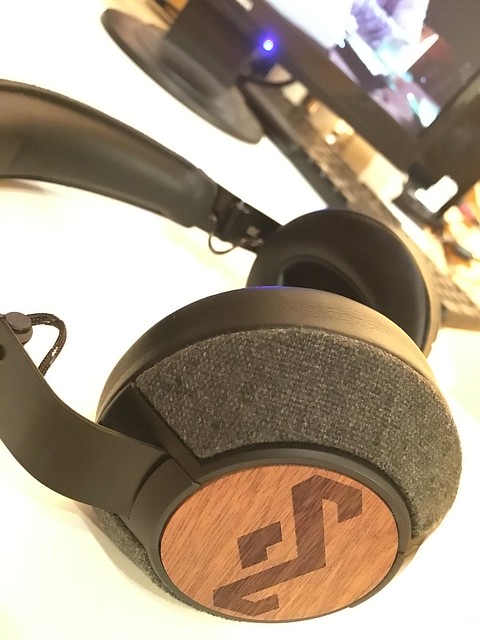
Figure 2: House of Marley LIBERATE XLBT "원본 보기" 클릭

22610786078_5de7f30378_z.jpg

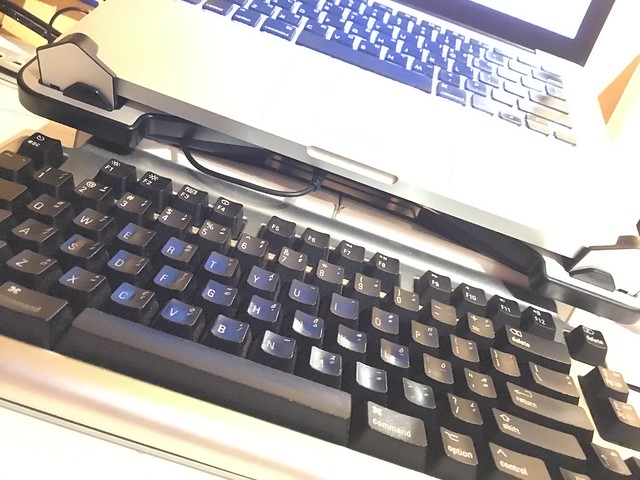
Figure 3: Matias laptop pro "원본 보기" 클릭

22636904739_5cb1e16248_o.jpg

Figure 4: Blurred lights in darkness "원본 보기" 클릭

22406460264_b980a8c98e_o.jpg

Figure 5: Invasion of unnamed flowers "원본 보기" 클릭

23154863296_1dd92b0c95_o.jpg

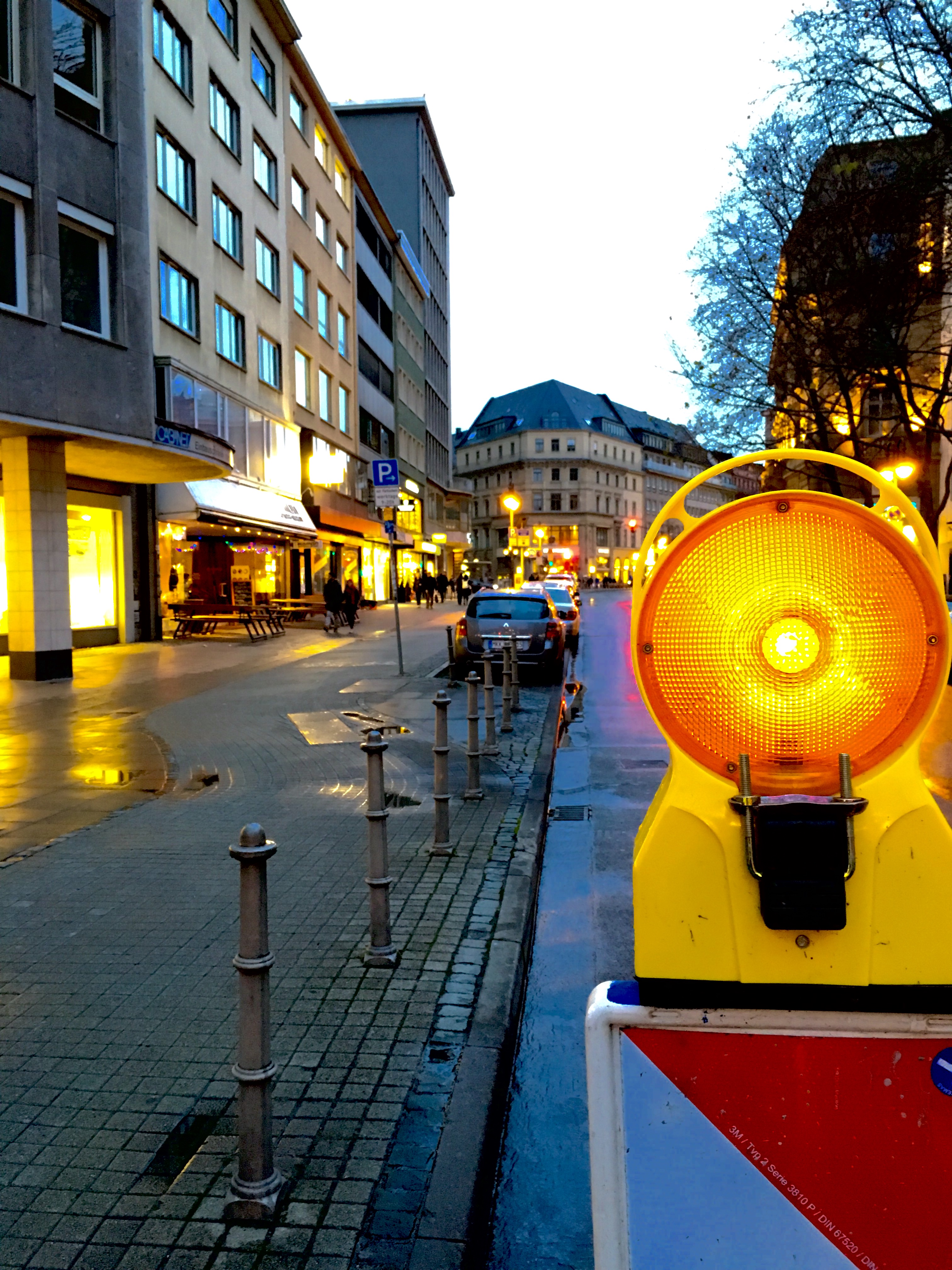
Figure 6: Way to Zeil, Frankfurt "원본 보기" 클릭

22885195570_80ef9fbdb0_o.jpg

Figure 7: Near Römerplatz, Frankfurt "원본 보기" 클릭

22553945483_8856603ec9_z.jpg

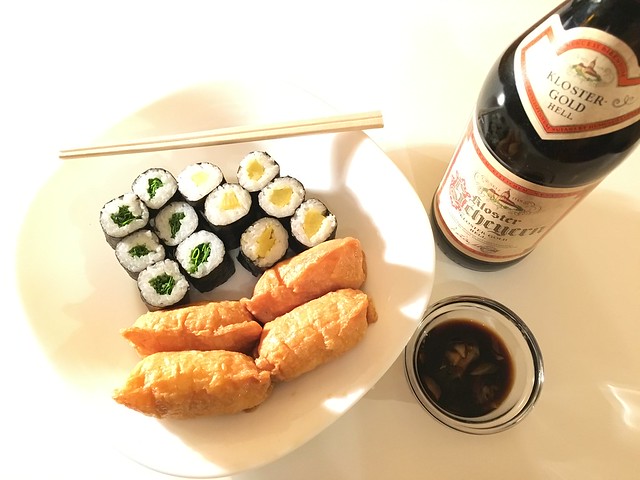
Figure 8: 김밥, 유부초밥 그리고 삐루 "원본 보기" 클릭

22885703190_cef99050ff_o.jpg

Figure 9: Beads on leaves "원본 보기" 클릭


Creative Commons License
This work is licensed under a Creative Commons Attribution-NonCommercial-ShareAlike 4.0 International License.
Footnotes:

1

특수한 효과가 필요할 때만 3rd-party Apps 도움을 받는다. 대상 주변을 흐리게(Blurred) 날리고 싶을 때는 주로 Snapseed을 쓰고 콜라주(collage)가 필요할 땐 PIXLR을 쓴다.

Created: 2015-11-25 Wed 18:25

Emacs 24.3.1 (Org mode 8.2.10)

Friday, October 30, 2015

iOS-keyboard as Trackpad

iPhone 6s: 키보드를 매직 트랙패드처럼

iPhone 6s: 키보드를 매직 트랙패드처럼


이 문서는 e[⎋esc]m[⌥⌘meta]a[⌥alt]c[⌃ctrl]s[⇧shift] org-mode로 작성된 글입니다.

이번 포스트는 윤지만(Yoon JiMan)씨의 블로그에 올라온 "아이폰 6s 사용자를 위한 11가지 특별한 팁"을 보고 쓴 글입니다.


System Environments

  • Main- : OS X El Capitan (10.11.1)
  • Sub- : Debian GNU/Linux Wheezy (7.9)
  • Server: Debian GNU/Linux Wheezy || Squeeze
  • Mobile: iOS 9.1

iOS 키보드를 트랙패드처럼 쓰기 는 "3D Touch"가 가능한 iPhone 6s에서만 가능하다. 키보드가 뜨기만 하면, 어디든 사용할 수 있다.

작동시키는 방법:

  1. 키보드가 올라오면, 그 위에 어디든 꾹 누른다.
  2. 손가락을 띄지 않은 상태로 움직이면, 마치 트랙패드에서 하듯이 포인터가 움직이는 것을 볼 수 있다.

아래 GIF나 동영상을 참고하자.

Yoon Jiman씨의 글을 보기 전까지 전혀 몰랐던 기능이다. 정말 너무 잘 쓰고 있어서 이 포스트를 쓰게 됐다. 이것 말고도 유용한 기능들이 잘 정리되어 있으니, iPhone 6s 사용자라면 꼭 한번 원문을 읽어보기를 바란다.

이 기회를 통해 Yoon Jiman씨에게 감사를 드립니다.

22582413165_00c91218e5_o.gif

iOS-Trackpad from Yonggoo Heo on Vimeo.


Creative Commons License
This work is licensed under a Creative Commons Attribution-NonCommercial-ShareAlike 4.0 International License.

Created: 2015-10-30 Fri 22:04

Emacs 24.3.1 (Org mode 8.2.10)