Showing posts with label apps for iOS. Show all posts

Thursday, December 10, 2015

iBooks and iOS 9.2

아이북스와 iOS 9.2

아이북스와 iOS 9.2


이 문서는 eEsc m⌥⌘Meta aAlt c^Ctrl sShift org-mode로 작성된 글입니다.


System Environments

Operating Systems

  • Main- : OS X El Capitan (10.11.2)
  • Sub- : Debian GNU/Linux Wheezy (7.9)
  • Server: Debian GNU/Linux Wheezy || Squeeze
  • Mobile: iOS 9.2

Apple이 OS 전반에 걸쳐 업데이트를 실시했다. 맥과 아이폰도 각각 OS X 10.11.2iOS 9.2 판올림 되었다. 전반적으로 안정화에 주안점을 두었지만, iOS 9.2에서 몇 가지 눈에 띄는 점이 있다. 여기서는 다른 곳에서 잘 언급되지 않는 것을 간략하게 소개할까 한다. 첫째로 iBooks에서 Peek and Pop 기능을 쓸 수 있다.

Peek and Pop 은 이른바 3D Touch가 동작하는 iPhone 6s와 iPhone 6s Plus에서만 쓸 수 있는 기능으로, Messages나 Mail, Safari에서 특히 빛을 발한다. 예를 들어, Messages나 Safari에서 링크가 있다면 현재 보고 있는 대화창이나 웹페이지를 떠나지 않고서 그 링크를 손가락으로 살짝 누르면(Peek) 간략한 링크 정보를 바로 불러오고 손가락을 떼면 바로 사라진다. 자세한 내용을 보고 싶다면 Peek 후에 손가락을 떼지 말고 좀 더 세게 누르면 새 창이 열리며(Pop) 해당 링크로 가게 된다. 개인적으로는 Mail보다는 Messages나 Safari (or embedded Safari)에서 더 자주 그리고 유용하게 사용하고 있다. Peek and Pop 기능은 이 뿐이 아니지만 더 자세한 설명은 홈페이지를 참고 하는 것으로 하고 여기서는 건너뛰기로 한다.

문제는 iBooks에서 있었다. 정확히는 iOS 9.1 이하에서 iBooks다. epub과 html은 문법이 거의 같기에 당연하게 동작할 줄 알았던 iBooks 안의 링크(정확히는 각주나 미주)에서 Peek and Pop 이 동작하지 않았다. Peek and Pop 없는 html처럼 링크(각주)를 누르면 링크(각주)가 있는 페이지로 가고 그 곳에서 다시 링크(각주)를 누르면 다시 보던 페이지로 돌아오는 것이었다. 아무리 세게 눌러도 동작하지 않았다. 모를 땐 그냥 썼을까, 될 게 안되니 불편했다. 이것이 이번 iOS 9.2에서 해결 되었다. 아래는 민음사에서 번역 출판한 Jeremy Rifkin의 <소유의 종말> ("The age of access : the new culture of hypercapitalism, where all of life is a paid-for experience")에 포함된 각주를 iBooks에서 Peek and Pop 한 모습이다.

23659099085_eff56c0c57_o.png

Figure 1: Peek and Pop in iBooks, iOS 9.2

두번째로 multitasking view(멀티태스킹 화면)이 구려졌다고 간단히 언급하고 싶다. 이전 버전의 iOS에서는 물 흐르듯 부드럽게 구현되던 것이, 어찌된 영문인지 고장난 각기춤 인형처럼 삐그덕된다. 볼 때마다 내 관절까지 삐걱되는 느낌마저 든다. 조만간 마이너 업그레이드가 나올 것 같다.


Creative Commons License
This work is licensed under a Creative Commons Attribution-NonCommercial-ShareAlike 4.0 International License.

Created: 2015-12-10 Thu 22:05

Emacs 24.3.1 (Org mode 8.2.10)

Friday, October 30, 2015

iOS-keyboard as Trackpad

iPhone 6s: 키보드를 매직 트랙패드처럼

iPhone 6s: 키보드를 매직 트랙패드처럼


이 문서는 e[⎋esc]m[⌥⌘meta]a[⌥alt]c[⌃ctrl]s[⇧shift] org-mode로 작성된 글입니다.

이번 포스트는 윤지만(Yoon JiMan)씨의 블로그에 올라온 "아이폰 6s 사용자를 위한 11가지 특별한 팁"을 보고 쓴 글입니다.


System Environments

  • Main- : OS X El Capitan (10.11.1)
  • Sub- : Debian GNU/Linux Wheezy (7.9)
  • Server: Debian GNU/Linux Wheezy || Squeeze
  • Mobile: iOS 9.1

iOS 키보드를 트랙패드처럼 쓰기 는 "3D Touch"가 가능한 iPhone 6s에서만 가능하다. 키보드가 뜨기만 하면, 어디든 사용할 수 있다.

작동시키는 방법:

  1. 키보드가 올라오면, 그 위에 어디든 꾹 누른다.
  2. 손가락을 띄지 않은 상태로 움직이면, 마치 트랙패드에서 하듯이 포인터가 움직이는 것을 볼 수 있다.

아래 GIF나 동영상을 참고하자.

Yoon Jiman씨의 글을 보기 전까지 전혀 몰랐던 기능이다. 정말 너무 잘 쓰고 있어서 이 포스트를 쓰게 됐다. 이것 말고도 유용한 기능들이 잘 정리되어 있으니, iPhone 6s 사용자라면 꼭 한번 원문을 읽어보기를 바란다.

이 기회를 통해 Yoon Jiman씨에게 감사를 드립니다.

22582413165_00c91218e5_o.gif

iOS-Trackpad from Yonggoo Heo on Vimeo.


Creative Commons License
This work is licensed under a Creative Commons Attribution-NonCommercial-ShareAlike 4.0 International License.

Created: 2015-10-30 Fri 22:04

Emacs 24.3.1 (Org mode 8.2.10)

Wednesday, October 14, 2015

A simple LaTeX editor in iOS: MMD

LaTeX with MMD or Org-mode with MathJax

LaTeX with MMD or Org-mode with MathJax


This post is written with e[ ⎋Esc ]m[ ⌥Meta ]a[ ⌥Alt ]c[ ^Ctrl ]s[ ⇧Shift ] org-mode.


System Environments

Operating Systems

  • Main- : OS X Yosemite (10.10.5)
  • Sub- : Debian GNU/Linux Wheezy (7.9)
  • Server: Debian GNU/Linux Wheezy || Squeeze
  • Mobile: iOS 9.0.2

$$ \newcommand{\dd}{\mathrm{d}} $$


A brief comment on MultiMarkdown

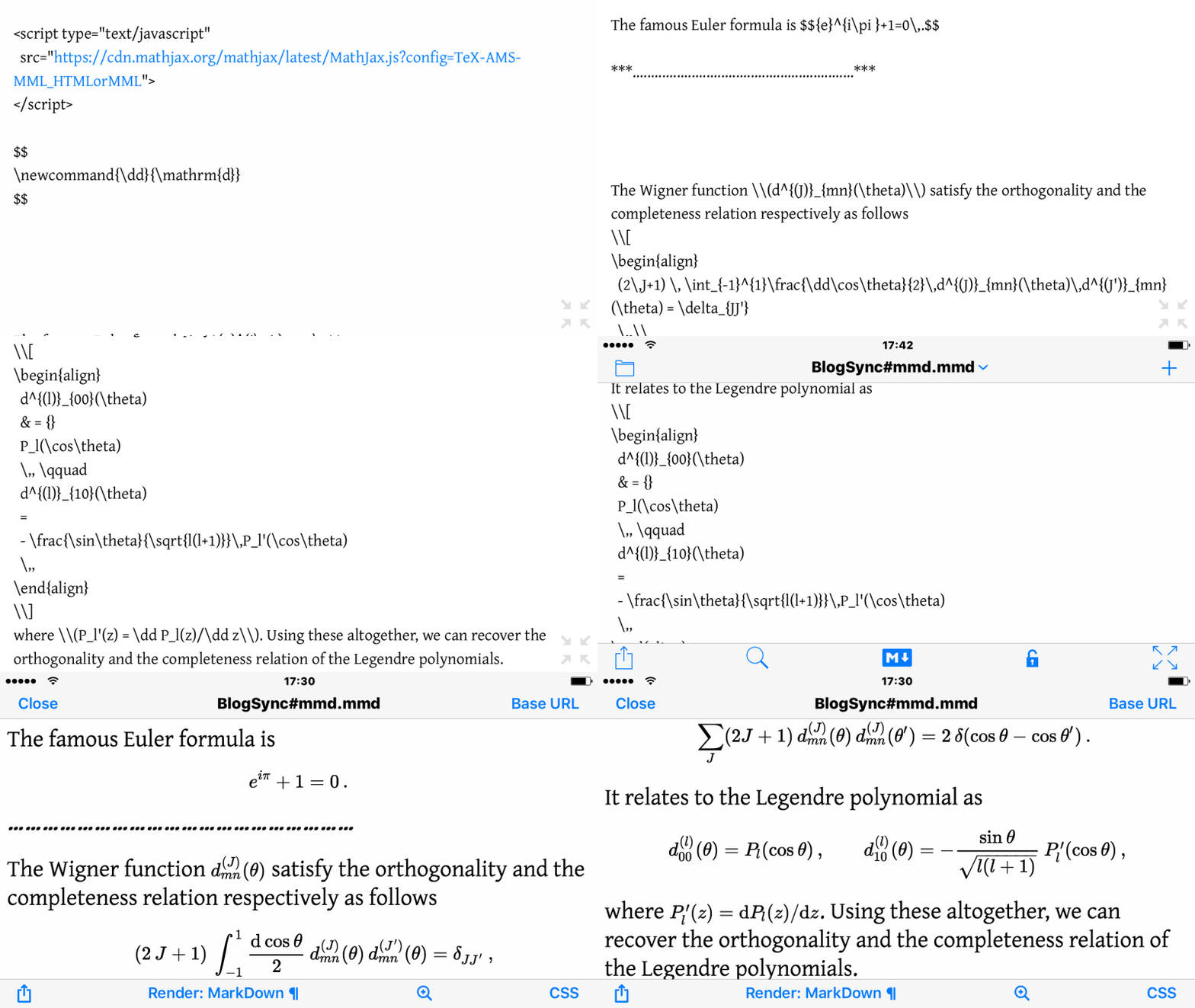
MultiMarkDown(MMD) with LaTeX, particularly mathematical formulae, isn't hard in any text editor supporting markdown preview. All we need is adding the following code probably on the beginning of your MMD file.

<script type="text/javascript"
  src="https://cdn.mathjax.org/mathjax/latest/MathJax.js?config=TeX-AMS-MML_HTMLorMML">
</script>

It's gonna automatically render a mathematical formula written in LaTeX into HTML by means of MathJax engine. List of softwares I've tested is

Remember that an equation has to be enclosed by $ and $, \( and \), \\[ and \\], or etc. as suggested by MathJax or Fletcher T. Penney. For the others, you can follow the usual Markdown or Multi-markdown syntaxes.

Rendering MMD with LaTeX to HTML may not work properly as expected. Sadly, usage of LaTeX in MMD is not recommendable (yet) by comparison with Org-mode working perfectly. For example, an HTML output rendered from any of above first three would be seen appropriately in Safari (or Mobile Safari), but might not in the others like Firefox(or even not in Safari sometimes).

Nevertheless, it is worth mentioning that an MMD editor supporting MD preview would be a great alternative to use LaTeX in iOS, such as Nebulous Notes.

22154811262_9daab98c1e_o.gif

Figure 1: LaTeX and its rendering in Nebulous Notes


LaTeX example and a tip

In order to use a manual command you want, it can be easily done by putting the following code somewhere in your MMD file or Emacs Org-mode file. It works in both.

$$
\newcommand{\dd}{\mathrm{d}}
$$

I here present the almost same output from the one LaTeX expression w/ two different markup languages: MMD and Emacs Org-mode.

Output

The famous Euler formula is $${e}^{i\pi }+1=0\,.$$

……………………………………………………

The Wigner function \(d^{(J)}_{mn}(\theta)\) satisfy the orthogonality and the completeness relation respectively as follows

\begin{align} (2\,J+1) \, \int_{-1}^{1}\frac{\dd\cos\theta}{2}\,d^{(J)}_{mn}(\theta)\,d^{(J')}_{mn}(\theta) = \delta_{JJ'} \,,\\ \sum_{J}(2J+1)\,d^{(J)}_{mn}(\theta)\,d^{(J)}_{mn}(\theta') = 2\,\delta(\cos\theta - \cos\theta') \,. \end{align}

It relates to the Legendre polynomial as

\begin{align} d^{(l)}_{00}(\theta) & = {} P_l(\cos\theta) \,, \qquad d^{(l)}_{10}(\theta) = - \frac{\sin\theta}{\sqrt{l(l+1)}}\,P_l'(\cos\theta) \,, \end{align}

where \(P_l'(z) = \dd P_l(z)/\dd z\). Using these altogether, we can recover the orthogonality and the completeness relation of the Legendre polynomials.

Source for MMD

<script type="text/javascript"
  src="https://cdn.mathjax.org/mathjax/latest/MathJax.js?config=TeX-AMS-MML_HTMLorMML">
</script>

$$
\newcommand{\dd}{\mathrm{d}}
$$

The famous Euler formula is $${e}^{i\pi }+1=0\,.$$

***............................................................***

The Wigner function \\(d^{(J)}_{mn}(\theta)\\) satisfy the orthogonality and the completeness relation respectively as follows
\\[
\begin{align}
  (2\,J+1) \, \int_{-1}^{1}\frac{\dd\cos\theta}{2}\,d^{(J)}_{mn}(\theta)\,d^{(J')}_{mn}(\theta) = \delta_{JJ'}
  \,,\\
  \sum_{J}(2J+1)\,d^{(J)}_{mn}(\theta)\,d^{(J)}_{mn}(\theta') = 2\,\delta(\cos\theta - \cos\theta')
  \,.
\end{align}
\\]
It relates to the Legendre polynomial as
\\[
\begin{align}
  d^{(l)}_{00}(\theta)
  & = {}
  P_l(\cos\theta)
  \,, \qquad 
  d^{(l)}_{10}(\theta)
  = 
  - \frac{\sin\theta}{\sqrt{l(l+1)}}\,P_l'(\cos\theta)
  \,,
\end{align}
\\]
where \\(P_l'(z) = \dd P_l(z)/\dd z\\). Using these altogether, we can recover the orthogonality and the completeness relation of the Legendre polynomials.

Source for Emacs Org-mode

#+HTML_HEAD: <script type="text/javascript" src="https://cdn.mathjax.org/mathjax/latest/MathJax.js?config=TeX-AMS-MML_HTMLorMML"> </script>

$$
\newcommand{\dd}{\mathrm{d}}
$$

The famous Euler formula is $${e}^{i\pi }+1=0\,.$$

*............................................................*

The Wigner function $d^{(J)}_{mn}(\theta)$ satisfy the orthogonality and the completeness relation respectively as follows
\begin{align}
  (2\,J+1) \, \int_{-1}^{1}\frac{\dd\cos\theta}{2}\,d^{(J)}_{mn}(\theta)\,d^{(J')}_{mn}(\theta) = \delta_{JJ'}
  \,,\\
  \sum_{J}(2J+1)\,d^{(J)}_{mn}(\theta)\,d^{(J)}_{mn}(\theta') = 2\,\delta(\cos\theta - \cos\theta')
  \,.
\end{align}
It relates to the Legendre polynomial as
\begin{align}
  d^{(l)}_{00}(\theta)
  & = {}
  P_l(\cos\theta)
  \,, \qquad 
  d^{(l)}_{10}(\theta)
  = 
  - \frac{\sin\theta}{\sqrt{l(l+1)}}\,P_l'(\cos\theta)
  \,,
\end{align}
where $P_l'(z) = \dd P_l(z)/\dd z$. Using these altogether, we can recover the orthogonality and the completeness relation of the Legendre polynomials.


Creative Commons License
This work is licensed under a Creative Commons Attribution-NonCommercial-ShareAlike 4.0 International License.

Created: 2015-10-14 Wed 18:16

Emacs 24.3.1 (Org mode 8.2.10)

Saturday, December 14, 2013

Note in plain text

Note in plain text

Note in plain text


;; =================================================
;; εμαcs is ⎋[esc]⌘[meta]⌥[alt]⌃[ctrl]⇧[shift].
;; =================================================

이 문서는 emacs org-mode로 작성된 글입니다.


Operating System Environments

  • Main- : OS X Mavericks (10.9)
  • Sub- : Debian GNU/Linux Wheezy (7.2)
  • Server: Debian GNU/Linux Squeeze || Lenny
  • Mobile: iOS 7.0.4

시중에는 Note 관련 Apps이나 Applications이 즐비하다. OS X나 iOS 사용자라면, Apple에서 제공하는 Notes.app을 대부분 쓸 것이다. iCloud로 자동으로 sync되는 이 Notes.app은 그냥저냥 쓸 만은 하다. IT 환경에 조금 밝은 사람은 Evernote를 많이 쓴다. 이 역시 나쁜 선택은 아닐 것이다. 그럼 뭐가 불만인가? 내가 Note 관련 Apps이나 Applications에 요구하는 기능은, 한 마디로 하자면, Plain text이다.

  • Plain text는 어떤 OS에서도 완벽히 호환된다.
  • Plain text는 읽거나 수정하는데 있어 특별한 프로그램이 필요치 않다.
  • Plain text는 검색이 용이하다.

다시 되짚어 보자. iCloud는 Apple 제품에서만 쓸 수 있다. Evernote 역시 Linux 버전이 없으며 따로 iOS 버전이던 OS X 버전을 설치해야 사용이 용이하다. 물론 나도 이 글에서 어떤 프로그램을 추천하겠지만, Plain text로 작성된 문서는 기본적으로 따로 특별한 프로그램이 요구되지는 않는다는 점을 다시 한 번 강조하고 싶다.

여기서는 두 개만 예로 들었지만, Note를 표방하는 시중의 대부분의 제품의 가장 큰 문제는 검색이 엉망이라는 데 있다. 아름다운 GUI로 Note 프로그램을 잘 만들어도, 그 안에서만 검색이 가능하거나 그마저도 잘 않되는 것들이 태반이다. Note를 쓰면 쓸 수록, 쓴 글들이 database가 되어, 이를 언제라도 빠르고 쉽게 검색할 수 있어야 진정한 Note라고 부를 수 있지 않을까? 강력한 호환성을 자랑하는 문서 format은 첫째가 단연 plain text고 두 번째로는 pdf라 할 수 있겠다. 한글을 사용할 것이므로 unicode의 한 종류인 utf8으로 note를 작성하고, .txt 확장자로 저장하면 어느 OS에서도 문제 없이 사용할 수 있는 강력한 호환성을 갖게 된다.

Sync는 Dropbox로 해결할 것이다. Dropbox를 쓰는(혹은 추천하는) 가장 큰 이유는 다양한 OS를 지원하기 때문이다. OS X, Linux, Windows의 3대 OS는 물론이고 iOS, Android, BlackBerry에 Kindle Fire까지 지원한다. 또한 API가 공개되어 있어서 다양한 apps에서 접근성 또한 높다. 무료 사용자에게는 2GB 만을 제공하지만, Note 사용에는 한도 끝도 없는 용량이며, 간단한 pdf 파일들로는 일반인들은 다 쓰기도 어려운 용량이다. 어떤 editor든지 .txt 파일로 만들어서 Dropbox directory 아래에 저장만 하면 그냥 sync 된다. 인터넷만 된다면 어디서든 볼 수 있다.

Dropbox 사용의 또 하나의 강력한 장점은, 지난 번에 저장했던 같은 이름의 파일들이 Dropbox server에 고스란히 저장되어 있다는 점이다. 즉, 글을 계속 수정하고 저장해 가며 쓰다가 문득 지난 번에 쓴 표현을 되살리고 싶을 때, Dropbox homepage에 가서 그 이름의 파일에서 secondary click (aka 우클릭) 후, 'Previous versions'을 클릭하면 지난번에 저장했던 파일들이 고스란히 존재하는 것을 볼 수 있다. 시간 순서로 정렬되어 있으므로 적당한 시간대의 파일들을 몽땅 다운로드해서 확인해 보면 된다. 한 가지 주의할 점도 있다. 아직껏 Dropbox hacking 소식없지만, 그래도 기본적으로는 서버에 올리게 되는 것이므로, 개인정보에 관한 파일을 Dropbox와 함께 사용하는 것은 항상 신중해야 하고 가능하면 그런 파일은 encrypt해서 그냥 컴에만 가지고 있자.

11259796523_5099ab2db9.jpg

여기까지 정리하면, Note 관련 Apps이나 Applications에게 요구되는 기능은 다음과 같다.

  1. Plain text에 Unicode를 지원해야 한다.
  2. 가볍게 돌아가야 하고 사용이 간단해야 한다.
  3. 강력한 검색을 지원해야 한다.
  4. Dropbox sync가 용이해야 한다.
  5. Markdown 같은 markup language를 지원하면 금상첨화다.

OS X

Notational Velocity and nvALT

Notational Velocity라는 환상의 프로그램이 있다. GNU GPLv3 license의 OS X 전용의 plain text note 프로그램이다. 이 프로그램 안에서 note를 작성하는 것은 물론 검색도 해준다. 한글도 잘 동작하며, dropbox sync도 문제없다. 무엇보다도 정말 가볍고 빠르다.

Notational_velocity_screenshot.png

Notational Velocity, image from Wikipeida: Notational Velocity

기본적인 동작은 검색 필드(로 보이는)에서 모두 이루어진다.(단축키 ⌘L)

  • 여기에 단어를 쓰면 바로 검색을 해 주고, 그 단어가 포함된 notes를 모두 filtering 해서 바로 아래 panel에서 즉각 보여주며, 방향키로 검색한 단어가 포함된 notes 사이를 이동할 수 있다. 이 때 세 번째 panel에서 그 note 안에서 검색한 단어가 강조되어 표현됨은 물론이다. 다른 applications과 마찬가지로, Forward finding (단축키 ⌘G)으로는 그 note 안에서 계속적으로 그 검색 단어를 찾아준다.
  • 여기에 단어를 쓰고 엔터()를 누르면, 그 단어를 이름으로 한 다른 note를 바로 만든다.

개인적으로는 Notational Velocity의 모든 기능에 MultiMarkdown preview까지 지원하는 nvALT를 더 추천한다. Open source는 아니지만 free이다. 사용 방법 및 설정은 Notational Velocity와 완전히 동일하다. dropbox sync와 notes 관리 설정은 아래와 같다.

  1. nvAlt에서 Preferences(⌘,)를 열어 아래 그림에서 (1.)의 'Notes'를 클릭한다.
  2. (2.)를 클릭해서 Dropbox에서 sync 시킬 폴더를 선택한다. 아래 예에는 ~/Dropbox/nv 로 설정되어있다.
  3. 기본으로는 모든 notes를 단 하나의 이름의 파일로 관리하는 것으로 되이있는데, 그 아래 'Storage' panel에서 (아래 그림 (3.)) (4.)을 클릭해서 'Plain Text Files*'로 바꾸면 각기 다른 파일 이름으로 note 작성 가능하다.
  4. Markdown(.md) 파일을 nvALT에서 작성 및 검색 가능하게 하려면, (5.1)의 '+'를 클릭하여 (5.2)에 md를 추가시킨다. FYI) (5.2)의 빨간 박스를 잘 보면 txt 가 굵게 표시되어 있는데, 이건 새로 작성할 note가 .txt 로 작성됨을 뜻한다. .md 를 기본으로 하려면 그 이름을 클릭해서 굵게 표시되게 만들면 된다.

11242442566_34e7884a80.jpg

말로는 잘 설명이 안된다. free software(Notational Velocity는 free-/open-)이므로 한 번 써보는 것을 권한다. 써보면 무슨 말인지 알게 된다.

특히, Markdown 및 MultiMarkdown 사용자라면 nvALT를 한 번 써볼 것을 추천한다. Mou라는 꽤 괜찮은 OS X 전용 무료 editor가 존재하지만 nvALT도 그 못지 않다. Navtive nvALT의 Live-preview 기능을 켜고 편집을 하면 Live-preview 화면이 다시 맨 위로 올라가서 다소 부족한데, 이 또한 해결이 가능하다. 이를 위해서는 아래 사이트에 가서 Download Lopash for nvALT v1.0 를 클릭하여 다운로드 받은 후 (혹은 여기를 눌러 직접 받은 후)

압축을 풀어서, 아래 여섯개의 파일을 ~/Library/Application Support/nvALT/ 에 붙여 넣는다.

custom.css
highlight.pack.js
jquery.min.js
solarized_dark.css
solarized_light.css
template.html

그러면 아래 그림과 같은 Live-preview을 볼 수 있게 된다. 이 설정을 완료한 후, Live-preview 기능을 켜고 편집을 하면 Live-preview 화면이 다시 맨 위로 따라 올라가지 않는다.

11313128466_4c01428dca_z.jpg

FYI-#1) 같은 MultiMarkdown source로 확인해 본 결과 Mou와 nvALT가 같은 결과(html 혹은 pdf)를 보여주지는 않았다. 즉, 둘의 MultiMarkdown engine이 다른 것으로 보인다.

FYI-#2) DEVONthink 사용자라면, 위의 예에서 dropbox sync 시킨 ~/Dropbox/nv 폴더를 indexing 하면 DEVONthink 안에서도 검색할 수 있음은 물론이다.

FYI-#3) Simplenote 사용자라면, sync는 Simplenote로 해결하면 된다. Notational VelocitynvALT 모두 Simplenote를 기본으로 지원한다.

Aquamacs (or emacs) deft-mode

완전하지는 않지만 markdown-mode.el 를 만들어 배포하고 있는 Jason Blevins1Notational Velocity의 영감을 얻어 유사하게 만든 deft.el 도 만들어서 배포하고 있다.

설정하는 방법은 jblevins.org/projects/deft/에 자세한 설명이 나와있지만 간단하게 설명하면,

  1. deft.el을 다운 받아 (혹은 링크를 따라가서 전체 복사 후, Aquamacs에서 새 문서를 열어 붙여 넣고 deft.el 로 저장)
  2. deft.el 파일을 ~/.emacs.d/ 아래로 이동. 예를 들어, ~/Desktop/deft.el 으로 만든 경우에 bash sell(Terminal.app)을 열어 아래를 실행
    $mv ~/Desktop/deft.el ~/.emacs.d/deft.el
    
  3. 내 경우는 markdown도 가끔 쓰지만, 주로 org-mode를 .txt 확장자로 사용한다.

    위의 nvALT에서와 같은 폴더(~/Dropbox/nv)를 사용하고 .txt 확장자를 새 note에 기본으로, note 편집은 org-mode 에서 할 경우에는, 아래를 ~/.emacs 파일에 붙여 넣고 저장한다.

    (add-to-list 'load-path "~/.emacs.d/")
    ;; ###################
    ;; for deft.el
    ;; ###################
    (require 'deft)
    (setq deft-directory "~/Dropbox/nv")
    (setq deft-extension "txt")
    (setq deft-text-mode 'org-mode)
    (setq deft-use-filename-as-title t)
    (global-set-key (kbd "C-c d") 'deft)
    

    Markdown을 주로 쓰는 사용자라면, .md 확장자를 선호할 것이고 note 편집은 물론 markdown-mode 를 쓸 것이므로 아래를 ~/.emacs 파일에 붙여 넣고 저장한다.

    (add-to-list 'load-path "~/.emacs.d/")
    ;; ###################
    ;; for deft.el
    ;; ###################
    (require 'deft)
    (setq deft-directory "~/Dropbox/nv")
    (setq deft-extension "md")
    (setq deft-text-mode 'markdown-mode)
    (setq deft-use-filename-as-title t)
    (global-set-key (kbd "C-c d") 'deft)
    

    물론 markdown-mode 가 깔려있어야 한다. 그리고 두 경우 모두 deft-mode 를 부른 단축키는 ⌃c d 로 지정되어 있다. 수동으로는 ⌥x 누른 후, deft ↩ 하면 부르는 것과 동일하다.

FYI) deft-mode를 쓰더라도 nvALT (혹은 Notational Velocity)는 필요하다. 왜냐하면, plain text를 쓰는 이유 중의 하나인 검색이 deft-mode에서 용이하지 않다. 특히 한글 검색은 deft-mode를 부른 후, ⌥x deft-filter 과정을 거쳐야 가능하다. 그럼에도 불구하고 deft-mode를 쓰는 이유는, Finder나 Quicksilver로 찾는 것보다 Aquamacs 안에서 보고, 찾아서, 바로 편집하는 편리함 때문이다.

Any test editor + searching

물론, 원론적으로는 어떤 editor를 쓰던 상관없다. Plain text로 작성하므로 OS X에 기본으로 들어있는 TexdEdit.app을 써도 된다. DEVONthink 사용자라면 그 안에서 검색은 물론 편집도 가능하므로 아무것도 필요 없다. Markdown을 주로 쓰면 Mou를 써도 되고, Emacs user라면 Aquamacs를 쓰면 되고 뭐든 상관없다. 문제는 검색인데, 그것도 Notational VelocitynvALT (혹은 DEVONthink) 처럼 시각적으로 바로 검색 결과를 보여주는 것도 필요 없다고 생각하면, 역시 문제 되지 않는다. 처음에 얘기했듯이 plain text로 작성한 문서는 검색도 용이하기 때문이다. 즉, 다른 프로그램 없이 그냥 Finder.app에서 ⌘F 로 검색해도 되고, DEVONtechnology에서 무료로 배포하는 EasyFind를 써서 검색해도 된다. (-> EasyFind: direct link for download) Plain text로 작성했으므로 파일명 뿐만 아니라 그 안의 내용까지 잘 검색해 준다.

11259740685_3f3f4b7df6_z.jpg

in Finder.app

11259824573_2ed49be81d_z.jpg

in EasyFind

Debian GNU/Linux and Kubuntu

다시 말하지만 plain text로 note를 만드는 것은 어디에서 해도 된다. 그냥 깔려있는 Kate 같은 프로그램으로 작성해도 된다. 저장만 Dropbox directory 아래에 적당한 이름으로 하면 그냥 sync도 된다. 역시 Notes 검색이 문제인데, 단순하게는 OS X의 Finder.app처럼 KDE environment에서는 Dolphin안에서 검색을 해도 잘 되긴 한다. 하지만 조금 더 나은 검색 환경을 위해 OS X 경우처럼 다른 가능성을 살펴보겠다.

nvpy

Notational VelocitynvALT는 OS X 전용 프로그램이다. Linux에서는 여기에 영감을 얻은 Charl P. Botha가 만들고 BSD License로 배포되고 있는 nvpy가 있다. 작동하는 방식은 Notational Velocity과 거의 같다. Markdown도 지원하고 Dropbox sync도 가능하다. 한글도 모양이 좀 이상하긴 하지만 무난하게 지원된다.

  • Debian GNU/Linux와 Kubuntu에서 설치는 다음 순서로 bash sell(Konsole/Terminal)에서 실행하면 된다.2
    $sudo apt-get install python python-tk python-pip python-markdown
    $sudo pip install nvpy
    
  • Dropbox sync3 위해서는
    1. home directory 아래 .nvpy.cfg 를 만들고
      $touch ~/.nvpy.cfg
      
    2. 적당한 editor로 .nvpy.cfg 파일을 열어, 아래를 적어 넣자.
      [nvpy]
      simplenote_sync = 0
      notes_as_txt = 1
      txt_path = /home/user_id/Dropbox/nv
      

      위에서 user_id 에는 실제 사용자 ID를 적어 넣어야 한다. Dropbox 아래 nv 라는 이름의 directory와 sync 시키는 경우로 설정되어 있음에 유의하자.

  • 실행은 K-runner나 bash sell(Konsole/Terminal)에서 nvpy↩ 하면 된다.
  • 간단한 단축키로는, ⌃?: 단축키 정보 표시, ⌃N: 새 노트, ⌃M: html로 rendering. (주의 html rendering 후 저장은 따로 브라우저 안에서 해야한다.) 자세한 단축키는 여기를 가서 살펴보자.

11243974703_76d77194de_z.jpg

nvpy in Debian GNU/Linux wheezy

Markdown은 지원하는데 MultiMarkdown은 지원하지 않는다 는 점도 염두해 두자.

Emacs user

Aquamacs와 다를 것이 하나도 없다. Deft-mode를 쓰면 된다. 'Aquamacs (or emacs) deft-mode' section 에서 자세히 기술하였다.

iOS

plain text를 편집할 수 있는 어떤 app도 가능하다. Dropbox app을 쓰면 수동으로 올리고 다운받는 것도 가능하긴 하다. 하지만 이렇게 쓰면 너무 불편하다. app 안에서 dropbox sync 기능이 지원되어 그 안에서 sync를 눌러 수행하거나 인터넷에 연결되면 자동으로 수행하는 방식이 가능한 apps 위주로 간단하게 살펴보기로 하자. 아래 링크를 따라가면 정말 많은 apps의 특징들을 비교하여 표로 만들어 놓았으니, 더 많은 정보를 원하면 참고하자.

Free apps

꽤 많은 수의 무료 apps가 있는데, 그 중에 쓸만한 두 개는 WriteroomNocs이다. Writeroom은 OS X 용의 유료 application도 있는데, iOS 용은 현재(<2013-12-08 Sun>) 무료로 배포되고 있다. 자화사의 무료 app인 PlainText의 iOS 7 용의 미발매로 지금 한시적으로 무료로 배포하고 있다. 괜찮은 GUI를 가지고 있으나 Markdown preview 기능은 지원하지 않는다. Nocs는 항상 free로 배포되고 있는데, GUI가 조금 촌스럽긴 하지만 광고도 없고 Markdown도 지원하고 그럭저럭 쓸만하다. 내가 추천하는 free app이다. 그것도 아니면 Notational Velocity나 nvALT, nvpy가 default로 지원하는 Simplenote를 쓰는 것도 한 방법이다. iOS, Android, Kindle을 지원하고 OS X 용도 있다. ID를 만들고 가입하는 절차가 필요하다는 점과 Markdown은 지원하지 않는다는 점을 유의하자.

Non-free apps

아직 $4.99 가격의 평이 좋은 apps도 있다. MultiMarkdown을 지원하는 Element나 그냥 Markdown만 지원하지만 OS X 용도 있는 ByWord이 쓸만해 보인다. 어디를 가도 추천 리스트에 꼽히는 apps다. 나는 둘 다 써보지 못 해서 추천할 수는 없고, 그냥 정보 정도라고 생각했으면 한다.

Nubulous Notes

neb·u·lous
미[nébjuləs] 영[nébjuləs]
【형용사】
(격식)
1. 흐린; 구름 같은; 성운(상)의(nebular).
2. 뚜렷하지 않은(formless), 막연한(vague), 불분명한(in-distinct); 혼란한

출처: Daum 영한사전: nebulous

마지막으로 내가 쓰는 app인 Nubulous Notes이다. 살 때만 해도 $3.99 였는데, 지금은 $7.99 이어서 추천하기에는 조금 부담스러운 가격이 되었다. 그래도 기능은 정말 막강하다. Dropbox sync도 잘 되고, 전체 화면 모드도 최상단의 정보창 부분도 사라지고 꽉차는 진짜 전체 화면 모드로 지원되며, Markdown 뿐만 아니라 html rendering도 지원되서 내 경우는 org-mode에서 html로 export 한 파일을 올려서 보기도 한다. 또한 자주 쓰는 단축키(or macros)를 설정(아래 세 번째)해서 자판 위에 올릴 수 있어서(아래 두 번째) 편집이 매우 용이하다. 내 설정(macros)에서는 (두 번째 그림에서), 1. 을 누르면 '** {오늘 날짜}' 가 찍히고, 2. 를 누르면 '*** ' 가 찍히게 설정되어 있다. 또한 Fonts도 몇 깔려 있어서 원하는 것으로 선택해서 쓸 수 있다.

11313219513_e56c457f2a_z.jpg

무료로 배포되는 lite version도 있으니 한 번 써보고 구매하길 추천한다.

FYI) 언급한 다섯 apps 모두 iPhone과 iPad를 전부 지원하는 univeral app이다.

Epilog

가벼운 note 검색은 nvALTAquamacsDeft-mode로 하지만, 개인적으로는 거의 모든 검색은 DEVONthink로 하고 있다. 가격이 좀 되기 때문에 note만 쓰는데 추천하기는 애매하지만(원래 이런데 쓰라고 나온 게 아니다), 가히 database 관리의 왕이라 불릴 만한 프로그램이다. DEVONthink는 워낙 다루는 블로거들이 많으므로 난 다룰 일이 없을 것 같다.

Markdown을 꼭 쓸 필요는 없다. 나조차도 Emacs org-mode를 주로 쓰고 있다(물론 그것은 내가 Emacs 사용자이기 때문일 수 있다). 그러나 문법이 워낙 간단(?)하고 유명 apps 중에 이를 지원하지 않는 것이 손에 꼽을 정도라 언급했다.

글이라는 것을 쓰는데 자질구레한 설정이 필요 없이 글쓰기에만 집중하게 하는 컨셉의 applications이 많은데, nvALT를 그런 용도로도 쓸 수 있을 것 같다. 원래 이 글은 쓰려고 했던 동기를 주었던 프로그램이다. OS X 사용자는 한번 쯤 써볼 것을 추천한다.


Footnotes:

1

바로 이 사람이 만든 markdown-mode.el 가 Aquamacs 3.0 preview에 기본으로 들어가 있다.

2

Installation은 여기를 참고하였다.

3

Dropbox sync 관련은 여기를 참고하였다. Simplenote 사용자는 여기를 살펴보자.


Creative Commons License
This work is licensed under a Creative Commons Attribution-NonCommercial-ShareAlike 3.0 Unported License.

Created: 2013-12-14 Sat 16:56

Emacs 23.4.1 (Org mode 8.0.2)

Validate XHTML 1.0

Friday, January 4, 2013

Against NAVER

NAVER 없이 사는 법


Operating System Environments

Main : OS X Mountain Lion (10.8.2)

Sub- : Debian GNU/Linux squeeze (6.0.6)

Server : Debian GNU/Linux lenny or squeeze

Mobile : iOS 6.0.1


NAVER 의 패악질이야 더 말할 것도 없이 알려진 사실이라 여기서 다시 상세하게 집기는 그렇고,  지금껏 꾸준히 비판해온 아래 사이트를 참조하자.


[내리와 인성의 IT 이야기] 바로가기


그런데 NAVER 를 쓰지 말자고 말하면 많은 사람들이 “그럼 어디서 뉴스를 보냐?” 라고 반문을 많이 받아서, [NAVER 없이 사는 법]을 이번 기회에 정리하기로 했다.


a) 가장 간단한 몇 가지 대안

b) browser extension - AdBlock Plus

c) RSS 와 RSS reader 그리고 RSS Client


a) 가장 간단한 몇 가지 대안

NAVER 를 쓰지 않고 가장 간단하게 뉴스를 접하는 방법은 물론 다음 뉴스구글 뉴스 에 들어가는 방법이다. 별로 권하는 방법은 아니지만, 포탈에 적응한 분들에게는 우선 NAVER 에서 벋어나는 일이 시급하니, 우선 차악책으로 선택할 수 있는 방법이랄 수 있다. 다음이나 구글이 문제가 없는 것은 아니지만, NAVER 에 비할 바는 아니며, 둘 중에는 구글 뉴스를 추천하고 싶다.


[구글 뉴스 코리아] 바로가기


국내 포탈은 자신들이 쓰는 기사도 아니면서 본인들의 기사인냥 하고, 트래픽만 독점해서 자기들 이익만 챙긴다. 구글 뉴스는 최소한 기사의 원문으로 트래픽을 유도한다.


아니면, 자주 들어가는 언론사를 browser 에 bookmark 를 해놓고 클릭해서 보는 것도 한 방법이 될 수 있다.


[딴지일보] 바로가기

[프레시안] 바로가기

[시사인] 바로가기

[오마이뉴스] 바로가기

[한겨레신문] 바로가기

[한겨레21] 바로가기

[뉴스타파] 바로가기

[인권오름] 바로가기

[디펜스21플러스] 바로가기


b) browser extension - AdBlock Plus

여기서 많은 사람들이 좌절(?) 하는데, 이유는 기사의 원문으로 가면 너무 과도하고 선정적이고 자극적인 광고를 피할 수 없다고 생각하고 있다. 

하지만 이 역시 [adblock plus]라는 extension을 쓰면, 깔끔하게 해결할 수 있다. 설치 즉시 거의 모든 광고를 자동으로 없애고 웹페이지를 표현하며, 그래도 남는 것은 수동으로 지워줄 수 있다. 그리고 이를 기억해 다음에 들어갈 때는 전혀 광고가 없는 웹페이지를 볼 수 있다.

기본적으로 Mozilla Firefox, Google Chrome, Opera 등을 지원하며, Windows 가 아예 없어서 써보지는 않았지만, [Adblock for Internet Explorer]라는 Internet Explorer 용도 존재한다.

[adblock plus] 는 GPL (GNU General Public License) 를 가지고 배포되고 있으며, Mozilla Firefox와는 다른 License 지만, 당연히 open-/free- source 이다. (Mozilla Firefox 도 open-/free- source 이다)


[adblock plus] 홈페이지 바로가기

[adblock plus] Wikipedia 바로가기

[Adblock for Internet Explorer] 바로가기


설치방법:

Mozilla Firefox, Google Chrome, Opera 중에 하나를 사용한다면, google 검색창에서 직접 “adblock plus”를 쳐서 찾아들어가 설치할 수 있다. 아니면, 아래로 따라 들어가서 설치하자.

Mozilla Firefox : Adblock Plus for Firefox

Google Chrome : Adblock Plus for Chrome

Opera : Adblock Plus for Opera


PS. Mozilla Firefox 를 쓴다면, Element Hiding Helper for Adblock Plus 도 함께 설치하면, 수동으로 광고를 없애기 훨씬 용이하다.


Firefox 에서 수동으로 광고 없애기:

위에 언급한 두 Add-ons 을 설치했다면, 아래 그림에서 처럼, 맨 하단의 빨간색 ABP(AdBlock Plus) 아이콘을 클릭하고, [Select an element to hide] 를 클릭하면, 먼가 화면에 나오는데, 조금해보면, 어떻게 지우는지 쉽게 알 수 있다. 한 번 지운 것을 다시 복구하기는 까다로우니, 이상한 사이트에 들어가서 잠깐 연습해 보자.


Chrome 에서 수동으로 광고 없애기:

상단 주소 창에 빨간색 ABP(AdBlock Plus) 아이콘을 클릭하고, [Ease create filter]를 클릭해서 똑같이 사용하면 된다. 


PS. 이런 것을 글로 쓰려니 번거로워 보이지만, 막상 해 보면 그리 어렵지 않다. 그리고 한 번 해 놓으면 영원히 광고 없는 웹페이지를 볼 수 있음을 다시 한 번 강조 하고 싶다. 또한 수동으로 굳이 일일이(?) 안 없애도 자동 filtering 만으로도 굉장히 깨끗한 웹페이지를 볼 수 있다.


c) RSS 와 RSS reader 그리고 RSS Client

[RSS (Rich Site Summary or Really Simple Syndication)] Wikipedia 바로가기


이제 국내에는 Podcast 가 더 유명하니 이를 기준으로 얘기해 보면, RSS 나 Podcast 나 사용자 입장에서는 작동 메카니즘은 같다. 제목과 간략한 개요만 불러와서 그 정보를 보고, 필요하면 RSS Reader 는 클릭(?)하면 해당 웹페이지로 가서 전문을 읽고, Podcast 는 클릭(?)하면 링크된 서버에서 음원이나 동영상을 다운받는다. 예전에는 RSS Reader 서비스를 여러군데에서 찾을 수 있었는데, 현재는 웹기반 RSS Reader 는 한RSSGoogle Reader 만이 남았다. 여기서는 내가 쓰고 있는 Google Reader 를 기준으로 간단히 알아보자.


NAVER 같은 말도 안되는 회사를 제외하곤, 모든 언론사와 거의 모든 파워블로거는 전부 RSS 를 지원하고 있다. 관심있는 언론사나 블로거의 홈페이지에 들어가서 잘 살펴보면, 어딘가에 반드시 아래와 같은 아이콘이 있다.


이를 클력하면 어디론가 페이지가 이동하는데, 상단의 주소를 Google Reader 에 넣으면 된다. 그러면 하나의 Google Reader 에서 입력해 놓은 모든 언론사나 블로거의 최신 소식을 바로바로 접할 수 있다.


사용 방법은 email 을 쓰는 방법과 같다. 직접 Google Reader 에 들어가서 로그인해서 써도 되고, Microsoft의 Outlook 이나 Apple의 Mail.app 이나 Mozilla Thunderbird 같은 email client 를 쓰는 것처럼, RSS Reader Client 를 써도 된다.

처음에 모든 RSS 주소를 Google Reader 에 등록해 놓고 쓰는 장점은, Desktop 이나 Laptop 에서 Google Reader와 동기화 해놓은 RSS Reader Client 로 기사를 보다가, iPhone 같은 mobile device 에서 또 Google Reader와 동기화 해놓은 RSS Reader Client 로 봐도 같은 사용자 환경을 제공한다는 것이다. 어떤 기사를 읽었는지 안읽었는지를  RSS Reader Client 가 알아서 동기화 시켜줌은 물론이다. 

지난 Posts 에서도 다뤘으니, 더 자세한 내용을 알고 싶으면 참조하자. 단, 추천 RSS Reader Client 는 이제 다르다.

[Google Reader & RSS] 지난 Post 보러가기 I.

[Google Reader & RSS] 지난 Post 보러가기 II.


현재 (2013년 1월)추천 Free RSS Reader Client 는 Macintosh 에서는 MobileRSS, Gruml, Vienna 등이 있고 iOS 에서는 MobileRSS Pro 가 있다. 모두 무료이고, Google Reader 와 동기화된다.

다른 OS 에서는 혹시 댓글을 달리면, 정보를 찾아볼 요량이다.


Epilogue

처음에 사용하기 다소 번거롭게 느껴지는 것 또한 사실이나, 처음만 그렇다. 그 다음에는 영원히 국내 포탈 사이트에 들어가지 않는 자기 자신을 발견할 것이다.

어디를 RSS 해야 할지 모르겠으면, 구글에 “추천 RSS” 만 치면 엄청난 정보들이 나온다.
Monday, June 18, 2012

Dropbox Camera Upload

Dropbox : Camera Upload를 이용하여 용량 늘리기


Operating System Environments

Main : Mac OS X SnowLeopard (10.6.8)

Sub- : Debian GNU/Linux squeeze (6.0.5)

Server : Debian GNU/Linux lenny or squeeze

Mobile : iPod-touch 4G - iOS 5.1.1


Dropbox가 새로운 서비스를 시작했다. 이름하여 'Camera Upload'!

iOS를 쓰는 iPhone이나 iPod-touch에서의 경우, Camera Roll에 저장된 사진을 자동으로 Dropbox에 업로드하는 기능으로, Dropbox 사용자들에게 사진을 공유함에 있어 또 다른 방법을 제시했다. 아래는 iOS에서 보이는 Screenshots이다.


Dropbox는 모바일 기기를 포함한 다양한 기기들 사이의 파일 이동에 필수로서 자리 매김한 지 오래인데, 이 기능으로 한 단계 (혹은, 반 단계^^) 진일보 했다고 평가한다. 모바일 기기에서 찍은 사진이 바로 Dropbox로 옮겨져 sync되고, 컴에서 수정해 사진을 공유한다고 생각해 보라. (특히 Windows와 iOS를 함께 쓰는 사용자들은 따로 iTunes를 사용하지 않고도 iOS의 사진을 빼내올 수 있는 기능은 장점으로 작용할 여지가 충분하다.)


예를들어, 지금처럼 iOS와 관련된 Post를 쓸 때는 iOS에서 Screenshot이 필요한 경우가 있다. 이 때 Dropbox Camera Upload 기능이 활성화 되어 있으면, Screenshot을 찍은 즉시 Dropbox에 업로드되고, Macbook에서 바로 사용할 수 있다.


Macbook에서는 Dropbox를 켠 채로, 카메라를 꽂으면, (보통은 iPhoto가 뜬다.) Dropbox에서 '카메라의 사진을 Dropbox를 이용해 옮기겠습니까?'와 유사한 말이 뜨고, '예'라고 하면 사진을 Dropbox 폴더로 옮기고 자동으로 업로드 한다.

간단한 Dropbox 사용법은 아래를 참조하자.

[Dropbox 사용하기] 지난 Post 보러가기


  • Dropbox 용량 늘리기


그런데 사실 이번 Post의 중요 내용은 이게 아니다. 

Dropbox는 Camera Upload 기능을 선보이면서, 사용자들에게 저장 공간을 최대 3GB까지 무료로 준다는 사실을 공지하였다!!!

자세한 내용은, 한 장의 사진만 Camera Upload 기능으로 올려도 500MB를 주며, Camera Upload 기능으로 올린 사진의 총 용량이 500MB를 넘을 때 마다, 다시 500MB의 무료 공간을 최대 3GB까지 준단다! 그러니깐 산술적으로 총 2.5GB 용량의 사진을 Camera Upload 기능으로 올리면, 3GB의 용량을 받을 수 있다. 아래는 원문에서 발췌하였다.


Get your free space

All you have to do to get your free space is test our Camera Upload feature. Here's how:

  • Upload a photo using Camera Upload and you'll instantly get 500MB of extra Dropbox space
  • If you've finished importing your photos using the desktop application, you may still have to wait until Dropbox finishes syncing before free space is applied to your account
  • Every 500 MB you upload via the Camera Upload feature bumps you up another 500 MB
  • You can bump your Dropbox storage up six times for a total of 3 GB of free space. In other words, to reach your limit you have to upload 2.5 GB through the Camera Upload feature


[원문 보러가기] Dropbox : How to get free space for using Camera Upload?


탈옥을 하지 않은 순정 iOS에서 수동으로 Camera Roll에 사진을 옮기는 방법도 없을 뿐더러, iPod-touch에서 찍은 사진은 용량이 작으므로, 가지고 있는 Nikon Coolpix S8100을 사용해서, [5-연사모드]로 대충 130장 찍어서 Camera Upload 기능으로 올리니 3GB의 저장 공간을 얻을 수 있었다. 물론 용량이 늘어난 후에는 업로드한 사진을 몽땅 지워도 다시 줄어드는 일은 없다.


따로 언제까지 이 행사(?)를 한다는 언급은 없었으나, 혹시 모르니, 이 글을 읽는 당신도 어서어서 참여하시라~


FYI) Windows에서는 확인해 보지 못 했지만 안 될리 없고, Debian GNU/Linux에서는 가지고 있는 카메라(Nikon Coolpix S8100)가 USB 연결선으로는 아예 인식이 안되어, 따로 SD카드를 뽑아 넣었으나 Dropbox Camera Upload 기능이 맥에서 처럼 자동 구현되지는 않았다. 사진을 수동으로 Dropbox directory 안에 Camera Uploads에 넣어도 3GB의 용량을 주는지는 추후에 확인해 볼 생각이다.

Sunday, May 13, 2012

TeamViewer : Cross-platform VNC solution

TeamViewer : Cross-platform VNC solution


Operating System Environments

Main : Mac OS X SnowLeopard (10.6.8)

Sub- : Debian GNU/Linux squeeze (6.0.4)

Server : Debian GNU/Linux lenny or squeeze

Mobile : iPod-touch 4G - iOS 5.1.1


집에서 컴을 두 대 쓰는데 한 쪽에는 키보드를 안 물려놓고 싶을 때, 지인의 컴에 문제가 생겼는데 도와주고 싶을 때, 사무실 책상에 있는 컴에 집에서 접속하고 싶을 때,… 이럴 때 최상의 해결책이 바로 TeamViewer이다.

TeamViewer Download 바로가기


TeamViewer는 VNC(Virtual Network Computing)의 일종으로,  통합 원격 접속 솔루션 (All-In-One Solution for Remote Access via Internet)이다. 간단히 말해, TeamViewer를 통해 서로가 서로의 컴을 원격으로 조정할 수 있다.

TeamViewer의 특징을 간략히 요약하면 다음과 같다.

  1. Free-/Open- Software는 아니지만, 비상업적인 개인 사용자에게는 완전히 무료다.
  2. TeamViewer 하나가 Host 와 Client 두 역할을 다 한다.
  3. Cross-platform
  4. 관리자(Administer) 권한이 필요없는 executable 버젼도 제공한다. 
  5. 보안이 강력하다.


MacBook Pro를 사고, Windows XP가 깔린 노트북에 모니터를 물려놓고 sub-로 쓰고 있었는데, 간혹 typing 해야 할 필요가 있을 때마다, 노트북 뚜껑을 열어야 하는 게 매우 귀찮아서, VNC 관련 해결책을 찾다가 발견하게 된 것이 바로, TeamViewer였다. iOS 버젼도 있어서, 키보드 사용이 필요할 때 집안 어디에서도(누워서도^^) 쓸 수 있었다. 지금은 완전히 맛이 간 노트북을 버리고, 미니 PC에 Debian GNU/Linux를 기본 설치하고 바로 깐 것 역시 TeamViewer였다. 사무실에 Debian이 깔린 컴에는 superuser 권한이 없어서 마땅한 VNC solution을 찾기가 힘들었는데, TeamViewer executable version으로 간단히 해결했다. 


FYI) Linux executable version은 압축을 풀고, 바로 실행할 수 있는 버젼인데, Debian GNU/Linux lenny 에서는 잘 되다가, squeeze 초기에는 안 됐었는데, 현재(2012년 5월) 다시 된다.


  • 사용법

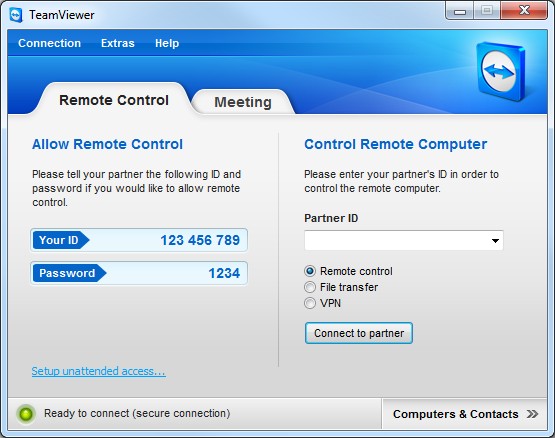
자신의 OS에 맞는 적당한 버젼을 다운 받아 실행하면, 아래(Windows 용)와 같은 화면이 뜬다.


[Remote Control] 부분의 왼쪽 pane에 보이는 [Your ID] 부분은 변하지 않는 부분으로, IP Address 같은 그 컴의 고유 식별 번호이다. 그 아래 [Password] 부분은, TeamViewer를 킬 때 마다 매번 바뀌는 부분이다. 상대방이 이 컴에 접속하려 할 때, 이 Your ID와 Password를 알려주면 된다. 그럼 상대방은 역시 TeamViewer를 실행시키고, [Remote Control] 부분의 오른쪽 pane에 보이는 [Partner ID]에 알려준 고유 식별 번호를 입력하고 Enter 치고, Password 묻는 창에 역시 아까 알려준 Password를 넣으면 바로 접속된다.

TeamViewer를 실행시킨 것이 그 즉시 Host가 되고, 원격 접속할 상대방의 ID를 [Partner ID]에 넣고 실행하면, Client가 된다.


또한 자주 접속하는 컴에는 매번 바뀌는 Password는 불편할 수 있는데, 위의 화면의 최상단에 [Extra]로 들어가, 두 번째 [Security]에서 미리 Password를 정할 수도 있다.

FYI) Mac 용에서는 [CMD+,] -> General


  • 주의점 :

현재 Release Version은 7.x 이다. Host로 동작할 컴에서의 TeamViewer의 release version이, Client로 동작할 컴에서의 TeamViewer의 release version 버젼보다 항상 아래여야 함에 주의하자. 즉 '컴 A'가 TeamViewer 7 이고 '컴 B'가 TeamViewer 6 이면, '컴 A'에서 '컴 B'로 접속할 순 있어도, '컴 B'에서 '컴 A'로 접속할 순 없다.

[TeamViewer 지난 버전 다운로드] 바로가기

Wednesday, March 14, 2012

Dropbox 사용하기

Dropbox


Operating System Environments

Main : Mac OS X SnowLeopard (10.6.8) parallel with Debian GNU/Linux squeeze (6.0.4) in VirtualBox

Sub- : Kubuntu Lucid-Lynx (10.04 LTS) parallel with Window 7 Ultimate K in VirtualBox

Server : Debian GNU/Linux lenny or squeeze

Mobile : iPod-touch 4G - iOS 5.1


Dropbox는 Mac OSX, Linux, Windows에 iOS, BlackBerry, Android 같은 mobile 기기까지 지원하는 Cross-Platform의 cloud storage service이다. 당연히 컴에 특별하게 설치할 필요 없이 web으로 접근해서 쓸 수 있지만, 컴에 깔아쓰면 auto-sync, copy public link, 등 여러가지로 편하다.

주요 기능은 auto-sync 와 public link 이다.

  • auto-sync는 하나의 email 계정으로 된 cloud storage에 여러 사람이 각자의 컴에 Dropbox를 깔고 그 계정으로 접근해 auto-sync 시켜, 여러 사람이 공동으로 (거의 실시간으로) 작업할 수 있게 해주는 기능이다. 
  • public link는 Dropbox cloud storage 안에 Public 이란 이름을 가진 폴더 안에 파일을 올리면, 각각의 파일에 자동으로 웹주소를 할당해 주는 기능이다. 


컴에 Dropbox를 깔면, Dropbox 폴더 안에 Public 폴더가 역시 자동으로 생성되고, Dropbox를 실행할 때, web storage와 auto-sync 되며, Public 폴더 안에 파일을 우클릭(or secondary click)하면 바로 public link를 확인/복사 할 수 있다. 


예를들에, 대용량의 파일을 보낼 일이 있을 때 (파일이 여러 개이면, 하나의 폴더 아래 넣어, 압축하면 편하다), Public 안에 넣어 놓고, auto-sync가 완료 될 때까지 조금 기다린 후, public link 주소를 복사해, email, twitter, facebook, 등에 올리면 끝난다.


참고) auto-sync가 완료 될 때까지 기다릴 필요 없이, public link address는 바로 복사할 수 있다.

주의) public link 기능을 이용할 때, 저작권에 유의하자. web에 공개되는 것이므로, 본인이 저작권을 가지고 있지 않으면, 매우 조심해서 사용해야 한다.


여타의 다른 외국 서비스들과 같이 email만 있으면 가입할 수 있고, 최초 가입 시 2GB의 용량이 무료로 주어진다. 추천을 통하면, 추천한 사람과 추천해서 컴에 Dropbox를 깐 사람 모두, 250MB의 용량을 주니, 참고하자.


차례 :

  • 웹에서
  • 컴에서
  • iOS에서


  • 웹에서 사용법

1) Dropbox home page 에서 Login 한 후, Upload/Download 하면 된다.


2) public link는 Public에 가서 해당 파일을 우클릭(or secondary click)하면 사용할 수 있다.


3) 초대는 위 그림에서 최상단에 보이는 {Get free space!}를 클릭해 할 수 있다.


  • 컴에서 사용

Dropbox home page에 가서 찾아서 깔아도 되고, 아래 링크로 바로 가도 된다.

Dropbox for Mac OS X

Dropbox for Ubuntu, Fedora, Debian GNU/Linux

Dropbox for Windows


Mac OS X 에서는 .dmg 파일을 열어 마운트 시키고 .dpkg 파일을 실행하여 깔면 되고, Windows에서는 .exe를 실행하면 되고, Debian GNU/Linux 에서는 

$sudo dpkg -i nautilus-dropbox_xxx.deb

하면 된다. 아래는 Mac OS X Finder 에서 모습이다.


참고) Cyberduck을 쓴다면, Dropbox API를 추가해서 Cyberduck으로 파일을 업로드/다운로드 할 수도 있다.


  • iOS에서 사용

App Store에 가서 찾아서 깔아도 되고, 아래 링크로 바로 가도 된다.

Dropbox for iOS


직접 파일에 access 하게 전까지는 용량을 차지 하지 않으니, auto-sync 될까 걱정할 필요는 없다. 자세한 내용은 settings에 가서 확인 할 수 있다.


아래와 같은 종류의 files는 Dropbox 안에서 바로 볼 수 있으므로, Air Sharing 이나 Files 같은 App의 대체품으로도 아주 훌륭하다.


---> This image is from Dropbox, https://www.dropbox.com/help/80


[iPod-touch]에서 모습


Saturday, February 11, 2012

Google Reader & iReadG free


Google Reader & iReadG free

Operating System Environments
Main : Mac OSX SnowLeopard (10.6.8)
Sub- : Windows XP SP3
Server : Debian GNU/Linux lenny (5.0.8) or squeeze (6.0.2)
Mobile : iPod-touch 4G - iOS 5.0.1


RSS(Really Simple Syndication), 정보가 넘쳐나는 이 시대, 국내 포탈이 앞다퉈 낚시질을 해대는 이 판에, 정말 읽고 싶은 기사, 즐겨보는 블로그들을 한방에 관리(?)할 수 있게 해주는, 현대사회 must-have technology이다. 
rss를 쓰면 뭐가 좋은가?
  1. 국내 악덕 포탈의 횡포(traffic 독점, 낚시, 등)에 저항할 수 있는 중요 수단이다.
  2. 프레시안, 딴지 같은 언론사 홈페이지를 매일 일일이 체크할 필요가 없어진다.
  3. 자주 방문하는 블로그를 북마크 해두고 때마다 확인할 필요가 없어진다.
  4. 내가 본 기사/블로그 글을 손쉽게 관리할 수 있다.
  5. 서로 다른 기기에서 기사를 보더라도 항상 같은 읽기 환경을 경험할 수 있다.

우선 다섯 번째가 무슨 말이냐 하면, 출퇴근 시 rss로 글을 읽고 집에서 이어서 볼 때, 어떤 글을 읽었는지 안 읽었는지 일일이 확인할 필요없이, rss reader가 읽은 글을 표시(혹은 안 읽은 글만 노출)해 준다. 이를 구현하기 위해서는 웹기반 rss 서비스에 rss feed를 모두 등록해 놓아야 한다.

그럼 뭘 어떻게 해야하나?
몇 해 동안의 rss 전쟁 끝에 현재는 Google Reader한rss 등 몇몇만이 살아남았는데, 여기서는 Google Reader를 기준으로 설명해 보겠다.
  1. Gmail을 쓴다면 바로 Google Reader를 사용할 수 있고, 아니라면 google 계정을 하나 만들자.
  2. 들어가서 왼쪽 맨 위에 빨간색 {SUBSCRIBE}를 눌러 rss feed를 등록하면 끝.
  3. 구독하는 rss가 많아지면 folder를 만들어 관리하자. 이는 오른쪽 맨 위 화살표가 가리키는 부분을 클릭해서 설정할 수 있다. 

읽기는, 그냥 브라우져에서 읽어도 되고 3rd-party application을 써도 된다.

브라우져에서 읽기는, 말그대로 웹브라우져를 켜고 Google Reader에 로그인해서 이미 등록해둔 rss를 그냥 그 페이지에서 읽는 것을 말하는데, 위에서 보듯이 GUI가 조금 심심한 감이 있다.
그렇다면 이 심심한 GUI를 바꿔줄 extension을 까는 것도 한 방법이다. Firefox를 쓴다면 feedly가 한 번 써 볼만 하다.

3rd-party application에서 읽기는 다른 글에서 구체적으로 다루기로 한다.

그럼 mobile에서는?
Google Reader와 sync되는 정말 수많은 유/무료 app들이 존재하지만, 그 중에서도 단연 iReedG free를 추천한다. 무료라 ad가 한 줄 있긴 하지만, 처음 페이지만 등장하고 글을 읽을 때는 사라지고(정 성가시면 결재도 없앨 수도 있다), sync시 기사와 이미지를 불러와 저장을 하는 방식이라 off-line에서도 글을 읽을 수 있고(물론 언론사 기사들은 대부분 머릿글만 불러온다), 누워서 볼 때(?) 화면이 돌아가는 막기 위해, 화면 잠금을 따로 할 필요 없이 app 안에서 간단히 지원하는 세세한 설정도 마음에 드는 정말 무료라는게 믿기지 않는 녀석이다.

매인 화면, sync하는 모습
 읽기 화면, ad는 없다.
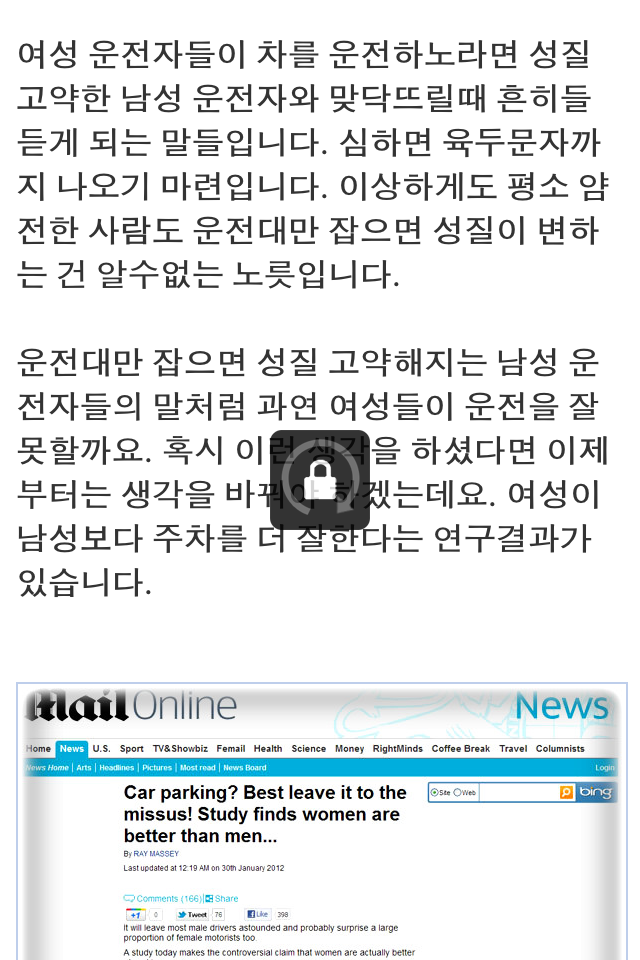
 옆으로 돌리면 안 돌아간다는 표시가 뜬다. 클릭하면 돌아간다.
오른쪽으로 밀면 전 카테고리로 올라간다.