Saturday, May 12, 2012

Debian GNU/Linux squeeze (6.0.4) : 설치 (스크린샷) & KDE wifi

Debian GNU/Linux squeeze (6.0.4) : 설치 (스크린샷) 그리고 KDE wifi 


Operating System Environments

Main : Mac OS X SnowLeopard (10.6.8)

Sub- : Debian GNU/Linux squeeze (6.0.4)

Server : Debian GNU/Linux lenny or squeeze

Mobile : iPod-touch 4G - iOS 5.1.1


  • 목표 : Debian GNU/Linux squeeze (6.0.4)를 완전 기본 package만 설치(Desktop Environment 없이)해, KDE 인스톨 시키고, 한글 설정하기, 그리고...


지난번에 Debian GNU/LinuxOracle VM VirtualBox 위에다 설치한 과정을 간단히 포스팅 하였다. 실제 하드웨어에 Debian GNU/Linux squeeze (6.0.4)를 까는 방법도 크게 다르지 않은데, 이번에는 지난번에 삽입하지 못한 [설치 과정 스크린샷]을 위주로, 기본 설치 과정만 되짚어 보겠다. 기본 설치 후 과정은 지난 Post를 참고 하자.

[VirtualBox에 Debian GNU/Linux Squeeze 설치하기] 보러가기


  • 아래 screenshots에서 파란색으로 선택된 부분을 실제 제가 선택한 부분입니다(한 부분만 빼고).

0) Debian Installation CD(or USB)를 넣고 부팅 후, 두 번째인 "Graphical Install"을 선택,

1) 사용할 언어를 선택, 


2) 사는 곳을 선택,


3) locales를 선택, (영어에도 종류가 있는데, 그 중 en_US.UTF-8 을 선택했다. 한국어의 경우 kr_KR.UTF-8, kr_KR.EUC-KR, 등이 있다. 더 자세한 정보는 링크를 따라가 보자. locales이란?) 


4) keyboard 선택,


5) 네트워크를 선택, (wLan과 ethernet이 있는데, 그냥 물려놓은 ethernet을 선택했다. )


6) Domain 설정, (Server로 쓸 것은 아니라, 대충 적어 넣었다.)


7) Host 설정, (역시 Server로 쓸 것은 아니라, 대충 적어 넣었다.)
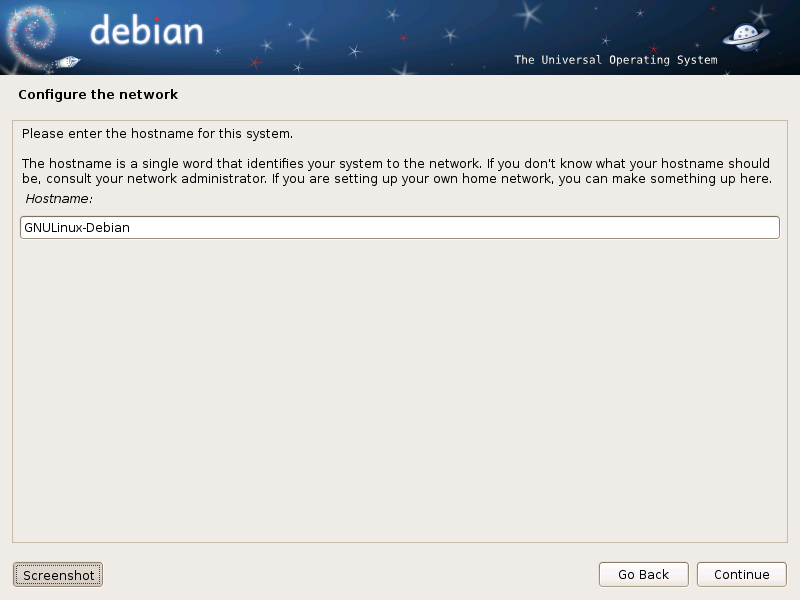


8) 사용자의 실제 이름 설정,


9) 사용자의 ID(or username) 설정, (여기에 적은 username이 후에 /home/username 에 적용된다.)


10) Root password 설정, (아직 user가 sudo 권한은 없다. 무언가 깔 때는 root로 login 해서 깔아야 하는데, 이때 필요한 password를 설정한다. 후에 user에게 superuser 권한을 주면 쓸 일이 거의 없어짐에 유의하자.)


11) Partition 할 disk 선택,


12) Partition disk scheme 선택, (그냥 추천된 방법-partition을 안 나누고 전체-을 선택)


13) Partitioning Method 선택, (LVM(Logical Volume Manager)나 암호화된 LVM은 잘 모르니, 사용할 일이 있을까 싶어, 일반적인 처음으로 선택.)


14) Partitioning 완료,


15) 기본 package 설치 : 지역 선택, (아까 지정한 사는 지역에서 자동으로 잡아준다.)


16) 기본 package 설치 : ftp mirror 선택, (왠지 맨 위에 것이 재일 빠를 것 같다.)


17) 기본 package 설치 : 공백,


18) Debian Developers에게 기본 설치 정보 보내기, (당연히 안보내기를 선택해도 아무 상관은 없다.)


19) 기타 소프트웨어 설치, 이 부분이 가장 중요(?)하다. 맨 위에 [Graphical desktop environment]를 선택하면, 자동으로 Gnome을 깐다. 난 KDE를 쓸 것이므로, 이건 제외 시켰다. Laptop에 설치하는 것이면, laptop 기본으로 제공하는 software 들을 설치하는 것도 좋고, server가 아니라도 ssh를 쓸 예정이면 ssh server를 설치하는 것도 좋다. 나는 맨 마지막만 선택. 

나중에 필요하면 찾아서 깔면 된다.


20) GRUB boot loader 설치, (멀티 OS를 쓸 일은 없을 것 같지만, warning도 있고 해서 그냥 선택했다.)


21) 설치 완료.


참고) 네트워크를 정할때, ethernet을 선택해서 인지, notebook을 제외 시키고 너무 기본 software만 깔아서 인지, KDE 설치 후에 wifi 잡아주는 뭔가가 없었다. 간단히 말해, 여기 과정과 더불어, 지난 Post : [VirtualBox에 Debian GNU/Linux Squeeze 설치하기] 대로 Debian과 KDE를 설치하면, wifi를 잡을 수 없다. 아래 package를 깔면, wifi 설정 manager가 깔린다.

$sudo apt-get install network-manager-kde


참고 사이트 : http://wiki.debian.org/WiFi/HowToUse#KDE


PS) 기본적인 것은 지난 Post와 동일하지만, 누군가 내 지난 Post를 보고 실제 하드웨어에 깔 때, 빠진 부분 때문에, Debian GNU/Linux 설치에 고생하신/하실 분들이 혹시 계신다면, 부디 이번 Post로 Debian GNU/Linux 를 원만하게 설치하시길 바랍니다.

Wednesday, May 9, 2012

Debian GNU/Linux : Opera Browser

Debian GNU/Linux squeeze (6.0.4) : Opera Browser


Operating System Environments

Main : Mac OS X SnowLeopard (10.6.8)

Sub- : Debian GNU/Linux squeeze (6.0.4)

Server : Debian GNU/Linux lenny or squeeze

Mobile : iPod-touch 4G - iOS 5.1.1


  • prologue

쭈욱 Mozilla Firefox를 메인 브라우져로 썼던지라, Debian GNU/Linux squeeze를 설치 후 Firefox를 쓰고 싶었는데, 조금 귀찮다.

Mozilla Firefox 직접 받으러 가기


다운 받아, 압축 풀고, 적당한 directory로 옮기고, 권한 바꾸고, alias 정하고 하는 과정을 해야 하는데, Main도 아니라 키보드도 안 꽂혀있는 Sub-에서 쓸 것이라 좀 귀찮다.

Mozilla Firefox 설치 방법 보러가기

업데이트가 필요할 때마다, 이것을 또 반복할 일을 생각하면, 더더욱 꺼려진다.


그렇다고 iceweasel을 쓰자니, 같은 Firefox라도 GUI가 너무 촌스럽고, 현재(2012년 5월) iceweasel은 Firefox 3.X 와 대응되니, 잘은 모르겠지만, 보안에 민감한 나로써는 조금 껄끄럽다.


참고) Firefox는 Free-/Open- Software로 모든 source가 공개되어 있지만, 그 Artwork의 license가 Free/Open이 아니라서, Debian과 GNU의 철학에 맞지 않아 (정확히는 DFSG(Debian Free Software Guidelines)와 맞지 않아), Firefox의 source를 가지고 이름과 로고만 바꿔 만든 것이 바로 iceweasel이다.


후에 Debian GNU/Linux를 Main으로 쓸 때가 오면 그 때 깔고, 그냥 Opera를 깔기로 했다.


  • Opera Browser 설치

Mozilla Firefox를 주로 쓰면서 가끔 Opera를 쓰는 것도, Opera를 설치하기로 한 이유 중 하나지만, 직접 /etc/apt/sources.list를 수정해서 설치한다는 점과, 수정해 넣을 주소가 믿을 만한 점에서 결국 Opera를 설치하기로 마음 먹었다.


설치방법

1. 적절한 editor로 /etc/apt/sources.list를 열어,

$sudo emacs /etc/apt/sources.list


2. 아래 주소를 적어 넣고 저장 후,

deb http://deb.opera.com/opera squeeze non-free


3. souces.list를 refresh 시킨다.

$sudo apt-get update


4. 그러면, "key가 없다" 라는 말이 나오는데, key를 받아 설치한 후에

$wget -O - http://deb.opera.com/archive.key | sudo apt-key add -


5. 다시 souces.list를 refresh 시키고, 설치하면 된다.

$sudo apt-get update

$sudo apt-get install opera


참고 사이트 :

http://wiki.debian.org/Opera

Debian GNU/Linux : FlashPlayer

Debian GNU/Linux squeeze (6.0.4) : FlashPlayer


Operating System Environments

Main : Mac OS X SnowLeopard (10.6.8)

Sub- : Debian GNU/Linux squeeze (6.0.4)

Server : Debian GNU/Linux lenny or squeeze

Mobile : iPod-touch 4G - iOS 5.1.1


  • 설치(Installation)

Debian GNU/Linux를 설치한 후 해야할 일 중 하나가 Adobe Flash Player를 까는 일이다. 이것 없이는 Youtube도 MLB도 당연히 시청할 수 없다.

필요한 package는 flashplugin-nonfree 인데, 이름에서도 알 수 있듯이 non-free 이니 Debian과 GNU의 철학과는 달라, 기본 /etc/apt/sources.list에 repository가 등록되어 있지 않다.


설치 방법은 몇 가지가 있는데, Adobe 공식 홈페이지에서 직접 다운 받아도 되고, package.debian.org에서 다운 받아도 된다.

다운로드 하러 package.debian.org 방문하기


링크된 Debian 페이지 맨 아래에서, 본인이 64bit 면 amd64를, 32bit 면 i386를 클릭해서 들어가, 본인이 속한 대륙에 적당한 서버에서 받으면 된다.


설치는 아래를 실행하면 된다.

$sudo dpkg -i /path/flashplugin-nonfree_version_amd64.deb

위에서 /path는 flashplugin을 다운받은 directory의 이름을 정확히 써주면 되고 (보통 /home/user/Downloads), version_amd64는 본인이 받은 것에 따라 달라지는 부분이다.


  • 업데이트(Update)

이렇게 /etc/apt/sources.list를 수정하지 않고 직접 다운받아 설치한 프로그램은, 사용자가 역시 직접 업데이트해야 하는 불편함이 따르는데, 이 flashplugin package는 다르다. 한 번 설치한 flashplugin package의 업데이트는 아래와 같이 할 수 있다.

$sudo update-flashplugin-nonfree --install


참고 사이트 :

http://wiki.debian.org/FlashPlayer

Sunday, May 6, 2012

Debian GNU/Linux : 한글명 파일 압축 풀기

Debian GNU/Linux : 한글명 파일 압축 풀기


Operating System Environments

Main : Mac OS X SnowLeopard (10.6.8)

Sub- : Debian GNU/Linux squeeze (6.0.4)

Server : Debian GNU/Linux lenny or squeeze

Mobile : iPod-touch 4G - iOS 5.0.1


압축 파일하면 떠오르는 확장자는 .zip 이다. Presentation 하면 .ppt 가 떠오르는 상황이랑 유사하다. .ppt 가 Microsoft 에서 나온 상용 프로그램이라는 문제가 있듯이, .zip 에도 문제들이 몇 가지 있는데, 한글 사용자들에게 가장 문제가 되는 부분은 text encoding format 을 기억하지 못 한다는 점이다. 간단하게 말해서, Windows에서 압축한 것을 Linux 나 Macintosh에서 풀면 한글이 깨진다. 반대의 상황도 마찬가지이다. (Macintosh 에서는 The Unarchiver 를 쓰면 된다.)

맥에서 압축/압축풀기 보러가기


리눅스(Debian GNU/Linux squeeze)에서도 이를 해결해 보기로 했다.


  1. 시도해 본 것들
  2. 해결책
  3. 7zip


  • 실패로 돌아간 시도들

많은 이들이 unzip 에 option 을 주어 해결했다고 하는데,

$unzip -O CP949 한글이름.zip

이는 unzip-5.52 까지만 먹히는 방법이며, 그 이상의 unzip 버전에는 -O 로 encoding option을 조정하는 부분이 사라졌거나 안보인다. (Debian GNU/Linux squeeze 에서는 unzip-6.04 가 기본이다.) Debian GNU/Linux lenny 의 unzip 을 구해, 깔려있는 unzip을 몽땅 지우고, 다시 설치해 보았는데, 역시 -O option은 없었다. Ubuntu 에서는 이렇게 해결한 사람이 있다고 하는데, Debian 에서는 안되더라.


p7zip 으로는 풀리긴 하는데, 이름이 깨져 접근이 용이하지 않다.

$7z x 한글이름.zip -oTargetDirectory

, 여기서 TargetDirectory 는 압축 풀 Directory 를 넣는다.


기타 맨 앞에 zipenv 나, iconv 로 조정하는 방법 역시, 지식이 미천하여 통하지 않았다.


  • 시도하지 않은 시도들과, 해결책

다른 package 를 깔거나, 거기에 누군가가 짜논 script를 이용한 방법들은, 나중에 그 package 와 script 를 관리하기 너무 귀찮다는 이유로, 시도하지 않았다.

단순하고, 나중에도 기억할 수 있는 방법을 선호한다.

나는 wine 과 windows 용 bandizip(반디집)을 사용하는 것으로 일단락 지었다.


1. wine package는 아래와 같이 받는다.

$sudo apt-get install wine


2. bandizip(반디집)은 아래에서 받는다.

bandizip(반디집) 한글 페이지 

bandizip(반디집) 영문 페이지


Debian GNU/Linux squeeze 를 영문 상위로 쓰는 분들은 아래 링크에서 바로 받을 수 있다.

bandizip(반디집) 영문 버전 다운로드


3. 사용법

다운받은 badizip-setup-gl.exe를 wine으로 열어,


Settings 에서 Extraction 부분에 Default Code page 를 Korean으로 변경,


Open -> z: -> home -> … 에서 깨져 보이는 "한글파일.zip"을 열어,


반디집 안에서는 깨져 보이지만, Dolphin 에서는 제대로 보이는 것을 볼 수 있다.


PS) wine package 는 Linux 에서 windows application 을 돌리는 emulator 이다.


  • 결론과 7zip

이미 다른 사람이 Windows에서 한글 파일명으로 압축한 것은 손 쓸 방법이 없이, 위에 소개한 방법이나 다른 방법을 써서 풀어야 한다.

하지만 7zip (Linux에서는 p7zip or p7zip-full)을 써서 압축한 .7z는, .zip 과는 다르게 파일 이름을 unicode 로 저장하므로 서로 다른 OS에서 압축한 파일들이, 달라진 OS에서 이름이 깨지는 일이 발생하지 않는다.

7zip 홈페이지

7zip Wikipedia 보러가기


7zip은 GPL (+ unRAR)을 따르는 Free Software 이고, 분할 압축, .iso 지원하는 등 다양한 기능이 있으며 사용이 간편하다. (Macintosh 에서는 Keka를 이용하면 간단하고,  Windows에서는 Windows Explorer(탐색기) 안에서 우클릭으로 바로 쓸 수 있으며, GNU/Linux 에서도 p7zip을 깔면 ark 로 바로 쓸 수 있다.)


그러니 한 번 써 보고 괜찮으면, .7z를 주위에도 알려주고 사용을 종용해 보자.

Saturday, May 5, 2012

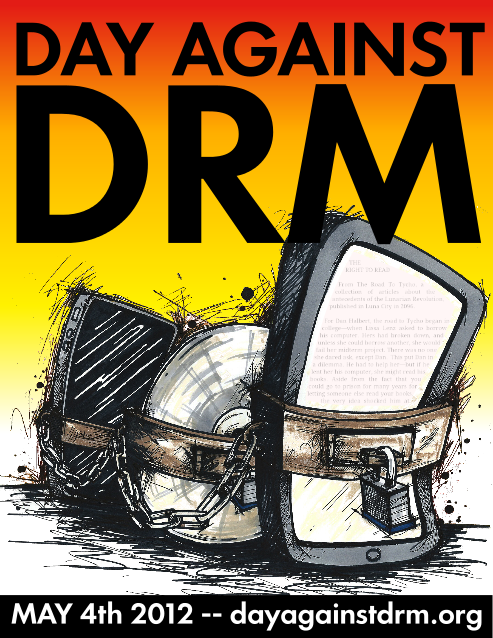
Day Against DRM

2012년 5월 4일, DefectiveByDesign.org 에서 공표한 Day Against DRM 이다. 

DRM에 대한 불합리함을 알리고, DRM을 장착(?)해 배포하는 제품을 유포하는 업체들에게 항의하자, 뭐 그런 날이다.

GNU에서도 공동으로 싸우고 있는 이슈가 바로 DRM 이다. 당연하다. GNU, Free-/Open- Software 를 지향하고 있는 그들 아닌가!


DRM 이란 무엇인가?

Digital Rights Management 의 약자로, 제품의 복제를 막기 위한 방법 중 가장 악랄한 방법으로서, 어떤 제품을 특정 환경에서만 동작하도록 막아 놓는 방법을 일컬을 때 주로 사용한다.

예를들어, 음원을 구입했는데 특정 소프트웨어에서만 들을 수 있다던지, 동영상을 구매했는데 Windows Media Player에서만 돌릴 수 있다던지, ebook을 amazon 에서 샀는데 amaon kindle에서만 볼 수 있다던지, 등등. 이 모든게 DRM 걸린 상황이다. (음원의 경우는 현재(2012년 5월), 거의 DRM-free 상태이다. 그러나 과거에는 멜론에서 구입한 음원은 멜론 플레이어에서만 재생 가능했다.)

DRM : 영문 Wikipedia 보러가기

DRM : 한글 Wikipedia 보러가기

DRM : DefectiveByDesign.org 에서 보기


이게 얼핏 말이 되어 보이거나, 어쩔 수 없는 상황으로 보일 수 있는데, 전혀 그렇지 않다.

책으로 생각해 보면, 내가 산 책을 특정 도서관에 가야 열람할 수 있는 상황이며, 내가 정당한 대가를 지불했는데도 불구하고, 대여/증여/기증이 불가능하거나 매우 어려운 상황이다. 정말 황당한 것은, 그 지정 도서관이 문을 닫으면, 영원히 그 책을 볼 수 없다는 것이다. 이게 말이 되는가?

복제를 막기 위해 어쩔 수 없다는 것은 지극히 기업 위주의 이기적이고 악랄한 방법이다. 웹에서 불특정 다수에게 무작위로 공유가 되는 것은, 충분히 추적이 가능하다. 그걸 아예 소프트웨어에 DRM을 넣어 방지한다는 생각은, 위의 예처럼 시작 자체가 어이없는 발상이다. 

이건 파는게 아니라, 대여이다!!!

DRM에 관련된 지난 Post 보러가기


그리고 사람들이 잘 인식하지 못하고 있는 DRM의 폐해 하나는 DVD의 Regional Lockout이다.

Wikipedia 설명 보러가기


시중에 유통되고 있는 DVD에는 지역 코드가 삽입되어 있어, 같은 지역 코드가 삽입된 DVD drive가 아니면 재생 되지 않는다. 즉, 한국에서 산 노트북에서 한국에서 산 DVD를 잘 보다가, 독일 건너가, 거기서 산 DVD는 한국에서 쓰던 노트북에서는 재생 되지 않는다. 그래서 독일에서 새로 노트북을 사면, 그 노트북에선 한국에서 산 DVD는 볼 수 없다. (더 정확하게는, 보통 DVD drive는 한 두 번 Regional Code를 변경할 수 있는데, 제한된 횟수 이상 변경 후에는 바꿀 수 없고, 최종 변경한 값으로 고정된다.) 

이게 말이 되는가???


하루는 독일 친구가 영어 자막이 있는 DVD 몇 장을 빌려 주었는데, 볼 수 없었다. 내 노트북은 한국으로 이미 정해져 있었기 때문이다. 바꿀 수 있었지만, 그러면 한국에서 가져온 DVD는 더이상 볼 수 없었기에, 그냥 돌려 주어야 했다. 파일로 만든 후 돌려 주면 되지 않겠나 라고 생각한다면 오산이다. 아예 DVD를 읽을 수가 없기에 파일로 만들 수도 없다.


어차피 이런 상황은 거의 없을 테니, 상관 없나? 

그렇다면, 그 사람은 자유에 대한 철학부터 다시 생각해 봐야 할 것이다.

Sunday, April 29, 2012

Precise Pangolin (12.04 LTS)

Precise Pangolin (12.04 LTS)


Operating System Environments

Main : Mac OS X SnowLeopard (10.6.8)

Sub- : Kubuntu Precise Pangolin (12.04 LTS)

Server : Debian GNU/Linux lenny or squeeze

Mobile : iPod-touch 4G - iOS 5.0.1


2012년 4월 26일, 드디어 손꼽아 기다리던 Precise Pangolin (12.04 LTS) 정식으로 release 되었다. Ubuntu/Kubuntu 의 네 번째 Long Term Support (LTS) 버전으로, 숫자로는 2012년 4월에 나왔으므로 12.04고, code name 은 Precise Pangolin (형용사 + 앞의 형용사와 같은 알파벳으로 시작하는 동물명)이다. 그 전까지의 LTS 와는 다르게 Server 용 뿐만 아니라, Desktop 용도 5년 간 지원한다니, 한 번 깔면 컴 수명이 다할 때까지 쓸 수 있을 듯 하다.

이것이 Pangolin 이란 동물이다.


한글로는 천산갑, 이 동물의 한글명이 있다는 것에 놀랐다.

Lucid Lynx (10.04 LTS)를 만족하며 썼던지라, 바로 Precise Pangolin (12.04 LTS) 를 깔아 보기로 하였다.


  1. 무엇이 달라졌나?
  2. 설치와 설치 후
  3. 문제점


  • 무엇이 달라졌나?

Ubuntu는 desktop environment 가 Gnome 에서 Unity 로 바뀌었다고 하는데, 나는 Kubuntu라 여전히 KDE고 버전만 판올림 되었다. 

10.04 LTS에서 바로 업그레이드도 할 수 있는데, 나는 Booting USB를 만들어 클린 설치했다. 설치는 여전히 빠르고 간단하며, 전반적으로 GUI가 눈에 띄게 좋아졌다. VLC 로 동영상을 재생하였을 시,  왜 인지 모르겠으나, 화질이 전반적으로 깔끔해지고 색감이 좋더라. Linux Kernel 이 2.6.32 에서 3.2.14 로 바뀌어서 그런지, 아니면 VLC 버전이 높아져서 그런지 모르겠으나, 같은 동영상 파일을 재생했는데, 가시적으로 차이가 나더라. 


  • 설치 후 확인해 본 것들

이전 버전 (10.04 LTS) 처럼 Firefox는 installer가 포함되어 있어 바로 깔 수 있었다. Adobe Flash Player, VLC, SMPlayer 등도 역시, 기본 repository에 들어 있어서 apt 로 바로 깔 수 있었고, 설치해 본 프로그램들 모두 문제 없이 잘 돌아갔다. 판올림된 VLC는 GUI가 좀 더 깔끔해 졌고, 한글 자막 설정은 전 VLC와 다르지 않았다.

이전 버전과 다르게 한글은, 고지한 데로 네이년에서 배포하는 나눔체가 포함되어 있어서 따로 은체를 깔 필요 없이 한글이 표현된다. 영문을 기본으로 하고 한글을 설정해서 쓰는데, dolphin 에서 한글 파일명을 가진 파일들과 영어 파일명의 파일들 사이에 순서가 따로 설정할 필요 없이 자동으로 잘 정렬되더라. ibus를 이용한 한글 입력 부분만 설정하면 된다.

[Lucid Lynx : 기본 한글 설정] 보러가기


  • 문제점들

FAT32 로 포맷한 USB는 바로 인식되고 읽기/쓰기가 가능 했지만, hfs+(Mac OS Extended or HFS Extended)로 포맷한 USB/External-Hard 는 바로 인식이 되지 않더라. 수동으로 mount 시켜야 했다. Mac OS X 를 메인으로 쓰는 지라 4GB 이상의 파일 관리를 hfs+ 로 하는 것을 선호하는데, 10.04 LTS 와 Debian GNU/Linux squeeze 에서는 바로 인식하고 읽기/쓰기가 가능 했던 것이 안되니 불편하다.


가장 큰 문제는 samba다.

sub- 으로 쓰는 desktop에는 외장하드를 물려두고, 동영상을 틀거나 MLB 시청을 주로 하는데, samba package 를 깔고, 몇 시간을 해 보았는데, 아무리 해도 외장하드에 samba로 Mac에서 접근하는 방법이 없더라.

웃긴 것은 Debian에서 smb로 Kubuntu 12.04 LTS 에 접근 하는 것은 내장/외장을 가리지 않고 가능한데, Mac에서 smb로 접근 하는 것은 내장에만 가능했다. 왜일까… 역시 막나온 Linux Distro는 LTS 여부를 막무하고 사용을 미루야 했던 것일까...

[Lucid Lynx : Samba 기본 설정] 보러가기


  • Epilog

이틀 간 사용하며 어떻게든 samba를 해결해 보려 했으나, 모든 시도가 무위로 돌아갔다. 이 글을 쓰고 있는 지금은 모든 것은 포기하고 Debian GNU/Linux squeeze 를 깔았다. 문제가 해결될 때까지 기다릴 성미도 못 되고, 그렇다고 Lucid Lynx 로 돌아갈 수는 없는 노릇 아닌가!


Kubuntu Precise Pangolin, smb server 부분이 문제인 것이니 컴을 두 대 이상 쓰지 않는 user에게는 여전히 추천해 줄 만하다고 생각한다.


All images are from Wikipedia

Wednesday, April 25, 2012

Amanita Design : Botanicula

Amanita Design : Botanicula


Operating System Environments

Main : Mac OS X SnowLeopard (10.6.8) parallel with Debian GNU/Linux squeeze (6.0.4) in VirtualBox

Sub- : Kubuntu Lucid-Lynx (10.04 LTS)

Server : Debian GNU/Linux lenny or squeeze

Mobile : iPod-touch 4G - iOS 5.0.1


4.11. 총선 이후… 멘붕에 시달리다가 오랜만에 Post를 하나 해 본다.

글이 손에 안 잡혀 Sid Meier - Civilization V 을 잡고 놀다가, 정보 확인 차 들른 Mac App Store에서 Botanicula 라는 게임을 봤는데, 그래픽이 눈에 확 들어오더라. 


어디서 많이 본 느낌, 아니나 다를까 Machinarium 으로 유명한 Amanita Design 에서 나온 작품이었다. 

Botanicula Trailer를 감상해 보자.


Botanicula는 Independent Games Festival 2012 에서 'Excellence in Audio'상을 받았다고 소개하는데, 사실 Amanita Design의 BGM은 이미 Machinarium에서도 유명했었다. Botanicula가 어떤류의 게임인지는 Machinarium Demo를 해보면 알 수 있다. 플레이 방식은 동일하다. 퍼즐 어드밴쳐라 해야하나?! 

Machinarium Demo 바로가기


구매 욕구가 솟구친다. 하지만 Mac App Store에서 구매할 수는 없는 일! (개인적으로 Mac App Store는 눈 먼 평민들 삥뜻는 곳으로 간주하고 있다.)


구매는 Amanita Design Store 에서 직접해도 되지만, 2012년 4월 24일 현재, Humble Bundles 에서 Amanita Design 의 세 작품 : Botanicula, Machinarium, Samorost 2 를 한꺼번에 package로 싸게(?) 팔고 있다. 

싸다는 말은 사실 어폐가 있는데, 정확히는 World Land Trust 라는 기구와 함께 열대우림 보호에 기부를 함께하는 형식으로, 원하는 만큼 지불하고 개임을 구매하는 방식이다. 얼마만큼의 돈을 지불할 것인지를 정한 후, 그 중에 개발자(Developer)에게 얼마를 주고, World Land Trust에 얼마를 주고, 유통사(Humble Bundles)에게 얼마를 줄 것인지를 세세하게 정해서 기부/구매 할 수 있다. (무엇때문에 열대우림 보호 기금과 연관되어 있는지는 Botanicula를 직접 플레이 해 보면 알 수 있다.)

구매하러 바로가기


5.00 USD 이상이면, Windows/Mac/Linux 용 각각을 모두 다 받을 수 있고, 현재 기부/구매한 평군가인 8.81 USD 이상이면, 추가로 다른 두 게임도 얻을 수 있다. 추가로 주는 두 게임은 차지하고라도, 그래픽 좋고, BGM 죽이고, 스토리 있고, 누구나 즐길 수 있는, 게다가 DRM-free 게임 세 개를, 심지어 3대 OS용 모두를 구매하는데, 망설일 이유는 없어 보인다. (열대우림도 보호하고^^)  최소 10.00 - 15.00 USD 정도 질러주자. (거기에 Soundtrack은 최고의 덤이다!!!) 9일 남았다는데 그 이후에는 어찌될지 모르겠다. 


참고로 Mac App Store에서는 Botanicula는 9.99에 Machinarium은 4.99에 팔고 있다. 물론 맥용만 파는 가격이다.


All Pictures are from Amanita Design