Saturday, June 2, 2012

VNC : from Macbook to Debian Sever via SSH

VNC to Debian Sever via SSH


Operating System Environments

Main : Mac OS X SnowLeopard (10.6.8)

Sub- : Debian GNU/Linux squeeze (6.0.5)

Server : Debian GNU/Linux lenny or squeeze

Mobile : iPod-touch 4G - iOS 5.1.1


VNC(Virtual Network Computing) 사용에 최강의 해결책은 TeamViewer를 추천한다. Cross-platform에 개인 사용자에게는 무료로 배포하고 있으며, User가 Administrator Privilege(관리자 권한)이 없어도 사용할 수 있기 때문이다.

[TeamViewer : Cross-platfrom VNC solution] 보러가기


하지만, 1) TeamViewer의 executable version이 동작하지 않는데 User(사용자)가 Administrator Privilege(관리자 권한)이 없을 때, 2) Administrator Privilege(관리자 권한)이 있어서 TeamViewer를 정상적으로 설치할 수 있지만, Sever가 개인용이라고 하기가 뭣(?)할 때, 3) 이도저도 아니고 그냥 TeamViewer 없이 VNC를 쓰고 싶을 때, 등의 경우에는 다른, 조금 더 일반적인 방법도 있다.


MacBook에서 SSH를 통해, VNC로 Debian Server 접속하기

제목은 조금 더 구체적으로 잡아 보았다. Sever는 Debian이고, Client는 Macbook이다. Debian Server에는 SSH는 깔려있는 것으로 간주하고, krfbkrdc 가 추가로 깔려 있어야 한다. 매우 기본적인 것이라 이미 깔려 있을 가능성이 매우 크지만, 혹시 모르니 아래 명령으로 확인해 보고,

$dpkg --get-selections | grep kr

krfb/krdc 중 하나라도 빠져 있으면, Debian Server 관리자에게 설치해 달라고 부탁하자.

Client 인 Macbook에 따로 설치해야 할 것은 없다.


<@Server>

1) Debian Sever에서 {Kickoff} -> {Application} -> {Desktop Sharing}을 실행하거나, bash에서 바로 부르자.

$krfb


2) Configure.. 클릭,
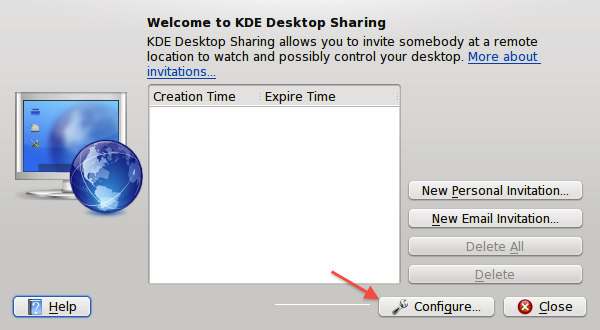

3) 아래와 같이 설정하고, 적당한 password도 설정하자.


<@Client>

1) Macbook에서 bash(Terminal Application)를 열어 Debian Server에 접속,

$ssh -Y user_id@server_ip_address

, 여기서 server_ip_address는 접속하려는 Debian Sever의 IP Address(혹은 고유 식별 번호)를 넣고, user_id에는 이미 등록 되어 있는 사용자의 ID를 넣는다.

2) krdc를 실행,

$krdc

3) 그러면 X11에서 아래 화면을 띄운다.


4) 위의 빨간 박스에 server_ip_address를 다시 적어 넣으면, 아래 화면을 연속으로 띄우는데, 이미 등록한 password를 넣으면 접속된다.


FYI) 바로 안 되면, Debian Server에서 설정을 마친 후, server에서 krdc를 한 번 실행해 보자. 즉 Debian Server에서 bash 창을 띄워, test running 을 한다는 말이다. resonance(공명: 화면 안에 화면, 화면 안에 화면, … 계속)가 일어나면 잘 된다는 의미다. 다시 Client에서 접속해 보자.


FYI) 외부 망에서 Debian Server로 접속하는 것이 아니라면, server setting 후, SSH로 접속하는 과정 없이, Finder에서 vnc://로 바로 접속할 수 있다.


이해를 돕기 위해 "Macbook에서 Debian Sever로 SSH를 통해 VNC 접속하기"로 예를 들은 것일 뿐, 거의 모든 Debian 계열(혹은 거의 모든 Linux)의 컴에 VNC 접속하는 방법에 응용 가능하다.


참고 사이트 : KDE UserBase Wiki

Friday, June 1, 2012

Debian GNU/Linux : Auto Login

KDE Auto-Login


Operating System Environments

Main : Mac OS X SnowLeopard (10.6.8)

Sub- : Debian GNU/Linux squeeze (6.0.5)

Server : Debian GNU/Linux lenny or squeeze

Mobile : iPod-touch 4G - iOS 5.1.1


KDE 에서 Auto Login 은 {System Settings} -> {Advanced} 항목에 {Login Manager} 아래 {Convenience} 로 가서 설정할 수 있다. 

그런데 Debian GNU/Linux 10.6 을 설치, KDE 를 Desktop Environment 로 깔고 나서 가보면 아래와 같이 비활성화 되어 있는 것을 확인할 수 있다.


이를 활성화 하는 방법은 아래 두 줄을 Bash 에서 실행하면 된다.

$xhost +

$sudo systemsettings


그러면 {System Settings} -> {Advanced} -> {Login Manager} -> {Convenience} 가 활성화 되어 있는 것을 확인할 수 있다. 이제, {Enable Auto-Login} 항목을 체크하고, 아래 {User} 항목에서 사용자를 지정해 주면, 다음 부팅 때부터 Auto-Login 된다.


FYI) Kubuntu는 terminal에서 뭔가 할 필요없이 위 항목이 활성화 되어 있어서, 그냥 Auto-Login 항목을 체크하면 된다.

Saturday, May 19, 2012

5.18

1980년 5월 18일, 오늘로 5.18 민주화 운동이 일어난지 32년 되었다.
변한 것은 없고, 전두환이는 잘 살고 있다.


아래 사진들은 모두 5.18 기념재단 홈페이지에서 가져왔다.


청소차에 실려와 망월동 구 묘역에 묻힌 피해자들,


연행된 광주 시민들이 모진 고문을 받은, 복원된 상무대...


기억되지 못 하는 역사는 다시 반복된다.

Friday, May 18, 2012

Debian GNU/Linux : locale

Debian GNU/Linux squeeze : 한글명 파일 정렬


Operating System Environments

Main : Mac OS X SnowLeopard (10.6.8)

Sub- : Debian GNU/Linux squeeze (6.0.5)

Server : Debian GNU/Linux lenny or squeeze

Mobile : iPod-touch 4G - iOS 5.1.1


Debian GNU/Linux squeeze를 영문 상위로 기본(?)만 설치 한 후에 Dolphin이나 Konqueror로 영문명 파일과 한글명 파일이 혼재된 Directory나 USB, 외장하드 등을 보면, 파일들의 정렬이 제대로 되어 있지 않음을 확인할 수 있다. (아래 링크를 살펴보면 기본(?) 환경이 지금 이 글에서 어떤 의미인지 알 수 있다.)

[Debian GNU/Linux squeeze 설치 I.] 보러가기

[Debian GNU/Linux squeeze 설치 II.] 보러가기


이는 기본적으로 영문 상위로 Debian을 설치해서, locales에 en_US.UTF-8 만이 정확히 인식 되기 때문이므로, locales을 재설정해서 kr_KR.UTF-8, kr_KR.EUC-KR 같은 한국어 부분을 인식 시켜주면 해결된다. locales 에 관한 더 자세한 정보는 아래의 링크를 따라가 보자.

locales (로켈)이란?

[Wikipedia : locales] 보러가기


과정은 기본적으로 다음 문서를 참고하였다.

[데비안 한글 설정 문서] 보러가기


  • 해결 순서

1) root로 login,

2) 아래를 실행,

#dpkg-reconfigure locales

3) 과정 중 반드시 kr_KR.UTF-8 (이나 kr_KR.EUC-KR, 혹은 모두)를 반드시 추가 선택 후 다시 기본 언어로 사용할 것을 지정한다. 아래는 영문 상위를 다시 선택한 화면이다.

4) root에서 나온다.

#shutdown now

5) 일반 유저로 login 후, /etc/environment 를 적절한 editor로 열어,

$sudo emacs /etc/environment

 아래 한 줄을 적는다.

LC_COLLATE="ko_KR.utf8"

6) 저장 후, 재부팅 한다.


FYI) "#"으로 시작하는 명령행은 root로 login 한 상태를 의미한다. 보통은 "$".


root로 login 하는 가장 간단한(?) 방법은, KDE login 화면에서 아래와 같이 Console Login 하면 된다.


개인적으로는 kr_KR.UTF-8만 선택해도 한글명 파일 정렬 문제는 깔끔하게 해결되었는데, 혹시 안 되는 경우 kr_KR.EUC-KR도 선택하면 해결될 것으로 기대한다.

주의할 점 : user에게 super user 권한이 있더라도 dpkg-reconfigure locales은 실행이 안 되므로, 반드시 root로 login 해야한다.


Terminal 에서 확인한 locales 재설정 전과 후의 상황은 아래와 같다. kr_KR.utf8 이 추가 되어 있음을 확인 할 수 있다.

$locale

$locale -a


아래는 재설정 전과 후의 달라진 점을 Konqueror 에서 본 화면이다. 한글명 파일들이 잘 정렬되어 있음을 확인 할 수 있다.


FYI 1.) Kubuntu Lucid-Lynx (10.04 LTS) 에서는 /etc/environment 에 한 줄 적어 넣는 것으로 간단하게 해결되는데, Debian GNU/Linux squeeze 에서는 그렇지 않다.

[Kubuntu Lucid-Lynx (10.04 LTS) : 한글명 파일 정렬] 보러가기


FYI 2.) Kubuntu Precise-Pangolin (12.04 LTS) 는 출시 후 바로 설치해 보았으나, 몇 가지 치명적인 버그가 있어서(기본적으로 hfs+ 형식의 외장하드를 바로 인식하지 못 했다), 다시 Debian GNU/Linux squeeze를 설치한 지라, "한글명 파일 정렬"에 관한 확인을 하지 못 했다. 

[Kubuntu Precise-Pangolin (12.04 LTS)] 관련 글 보러가기

Sunday, May 13, 2012

TeamViewer : Cross-platform VNC solution

TeamViewer : Cross-platform VNC solution


Operating System Environments

Main : Mac OS X SnowLeopard (10.6.8)

Sub- : Debian GNU/Linux squeeze (6.0.4)

Server : Debian GNU/Linux lenny or squeeze

Mobile : iPod-touch 4G - iOS 5.1.1


집에서 컴을 두 대 쓰는데 한 쪽에는 키보드를 안 물려놓고 싶을 때, 지인의 컴에 문제가 생겼는데 도와주고 싶을 때, 사무실 책상에 있는 컴에 집에서 접속하고 싶을 때,… 이럴 때 최상의 해결책이 바로 TeamViewer이다.

TeamViewer Download 바로가기


TeamViewer는 VNC(Virtual Network Computing)의 일종으로,  통합 원격 접속 솔루션 (All-In-One Solution for Remote Access via Internet)이다. 간단히 말해, TeamViewer를 통해 서로가 서로의 컴을 원격으로 조정할 수 있다.

TeamViewer의 특징을 간략히 요약하면 다음과 같다.

  1. Free-/Open- Software는 아니지만, 비상업적인 개인 사용자에게는 완전히 무료다.
  2. TeamViewer 하나가 Host 와 Client 두 역할을 다 한다.
  3. Cross-platform
  4. 관리자(Administer) 권한이 필요없는 executable 버젼도 제공한다. 
  5. 보안이 강력하다.


MacBook Pro를 사고, Windows XP가 깔린 노트북에 모니터를 물려놓고 sub-로 쓰고 있었는데, 간혹 typing 해야 할 필요가 있을 때마다, 노트북 뚜껑을 열어야 하는 게 매우 귀찮아서, VNC 관련 해결책을 찾다가 발견하게 된 것이 바로, TeamViewer였다. iOS 버젼도 있어서, 키보드 사용이 필요할 때 집안 어디에서도(누워서도^^) 쓸 수 있었다. 지금은 완전히 맛이 간 노트북을 버리고, 미니 PC에 Debian GNU/Linux를 기본 설치하고 바로 깐 것 역시 TeamViewer였다. 사무실에 Debian이 깔린 컴에는 superuser 권한이 없어서 마땅한 VNC solution을 찾기가 힘들었는데, TeamViewer executable version으로 간단히 해결했다. 


FYI) Linux executable version은 압축을 풀고, 바로 실행할 수 있는 버젼인데, Debian GNU/Linux lenny 에서는 잘 되다가, squeeze 초기에는 안 됐었는데, 현재(2012년 5월) 다시 된다.


  • 사용법

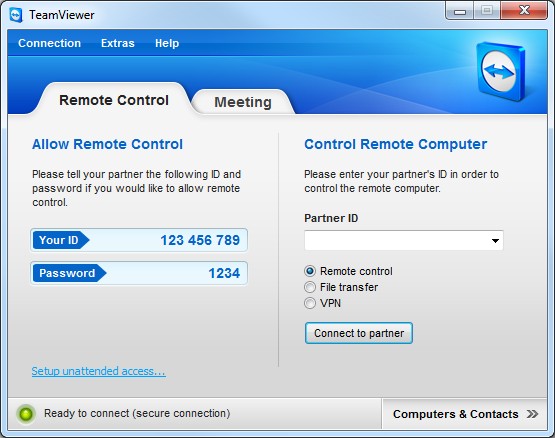
자신의 OS에 맞는 적당한 버젼을 다운 받아 실행하면, 아래(Windows 용)와 같은 화면이 뜬다.


[Remote Control] 부분의 왼쪽 pane에 보이는 [Your ID] 부분은 변하지 않는 부분으로, IP Address 같은 그 컴의 고유 식별 번호이다. 그 아래 [Password] 부분은, TeamViewer를 킬 때 마다 매번 바뀌는 부분이다. 상대방이 이 컴에 접속하려 할 때, 이 Your ID와 Password를 알려주면 된다. 그럼 상대방은 역시 TeamViewer를 실행시키고, [Remote Control] 부분의 오른쪽 pane에 보이는 [Partner ID]에 알려준 고유 식별 번호를 입력하고 Enter 치고, Password 묻는 창에 역시 아까 알려준 Password를 넣으면 바로 접속된다.

TeamViewer를 실행시킨 것이 그 즉시 Host가 되고, 원격 접속할 상대방의 ID를 [Partner ID]에 넣고 실행하면, Client가 된다.


또한 자주 접속하는 컴에는 매번 바뀌는 Password는 불편할 수 있는데, 위의 화면의 최상단에 [Extra]로 들어가, 두 번째 [Security]에서 미리 Password를 정할 수도 있다.

FYI) Mac 용에서는 [CMD+,] -> General


  • 주의점 :

현재 Release Version은 7.x 이다. Host로 동작할 컴에서의 TeamViewer의 release version이, Client로 동작할 컴에서의 TeamViewer의 release version 버젼보다 항상 아래여야 함에 주의하자. 즉 '컴 A'가 TeamViewer 7 이고 '컴 B'가 TeamViewer 6 이면, '컴 A'에서 '컴 B'로 접속할 순 있어도, '컴 B'에서 '컴 A'로 접속할 순 없다.

[TeamViewer 지난 버전 다운로드] 바로가기

Saturday, May 12, 2012

Debian GNU/Linux squeeze (6.0.4) : 설치 (스크린샷) & KDE wifi

Debian GNU/Linux squeeze (6.0.4) : 설치 (스크린샷) 그리고 KDE wifi 


Operating System Environments

Main : Mac OS X SnowLeopard (10.6.8)

Sub- : Debian GNU/Linux squeeze (6.0.4)

Server : Debian GNU/Linux lenny or squeeze

Mobile : iPod-touch 4G - iOS 5.1.1


  • 목표 : Debian GNU/Linux squeeze (6.0.4)를 완전 기본 package만 설치(Desktop Environment 없이)해, KDE 인스톨 시키고, 한글 설정하기, 그리고...


지난번에 Debian GNU/LinuxOracle VM VirtualBox 위에다 설치한 과정을 간단히 포스팅 하였다. 실제 하드웨어에 Debian GNU/Linux squeeze (6.0.4)를 까는 방법도 크게 다르지 않은데, 이번에는 지난번에 삽입하지 못한 [설치 과정 스크린샷]을 위주로, 기본 설치 과정만 되짚어 보겠다. 기본 설치 후 과정은 지난 Post를 참고 하자.

[VirtualBox에 Debian GNU/Linux Squeeze 설치하기] 보러가기


  • 아래 screenshots에서 파란색으로 선택된 부분을 실제 제가 선택한 부분입니다(한 부분만 빼고).

0) Debian Installation CD(or USB)를 넣고 부팅 후, 두 번째인 "Graphical Install"을 선택,

1) 사용할 언어를 선택, 


2) 사는 곳을 선택,


3) locales를 선택, (영어에도 종류가 있는데, 그 중 en_US.UTF-8 을 선택했다. 한국어의 경우 kr_KR.UTF-8, kr_KR.EUC-KR, 등이 있다. 더 자세한 정보는 링크를 따라가 보자. locales이란?) 


4) keyboard 선택,


5) 네트워크를 선택, (wLan과 ethernet이 있는데, 그냥 물려놓은 ethernet을 선택했다. )


6) Domain 설정, (Server로 쓸 것은 아니라, 대충 적어 넣었다.)


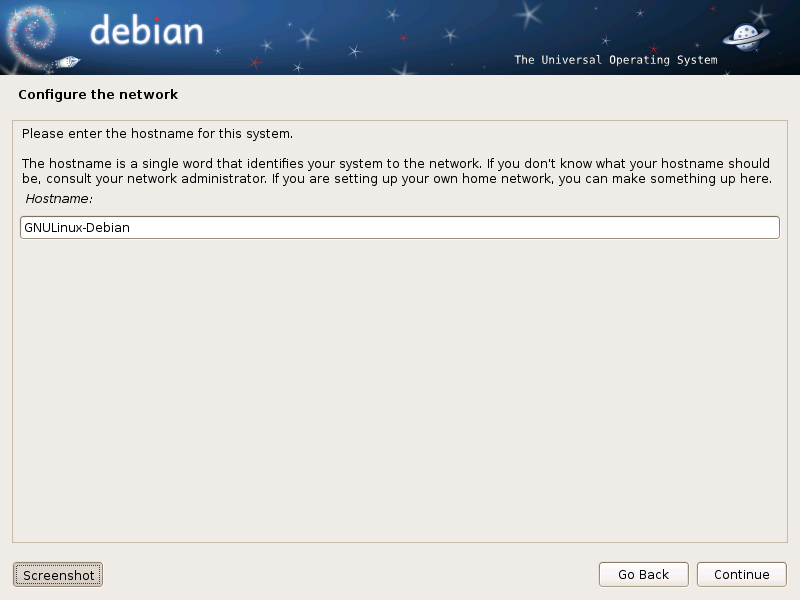
7) Host 설정, (역시 Server로 쓸 것은 아니라, 대충 적어 넣었다.)


8) 사용자의 실제 이름 설정,


9) 사용자의 ID(or username) 설정, (여기에 적은 username이 후에 /home/username 에 적용된다.)


10) Root password 설정, (아직 user가 sudo 권한은 없다. 무언가 깔 때는 root로 login 해서 깔아야 하는데, 이때 필요한 password를 설정한다. 후에 user에게 superuser 권한을 주면 쓸 일이 거의 없어짐에 유의하자.)


11) Partition 할 disk 선택,


12) Partition disk scheme 선택, (그냥 추천된 방법-partition을 안 나누고 전체-을 선택)


13) Partitioning Method 선택, (LVM(Logical Volume Manager)나 암호화된 LVM은 잘 모르니, 사용할 일이 있을까 싶어, 일반적인 처음으로 선택.)


14) Partitioning 완료,


15) 기본 package 설치 : 지역 선택, (아까 지정한 사는 지역에서 자동으로 잡아준다.)


16) 기본 package 설치 : ftp mirror 선택, (왠지 맨 위에 것이 재일 빠를 것 같다.)


17) 기본 package 설치 : 공백,


18) Debian Developers에게 기본 설치 정보 보내기, (당연히 안보내기를 선택해도 아무 상관은 없다.)


19) 기타 소프트웨어 설치, 이 부분이 가장 중요(?)하다. 맨 위에 [Graphical desktop environment]를 선택하면, 자동으로 Gnome을 깐다. 난 KDE를 쓸 것이므로, 이건 제외 시켰다. Laptop에 설치하는 것이면, laptop 기본으로 제공하는 software 들을 설치하는 것도 좋고, server가 아니라도 ssh를 쓸 예정이면 ssh server를 설치하는 것도 좋다. 나는 맨 마지막만 선택. 

나중에 필요하면 찾아서 깔면 된다.


20) GRUB boot loader 설치, (멀티 OS를 쓸 일은 없을 것 같지만, warning도 있고 해서 그냥 선택했다.)


21) 설치 완료.


참고) 네트워크를 정할때, ethernet을 선택해서 인지, notebook을 제외 시키고 너무 기본 software만 깔아서 인지, KDE 설치 후에 wifi 잡아주는 뭔가가 없었다. 간단히 말해, 여기 과정과 더불어, 지난 Post : [VirtualBox에 Debian GNU/Linux Squeeze 설치하기] 대로 Debian과 KDE를 설치하면, wifi를 잡을 수 없다. 아래 package를 깔면, wifi 설정 manager가 깔린다.

$sudo apt-get install network-manager-kde


참고 사이트 : http://wiki.debian.org/WiFi/HowToUse#KDE


PS) 기본적인 것은 지난 Post와 동일하지만, 누군가 내 지난 Post를 보고 실제 하드웨어에 깔 때, 빠진 부분 때문에, Debian GNU/Linux 설치에 고생하신/하실 분들이 혹시 계신다면, 부디 이번 Post로 Debian GNU/Linux 를 원만하게 설치하시길 바랍니다.

Wednesday, May 9, 2012

Debian GNU/Linux : Opera Browser

Debian GNU/Linux squeeze (6.0.4) : Opera Browser


Operating System Environments

Main : Mac OS X SnowLeopard (10.6.8)

Sub- : Debian GNU/Linux squeeze (6.0.4)

Server : Debian GNU/Linux lenny or squeeze

Mobile : iPod-touch 4G - iOS 5.1.1


  • prologue

쭈욱 Mozilla Firefox를 메인 브라우져로 썼던지라, Debian GNU/Linux squeeze를 설치 후 Firefox를 쓰고 싶었는데, 조금 귀찮다.

Mozilla Firefox 직접 받으러 가기


다운 받아, 압축 풀고, 적당한 directory로 옮기고, 권한 바꾸고, alias 정하고 하는 과정을 해야 하는데, Main도 아니라 키보드도 안 꽂혀있는 Sub-에서 쓸 것이라 좀 귀찮다.

Mozilla Firefox 설치 방법 보러가기

업데이트가 필요할 때마다, 이것을 또 반복할 일을 생각하면, 더더욱 꺼려진다.


그렇다고 iceweasel을 쓰자니, 같은 Firefox라도 GUI가 너무 촌스럽고, 현재(2012년 5월) iceweasel은 Firefox 3.X 와 대응되니, 잘은 모르겠지만, 보안에 민감한 나로써는 조금 껄끄럽다.


참고) Firefox는 Free-/Open- Software로 모든 source가 공개되어 있지만, 그 Artwork의 license가 Free/Open이 아니라서, Debian과 GNU의 철학에 맞지 않아 (정확히는 DFSG(Debian Free Software Guidelines)와 맞지 않아), Firefox의 source를 가지고 이름과 로고만 바꿔 만든 것이 바로 iceweasel이다.


후에 Debian GNU/Linux를 Main으로 쓸 때가 오면 그 때 깔고, 그냥 Opera를 깔기로 했다.


  • Opera Browser 설치

Mozilla Firefox를 주로 쓰면서 가끔 Opera를 쓰는 것도, Opera를 설치하기로 한 이유 중 하나지만, 직접 /etc/apt/sources.list를 수정해서 설치한다는 점과, 수정해 넣을 주소가 믿을 만한 점에서 결국 Opera를 설치하기로 마음 먹었다.


설치방법

1. 적절한 editor로 /etc/apt/sources.list를 열어,

$sudo emacs /etc/apt/sources.list


2. 아래 주소를 적어 넣고 저장 후,

deb http://deb.opera.com/opera squeeze non-free


3. souces.list를 refresh 시킨다.

$sudo apt-get update


4. 그러면, "key가 없다" 라는 말이 나오는데, key를 받아 설치한 후에

$wget -O - http://deb.opera.com/archive.key | sudo apt-key add -


5. 다시 souces.list를 refresh 시키고, 설치하면 된다.

$sudo apt-get update

$sudo apt-get install opera


참고 사이트 :

http://wiki.debian.org/Opera