Showing posts with label quicksilver. Show all posts

Sunday, October 18, 2015

Tags disappear after saving a buffer in emacs

Tags and Emacs

Tags and Emacs


This post is written with e[ ⎋Esc ]m[ ⌥Meta ]a[ ⌥Alt ]c[ ^Ctrl ]s[ ⇧Shift ] org-mode.


System Environments

Operating Systems

  • Main- : OS X Yosemite (10.10.5)
  • Sub- : Debian GNU/Linux Wheezy (7.9)
  • Server: Debian GNU/Linux Wheezy || Squeeze
  • Mobile: iOS 9.0.2

Softwares mentioned here

Tags disappear after saving a buffer in emacs, OS X

If your tags disappear sometimes, I bet you are an emacs and OS X user like me. It could happen under your .emacs file manually (il-)modified, particularly the backup file configuration.

It turns out that the reason why my tags disappear is caused by emacs. My il-modified .emacs had the following elisp code inside.

(setq backup-directory-alist `(("." . "~/.emacs.d/auto-save-list")))

That made all automatically generated backup files, i.e. file_name.extenson~, moved into the directory ~/.emacs.d/auto-save-list. I set it up, because file_name.extenson~ was nothing but bothering me. If an original file has a tag, then its emacs backup is gonna have the same tag as well. Whenever I tried to access such files via tags such as quicksilver's File Attribute Plugin, emacs backups also are there. Even further worse. So I decided to move them all to one directory by the elisp code above. However it was a wrong choice. According to this, a file with tags had its tags killed after saving it(^x ^s or ⌘s) in emacs.

I don't know why or how it technically happens, but it is true that the above elisp is the reason. Instead of putting all emacs backups to one directory, I simply disable all automatic backup precess by adding the following into my .emacs.

(setq backup-inhibited t)

There will be no tags disappearing again.


Creative Commons License
This work is licensed under a Creative Commons Attribution-NonCommercial-ShareAlike 4.0 International License.

Created: 2015-10-18 Sun 22:56

Emacs 24.3.1 (Org mode 8.2.10)

Saturday, November 15, 2014

Clipboard history

Clipboard application

Clipboard application


;; =================================================
;; εμαcs is ⎋[esc]⌘[meta]⌥[alt]⌃[ctrl]⇧[shift].
;; =================================================

이 문서는 emacs org-mode로 작성된 글입니다.


Operating System Environments

  • Main- : OS X Mavericks (10.9.5)
  • Sub- : Debian GNU/Linux Wheezy (7.7)
  • Server: Debian GNU/Linux Wheezy || Squeeze
  • Mobile: iOS 7.1.2

Access to clipboard history

OSX

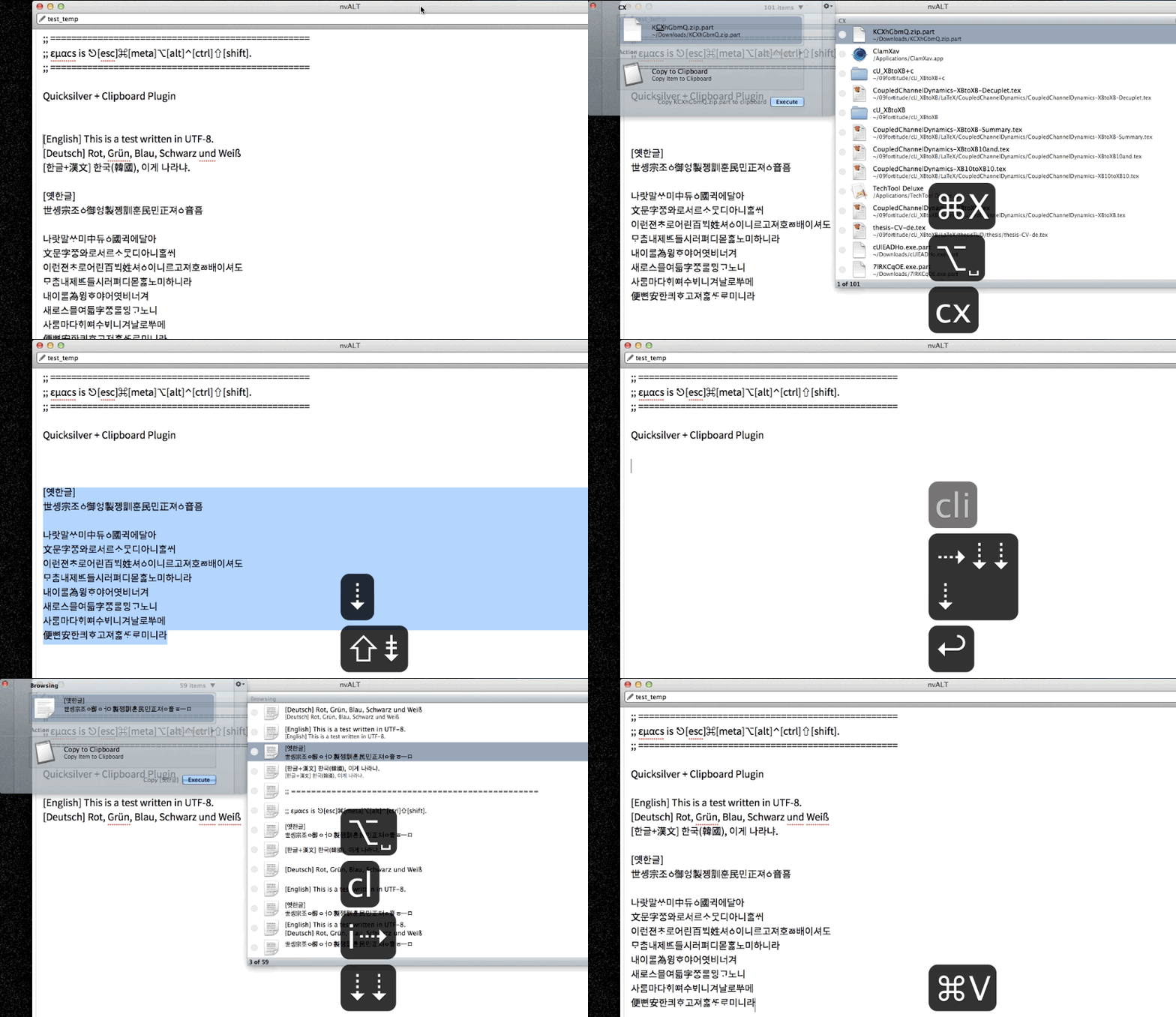
맥에서는 Quicksilver + Clipboard Plugin 조합을 쓰면 된다. Web Search Plugin과 함께, 많은 이가 추천하는 Quicksilver의 plugin으로써, 나에게도 하루에 수~수십 번씩 호출하는, 없어서는 안될 녀석이다. 워낙 사용 빈도 수가 많다보니, 나는 {Quicksilver Preferences} -> {Clipboard} -> {Capture History:} 에서 60개 정도로 설정해서 쓰고 있다. 사용 방법은 일반적인 Quicksilver와 같다. 1) Quicksilver 호출 [단축키: ⌥SPC ] 2) cli 정도만 타이핑한 후 키를 써서 Clipboard History 로 이동 3) 화살표( / )로 직접 이동하며 찾거나 keyword를 타이핑해서, Clipboard History에 남아있는 것중에서 복사하고 싶은 아이템을 로 선택 (혹은 최상위로 이동)하면 된다. 아래는 OSX 에서 실제 사용하는 모습을 담은 GIF이다.

clipit_v01.gif

영상은 아래 참조: 바로가기

물론, ⌥SPC 로 Quicksilver 호출 후, ⌘l 로 직접 Clipboard History에 접근할 수도 있다. 여기서 저장된 items을 모두 지우는 것도 가능하다.

screenshot_v01.png

Linux

KDE 환경에서는 Klipper가 XFCE는 Clipman가 기본적으로 깔려있다. 간단한 기능들은 잘 제공되지만, OSX에서의 Quicksilver + Clipboard Plugin 처럼 단축키로 호출하는 기능이 빠져있다. 이것이 있어야 text editor(ex. kwrite, kate, mousepad, emacs, etc.)나 browser(ex. iceweasel, firefox, thunar, dolphin, etc.) 같은 프로그램 안에서 바로 호출할 수 있다. 가벼우면서도 필요한 모든 기능을 지원하는 Clipit 를 추천한다. 설치는 Bash(Terminal/Konsole)에서 아래를 실행하자.

$sudo apt-get install clipit

XFCE 환경에서는 Applications Menu 아래 Accessaries에 설치된 것을 확인할 수 있다. 다른 clipboard programs도 원래 잘 되는지 모르겠지만, 독일어에서 등장하는 Umlaut는 당연하고 한문과 옛한글도 Clipit의 Clipboard History에 문제없이 저장된다. 아래는 Debian GNU/Linux + XFCE 에서 어떻게 동작하는 지 보여주는 GIF이다. System tray에 올라가 있는 Clipit를 클릭해서 저장된 Clipboard History를 모두 지우는 것으로 시작한다.

clipit_v11.gif

영상은 아래 참조: 바로가기

저장된 Clipboard History item 중에서 선택해서 지우는 것도 가능하고, 저장할 item 개수도 바꿀 수 있으며, 기본으로 설정되어있는 단축키(⌃⌥h)도 다시 정할 수 있다. 자세한 사항은 System tray에 올라가 있는 Clipit를 클릭한 후, Preferences에 들어가서 확인해 보자.

screenshot_v11.png

FYI) OSX의 nvALT에서는 Noto Sans CJK로, Debian GNU/Linux의 mousepad에서는 HCR LVT로 옛한글을 표현하였다.

주의!!!

이런 류의 clipboard history를 저장하는 프로그램 사용에는 항상, 비밀번호 역시 저장될 수 있음에 주의하자!


  • 참고 영상: Quicksilver + Clipboard plugin

Quicksilver+Clipboard_Plugin from Yonggoo Heo on Vimeo.

  • 참고 영상: ClipIt

clipit from Yonggoo Heo on Vimeo.


Creative Commons License
This work is licensed under a Creative Commons Attribution-NonCommercial-ShareAlike 4.0 International License.

Created: 2014-11-17 Mon 19:27

Emacs 23.4.1 (Org mode 8.0.2)

Thursday, October 2, 2014

Screen saver in OS X

Screen saver in OS X

Screen saver in OS X


;; =================================================
;; εμαcs is ⎋[esc]⌘[meta]⌥[alt]⌃[ctrl]⇧[shift].
;; =================================================

이 문서는 emacs org-mode로 작성된 글입니다.


Operating System Environments

  • Main- : OS X Mavericks (10.9.5)
  • Sub- : Debian GNU/Linux Wheezy (7.6)
  • Server: Debian GNU/Linux Wheezy || Squeeze || Lenny
  • Mobile: iOS 7.1.2

How to use

OS X에서 screen saver는 application으로 따로 만들어져 있으며, 아래의 경로에서 찾을 수 있다.1

/System/Library/Frameworks/ScreenSaver.framework/Resources/ScreenSaverEngine.app

3rd party application의 도움 없이 이를 실행하는 방법

첫째, dock에 올려놓고 필요할 때 클릭하는 방법이 있다.

15416756012_fceba4bca3_o.png

둘째, {System Preferences}->{Mission Control}에 들어가서, 맨 아래 {Hot Corners…}를 클릭한 후, 모니터 네 귀퉁이 중에 한 곳으로 마우스를 옮기면 screen saver가 동작하게 만들 수도 있다.

Quicksilver

첫째, Catalog에 수동으로 ScreenSaverEngine.app path를 지정해서, Quicksilver에서 keyboard typping으로 쉽게 접근하는 방법이 있다.

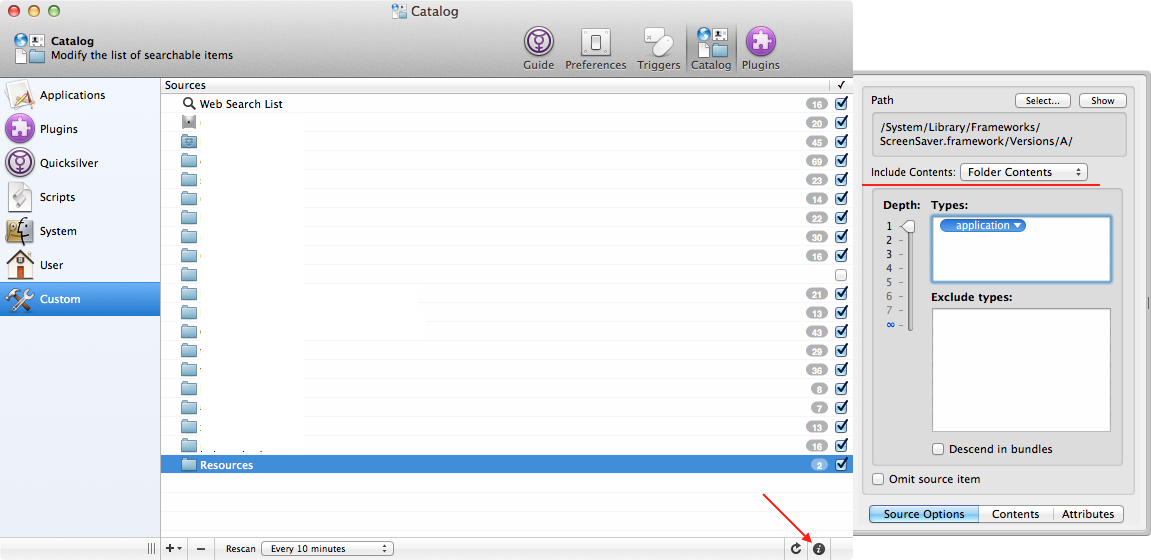
Quicksilver를 실행한 후, {Preferences…[단축키: ⌘CMD + ,]}->{Catlog}->{Custom}에 들어가 최하단에 {+}를 클릭해서 {File & Folder Scanner}를 선택, /System/Library/Frameworks/ScreenSaver.framework/Resources 경로를 지정해 둔다. 그러면 Quicksilver에서 바로 ScreenSaverEngine.app을 실행할 수 있다.

FYI) 최하단 오른쪽의 {Show Info}를 누른 후, {Include Contents:}에서 {Folder Contents}를 선택해서 {Types:} 아래에 .app 이라고 쓰면, ScreenSaverEngine.app만이 선택되어 진다.

15235159740_9f725dcd95_o.png

둘째, Quicksilver의 Trigger 기능을 사용하면 단축키로 한번에 실행시킬 수 있다.

Quicksilver를 실행한 후, {Preferences…[단축키: ⌘CMD + ,]}->{Triggers}->{Custom Triggers}에 들어가 최하단에 {+}를 클릭해서 {HotKey}에서 설정하면 된다. 미리 /System/Library/Frameworks/ScreenSaver.framework/Resources/ScreenSaverEngine.app 경로를 클립보드에 복사[단축키: ⌘CMD + c]]해 두었다가, {HotKey}에서 설정으로 들어간 뒤, 첫째 pane에서 복사한 경로를 붙여넣고[단축키: ⌘CMD + v]], 둘째 pane에서 "open"을 선택한 다음에 단축키를 지정하면 된다.

Epilog

현재 MacBook Pro(13-inch, Mid 2009)에 OS X Maverick를 구동 중이고 DELL U2312HM를 모니터로 사용 중인데, 어찌된 영문인지 [Put Display to Sleep]2 기능을 사용하면 자꾸만 모니터 해상도가 바뀌어서 여간 불편한게 아니었다. 잠깐 자리 비울 때 유용하게 사용하던 기능인데, 모니터 해상도가 자꾸 바뀌니 사용을 할 수가 없었다. [Put Display to Sleep]을 사용했던 이유는, 자리를 비우는 동안 MacBook에서 작업 중이던 applications은 계속 돌아가면서 모니터만 끈 후, 조작을 다시 하려면 login 창이 떠서 password를 쳐야한다는 점이었다. 물리적으로 모니터를 꺼서는, 키기만 하면 아무나 내 MacBook을 손댈 수 있다.

이것저것을 시도해본 결과, [Fast logout]을 하거나 [Screen saver]를 작동시키면, [Put Display to Sleep]과 유사하게 사용할 수 있다는 것을 알았다.

[Fast logout]은 Quicksilver에 'Extra Scripts Plugin'을 설치하면 바로 사용할 수 있지만, Wifi를 끄더라. Network와 연결된 작업만 아니라면, 여전히 작업 중이던 applications이 돌긴하지만, Mail.app 등 network와 연결된 작업을 하는 녀석들은 그동안 동작하지 않는다.

[Screen saver]를 작동시키는 것이 최선인데, 따로 application으로 만들어져 있어서 OS X 안에서 단축키를 지정할 방법이 없다. 물론 'Hot Corner' 기능으로 Trackpad를 통해서 구현 시킬 수도 있지만, 난 키보드로 하고 싶었다. 현재는 Quicksilver의 Trigger 기능으로 F5 에 단축키를 지정해 놓았다. 아직까지 아무 문제없이 의도했던 그대로 잘 동작하고 있다.


Footnotes:

2

단축키: ⇧Shift + ^Ctrl + ⏏Eject


Creative Commons License
This work is licensed under a Creative Commons Attribution-NonCommercial-ShareAlike 4.0 International License.

Created: 2014-10-02 Thu 20:49

Emacs 23.4.1 (Org mode 8.0.2)

Saturday, September 14, 2013

quicksilver v1.1.0

Quicksilver v1.1.0

Quicksilver v1.1.0


e⎋m⌘a⌥c⌃s⇧ is Esc Meta Alt Ctrl Shift


이 문서는 emacs org-mode 로 작성된 글입니다.

Operating System Environments

  • Main- : OS X Mountain Lion (10.8.5)
  • Sub- : Debian GNU/Linux Wheezy (7.1)
  • Server : Debian GNU/Linux Wheezy || Squeeze
  • Mobile : iOS 6.1.3

Quicksilver 가 version 1.1.0 (4004) 로 업데이트되었다. 이번 업데이트는 OS X Lion (10.7) 이상이 요구된다.

This release requires 10.7+ and is 64-bit.

9740946781_4b2ba871e5_o.png

주요 업데이트 내용은 아래와 같다.

  • Dock 에 두 개의 아이콘이 생기던 버그를 조금 더 개선
  • files 나 commands 가 중복되게 나타나던 문제를 개선
  • Clipboard History 에서 items 가 조금 더 잘 보이게(?) 개선1
  • Plugin updates 가 있을 때, 새 창에서 보기좋게 표시2

tumblr_inline_mrljnjbXLE1qz4rgp.png tumblr_inline_mrihljolO41qz4rgp.png

자세한 사항은 changelog 를 보러가자.

그동안 Dock 에 두 개의 아이콘이 생기던 버그가 우선은 없어진 것으로 보이긴 하는데, 조금 더 써봐야 확신할 수 있겠다. 왜냐하면, 그동안도 계속 버그나 나타나던 것이 아니라, 있다 없다 했었기 때문이다.


Footnotes:

1

The image is taken from Quicksilver-Blog

2

The image is taken from Quicksilver-Blog

Created: 2013-09-14 Sat 20:15

Emacs 23.4.1 (Org mode 8.0.2)

Validate XHTML 1.0

Saturday, September 29, 2012

Quicksilver ß70 & plugins

Quicksilver ß70 와 추천 plugins


Operating System Environments

Main : OS X Mountain Lion (10.8.2)

Sub- : Debian GNU/Linux squeeze (6.0.5)

Server : Debian GNU/Linux lenny or squeeze

Mobile : iPod-touch 4G - iOS 6


Quicksilver 공식 Blog 에서 곧 베타(ß)딱지를 뗀다고 말한 지도 한참 지났는데 아직 ß70 이다.


심각한 버그 하나 : ß68 부터 64bit 로 돌아가고 있으며, 이때부터 Login Item 으로 설정된 quicksilver 가 부팅 시, dock 에 자꾸 두 개 씩 생긴다. 수동으로 quicksilver 를 끄면, 새로 생긴 녀석은 안 꺼지는데, 이 녀석을 클릭하면 사라지고, 다시 quicksilver 를 수동으로 키면 정상적으로 하나만 dock 에 나온다. 현재 ß70 까지 사라지지 않고 있으며, 수많은 시도를 했으나 해결하지 못 했다. 사용하는 데는 전혀 문제가 없지만 자꾸 신경 쓰여서, 그냥 quicksilver 를 dock 에서 없애고 menu bar 에만 올려놓고 쓰고 있다.


ß70 특징 : 이번 ß70 의 가장 큰 특징은 한글 지원이다. 이것 때문에 alfred 같은 녀석으로 갈아타는 사람이 많다고 하는데, ß70 부터는 한글 검색이 된다. 아직 조금 부족하긴 하지만 되긴 된다. 아래는 참고 화면이다.


§ 추천 quicksilver plugins 

기본적인 quicksilver 사용법은 지난 Post 를 참고하자.

[Quicksilver] 지난 Post 보러가기


quicksilver 에는 수많은 plugin 이 존재하는데, 재미있는 기능이 많지만 오래 쓰고 꼭 필요한 몇 가지를 정리해 본다. 

1) Extra Scripts Plugin

2) Apple Mail Plugin & Address Book Plugin

3) Web Search Module 


Firefox 의 수많은 extensions 처럼, 너무 많이 써봤자 자주 쓰지 않는 것은 깔아 놓은 지도 모르고 resource 만 많이 잡아 먹으니, 위에 열거한 것 외에도 이것저것 실험해 보고 필요한 것은 쓰고 나머지는 지우자.


1) Extra Scripts Plugin

Shut Down, Logout, Restart, Sleep, Fast Logout, 등의 기능을 수행하게 해준다. 

Preferences -> Actions 에서 아래 화살표가 가리키는 두 개의 [run]이 선택되어 있어야 한다.


2) Apple Mail Plugin & Address Book Plugin

업무상 email 을 자주 쓰는 사람들에게 꼭 필요한 plugins 이다. 간단한 사용 예는, finder 에서 첨부하고 싶은 파일들을 선택한 후, 주소록에 등록한 사람의 email 주소로 보내는 것을 한방에 할 수 있게 해 준다. 방법은:

a) finder 에서라면 보내고 싶은 파일들을 [CMD 혹은 Shift]로 복수 선택 후 [Opt+Space]로 quicksilver 를 불러 {Current Selection}으로 quicksilver 로 부르고, 아니면 quicksilver 안에서 직접 directory로 찾아가서  [,]로 복수의 파일을 하나씩 선택한다. 

b) 두 번째 pane 에서 E-mail To… 를 선택

c) 세 번째 pane 에서 address book 에 등록된 보내고 싶은 사람을 선택해서 실행하면 된다.


이렇게 글로 적으니 장황한데, quicksilver 를 조금 사용해 본 사람은 이 과정이 얼마나 순식간에 이루어 지는 지 알 수 있을 것이다. 아래는 복수의 파일을 나한테 보내는 quicksilver 창의 모습이다. [return]을 치면 바로 Mail.app 이 열리고, 주소와 파일이 첨부되어 있는 것을 볼 수 있을 것이다.


3) Web Search Module 

이 module 을 사용하기 전까지는 firefox 를 키고, [CMD+l]로 주소창으로 이동, 미리 설정한 searching engine을 선택 (예를들어, g 는 google, w 는 wikipedia, ndic 는 네이버 영어사전, lm 은 longman online dictionary, etc), 그리고 검색을 수행했었다.

Web Search Module 을 설치하면, 첫번째 pane에서 미리 설정한 searching engine을 선택, 두번째 pane은 {Search for…} 로 고정, 세번째 pane에서 검색어를 넣어서 실행하면, 바로 default web browser 가 켜지며 실행된다.


TIP I. 두번째 pane 을 {Search for…} 로 고정하는 방법은, 두번째 pane 에서 [→]를 눌러 전체 가능한 actions 중에서 {Search for…}를 찾아서 두손가락 클릭(secondary click 혹은 우클릭)해서 {make default}로 하면 된다.

TIP II.  Web Search Module 을 설치하면 Catalog -> Plugins 아래 Web Searches 라는 이름의 Sources 가 두 개 등록되어 있는 것을 볼 수 있는데, 다 사용할 필요없이 안의 내용을 보고 사용할 engines 몇 개만 선택할 수 있고, 아예 사용을 안 하고 manually 등록해서 쓸 수도 있다. 수동 등록은 Catalog 에서 맨 아래 [+]버튼을 눌러 등록하면 된다.

TIP III. 수동으로 Web Search List 를 등록할 수도 있는데, 몇 가지 주소는 아래와 같다.

inspire 논문 검색 : http://inspirehep.net/search?ln=en&p=%s

longman online dictionary  :  http://www.ldoceonline.com/search/?q=%s

네이버 영어사전 : http://endic.naver.com/search.nhn?isOnlyViewEE=N&query=%s

본인 검색하는 주소를 찾는 방법은 검색 주소를 보고 때려 맞춰야 하는데, google translator 를 예로 들어보자. 아래는 google translator 로 guten 이라는 독어를 영문으로 본 화면인데 주소창에 주목하자.


주소가 http://translate.google.com/#de/en/guten 게 되어 있는데, 아래처럼 맨 마지막 단어만 %s로 바꿔서 quicksilver 던 firefox 던 넣어주면 된다.

http://translate.google.com/#de/en/%s

Wednesday, August 1, 2012

OS X Mountain Lion I. : what to do after upgrade

OS X Mountain Lion : 업그레이드 후 다듬기


Operating System Environments

Main : OS X Mountain Lion (10.8)

Sub- : Debian GNU/Linux squeeze (6.0.5)

Server : Debian GNU/Linux lenny or squeeze

Mobile : iPod-touch 4G - iOS 5.1.1


2012년 7월 25일, 기다리고 기다리던 OS X Mountain Lion (10.8)이 Mac App Store를 통해 공개되었다. 가격은 미화로 $19.99, 유로로는 15.99이고, Mac OS X Lion 에서 뿐만 아니라, 내가 썼던 Mac OS X Snow Leopard (10.6.8)에서 바로 업그레이드 가능하다. 독일의 인터넷 상황을 고려해 볼 때, 다운로드 속도도 원활하고, 다운 후 업그레이드 하는데 약 한 시간이면 충분했다. 5일 째 쓰고 있는데 performance도 Snow Leopard 와 차이가 없을 만큼 쾌적하고, 눈에 띄는 버그도 아직 못 봤으며, 자잘한 버그도 아직 크게 보고되지는 상황이다. 특히 사용하는 application 중에 어떤 것이 동작하고, 동작하지 않는지는 roaringapps 가서 직접 검색해 보는 것도 도움이 된다.


Customizing(?)을 좀 해서 쓰는 상황이라 걱정한 부분이 좀 있었는데, 그에 관한 간단한 정리를 해 볼까 한다. 세세한 부분은 다른 블로거들이 너무 많이 다루므로, 주관적으로 중요하다고 생각되는 부분과 내 상황과 관련된 부분만 다루기로 하겠다. 내용은 아래와 같다.

  1. Save As..
  2. FileVault
  3. Quicksilver, Aquamacs Emacs, and X11
  4. MacPorts
  5. 안되는 applications


  • Save As…

Lion은 잘 모르겠고, Snow Leopard 와 크게 달라진 불편한 점TextEdit 이나 Preview 에서 [Save As] 가 바로 활성화 되어 있지 않고 단축키가 바꾸었다는 점이다.


위에서 보듯이 [CMD + Shift + s] 로 할당된 [Duplicate] 가 바로 보이고, [Save As]는 [Opt]을 눌러야 보인다. 이를 해결(?)하는 간단한 방법은 단축키(shortcut)를 바꿔주면 된다.

아래 그림과 같이, System Preferences -> Keyboard -> Keyboard Shortcuts 로 가서 {Application Shortcuts} 에 맨위에 있는 {All Applications}를 선택, 아래 있는 [+] 버튼을 눌러, {Menu Title}에 정확한 명령 이름 (예를 들에, Save As...) 을 적고 그 아래에서 단축키(Shortcut)를 지정하면 된다.(이경우,  [CMD + Shift + s])


그리고 다시 아래 있는 [+] 버튼을 눌러, Duplicate에 [CMD + Shift + Opt + s]를 지정하면, 단축키들도 바뀌고, TextEdit 이나 Preview 에서 아래 그림처럼 원래(Snow Leopard)처럼 쓸 수 있다.


  • FileVault

Snow Leopard에서 FileVault 를 쓰고 있었는데, 아무런 변경 없이 Mountain Lion으로 바로 업그레이드 할 수 있고, 쓰던 그대로 바로 쓸 수도 있다. 새로운 FileVault인 FileVault 2 를 쓰고 싶으면, System Preferences -> Security & Privacy 로 가서 변경하면 FileVault 2 를 쓸 수 있다. Snow Leopard에서 FileVault는 TimeMechine을 쓰는데 약간의 불편함이 있어서 새로운 FileVault 2에 큰 기대를 하고 있는데, 아직 TimeMechine과의 궁합은 제대로 파악하지 못 했다. 조만간 Post를 하나 할 계획이다.


  • Quicksilver, Aquamacs Emacs, and X11

이것들 없이는 아무것도 할 수 없을 정도로 나에게는 중요한 applications인데, 간단히 말해서 큰 문제 없이 동작한다. 특히 Aquamacs Emacs 2.4는 아직까지는 전혀 문제 없이 동작한다.

Quicksilver ß69의 경우 시스템을 껐다 키면 가끔 두 개의 아이콘이 독(Dock) 위에 올라가 있는 버그가 있는데, 이는 Quicksilver ß69를 일단 끄고, 원래 지정해 놓은 Dock 위치 말고, 다른 곳에 생긴 아이콘을 클릭해 없앤 후, 다시 켜서 사용하면 된다. 완전히 64bit로 돌리는 방향으로 가는 중이라, 몇몇 plugins이 동작하지는 않지만, 주요기능 사용에는 문제가 없다. 개발자 측에 따르면 조만간 베타 딱지를 떼고, 정식으로 나올 예정이라고 하니 다음 버전에서는 나아지길 기대한다.

quicksilver news #1

quicksilver news #2

X11의 경우 이미 Snow Leopard에서 깔아 쓰다가 업그레이드 한 경우라도, 바로 쓸 수 없다. Mountain Lion으로 업그레이드 완료 후 X11 을 실행하면, "안되니 새로 깔아 주세요" 비스무리한 말이 뜨고 친절히(?) 관련 web page를 링크 걸려있다. 직접 XQuartz Home Page 에가서 XQuartz 2.7.2를 다운로드 받아 깔아 쓰면 된다.

[XQuartz 2.7.2 다운로드] 바로가기


  • MacPorts

Snow Leopard에서 쓰고 있지 않았다면, Mountain Lion 에서도 사용가능하니, 바로 MacPorts 로 가서 다운로드 받아 쓰면 된다.

[MacPorts 소개 및 간단한 사용법] 지난 Post 보러가기

원래 Snow Leopard에서 MacPorts를 쓰던 경우는, Mountain Lion 업그레이드 후, 

  1. Mac App Store에서 Xcode 4.4를 우선 다운로드해 설치한다.
  2. Xcode 4.4를 실행 후, [CMD+,]로 Preferences를 열어 {Downloads} 아래, {Components} 부분에서 {Command Line Tools}를 설치한다.
  3. 다음을 실행 후 원래 쓰던 대로 사용하면 된다. $sudo port selfupdate


PS) Colored ls 를 coreutils 로 구현한 경우는 port를 upgrade 해 주고,

$sudo port -u upgrade outdated

Terminal 을 켜서, [CMD+,]로 Preferences를 열어 {Settings} -> {Advanced} -> {Declare terminal as} 에서 xterm으로 설정해주면 Snow Leopard에서 구현하던 그대로 동작한다.

[Colored ls] 지난 Post 보러가기


PPS) Xcode 4.4를 깐 후 Snow Leopard에서 쓰던 옛 Xcode를 지우는 방법은 간단(?)하다.

/Developer/Library 로 가보면 uninstall-devtools 라는 이름의 파일이 하나 있는데 이를 실행해 주면 된다.

$sudo /Developer/Library/uninstall-devtools --mode=all

그리고도 남은 /Developer 아래 있는 찌꺼기들은, 내 경우는 그냥 몽땅 trash에 넣고 지워줬다.


  • 안 되는 Applications

Apple이 예고한 대로 rosetta가 더 이상 제공되지 않으므로, ppc에서 돌리던 applications은 돌릴 수 없다. 대표적(?)으로 Mathematica 5.2 같은 것은 돌릴 수 없다. 도무지 이해가 가지 않는 정책이지만… 어쩔 도리가 없다.

Snow Leopard에서 부팅 사운드를 간단히 없애주었던 StarUpSound를 더 이상 쓸 수 없다. startninja 같은 application이 돌아갈 듯 하지만, 깔고 다시 지우면, 원래대로 돌아간다고 떡하니 Home Page에 써있다. 구려서 다른 방법을 알아볼 계획이다.

VirtualBox 4.1.18이 돌아간다고들 하는데, 아직 Oracle에서 공식적인 답변이 없는 상태이고, 나도 시간을 두고 확인해 보지는 못했다.

Monday, March 5, 2012

Fast Logout issue in Quicksilver

Fast Logout issue in Quicksilver


Operating System Environments

Main : Mac OSX SnowLeopard (10.6.8)

Sub- : Kubuntu Lucid-Lynx (10.04 LTS)  parallel with Windows 7 Ultimate K in Virtualbox

Server : Debian GNU/Linux lenny (5.0.8) or squeeze (6.0.2)

Mobile : iPod-touch 4G - iOS 5.0.1


Fast Logout 은 Quicksliver에 Extra Scripts plugin을 깔면 사용할 수 있는 기능으로, MacBook에 두 개 이상의 계정(Account)을 사용 중일 때, 꽤 유용하다. 

그런데 이게 문제가 좀 있는데, Administer Account에서는 잘 동작하는데, Standard Account 이하에서는 가끔(?) 먹히지 않는 문제가 있다. 들여다 볼 수록 웃긴 것이, 대충 Quicksilver ß59 까지는 별 문제를 일으키지 않았고, command line 에서는 항상 먹힌다.

그래서 permission 문제로 생각하고 몇 가지를 해봤는데, 쉽게 해결했다. Terminal을 열어 아래를 실행하자.

$chmod +x /Users/user_name/path.../Fast\ Logout. sh


Tip: Terminal에 

$chmod +x 

까지만 쓰고, Quicksilver로  Fast Logout을 첫 pane에, reveal을 action에 넣어 Finder에서 부른 후, 이 script 파일을 그냥 terminal로 Drag/Drog하면 된다.


PS. sudo는 앞에 칠 필요도 없고, Administer가 아니면 사용할 수도 없다.


------------------------------------------------------------------------------------------------

Fast Logout is one of the most useful action in Quicksilver, when multiple accounts are activated in MacBook. The Fast Logout script can be only available after installing the plugin named Extra Scripts. But this script has some issue :

Fast Logout script is only working in an account having Administer permission!

For example, in a Standard account this script may not work, even though this script can be recognizable within Quicksilver. (interestingly it's always working in command line, i.e. $sh /Users/user_name/path.../Fast\ Script.sh)


In order to activate the Fast Logout script for a non-Administer account, make it executable!

$chmod +x /Users/user_name/path.../Fast\ Logout. sh


It's all you have to do. It's then gonna work.


PS. to get the path, Users/user_name/path..., reveal the script in Finder by using Quicksilver. Drag the script-file from Finder and drop it into terminal.


PPS. super user(sudo) is neither necessary, nor even possible for a non-Administer Account.


Friday, December 23, 2011

Quicksilver


Quicksilver

Operating System Environments
Main : Mac OSX SnowLeopard (10.6.8)
Sub- : Windows XP SP3
Server : Debian GNU/Linux lenny (5.0.8) or squeeze (6.0.2)


맥을 처음 구입한 게 2010년 2월 경. 처음부터 어떻게 하면 Mac OSX를 잘 쓴다고 소문날까 생각하며, 이것저것 깔아보고, Macintosh Operating System에 관해 이해하려고 애써본 것에 관해 Review들을 조금 써보려 한다. 가능하면 Macintosh에 국한된 Application보다는 Windows, GNU/Linux까지 아우르는 Cross Platform을 소개하려 노력하려 한다.

재일 처음 쓰게 될 Review는 Cross Platform이 아닌, Mac전용 Application이다. 
많은 이들이 Mac 최고의 킬러앱으로 꼽길 주저하지 않는 바로 Quicksilver !!!
나 또한 Quicksilver 때문에 다른 OS로는 더 이상 갈아타지 못 할 것같다.

그러면 Quicksilver란 무엇인가?

  1. Application Launcher
  2. Advanced Spotlight - searching files
  3. Move, Copy, Delete
  4. Much More -
  1. Logout, Sleep, etc
  2. Alternative Finder : get info, service, rename, etc
  3. Mail Plugin


I) 기본 사용법

말 재주도 글 재주도 없는 내가 이것이 무엇인가를 한 두 문장으로 설명하는 일은 의미가 없을 것으로 생각하고, 내가 처음 Quicksilver를 접한 Macintoch Podcast 몇 을 소개할까 한다. 길다면 길 수도 있는데, 이보다 더 잘 설명하기도 쉽지 않을 것으로 확신한다.

[Macintosh Genius] Ep. 1 - Quicksilver (1/3)


[Macintosh Genius] Ep. 3 - Quicksilver (2/3)


[Macintosh Genius] Ep. 4 - Quicksilver (3/3)


2) 더 심하게 사용하기

위의 Podcast에서 소개한 정도로만 써도 굉장히 매력적이고, 한 번 쓰면, Quicksilver 없이는 아무것도 할 수 없게 되지만, 내가 소개할 기능은 다음과 같다.
  1. [Preferences] -> 상단, [Trigger] -> 왼쪽, Quicksilver 옆에 {Select Current Selection in command window}
  2. [~]key & [,]key
  3. [Preferences] -> 상단, [Catalog] -> 왼쪽, Custom에 자주 쓰는 Directory(or Folder) 추가
  4. Bibtex과 함께 쓰기
  5. [Services Menu Module] Plugin과 Automator
이를 잘 쓰면 Finder도 거의 사용할 일이 없어진다. 

예를들여, Quicksilver로 File&Folder를 단체로 Copy/Move/Delete 하려할 때 Finder안에서 해당 Files/Folders를 [Cmd]키로 단체로 선택 후, Quicksilver를 불러([Opt]+[Spacebar] by default) {sele…}를 치면, 파란색으로된 {Select Current Selection in command window}가 보이는데, 거기서 오른 쪽 방향키를 누르면, 아까 Finder안에서 선택한 Files/Folders가 Quicksilver안에서 선택된 것을 볼 수 있다. 
이를 Finder 없이 하려면, Quicksilver를 불러([Opt]+[Spacebar] by default) 원하는 곳으로 이동([~]키를 눌러보자, 최상위 Home Directory로 이동한다)해서 원하는 Files에서 일일이 [,]키를 누르면 역시 Quicksilver 안에서 선택되어 있는 것을 확인할 수 있다.
이렇게 단체로 선택된 객체로 다음 Action을(그게 Copy/Move/Delete든 Move to Trash든 Mail to든…) 하면 된다.

컴을 쓰게 되면 필연적으로 계속 하위 Directory(or Folder)를 계속 만들게 되는데, 계속 Directory를 
하위로 하위로 만들게 되면 자주 쓰는 Directory인데도 너무 깊어서 Quicksilver로 찾기가 어려운데(아니면 방향키로 계속 내려가야…), 이 때 위 c) 와 같이 추가해주면 바로바로 잘 찾을 수 있다.  


덤으로 거기가 LaTeX 같은 작업을 주로 하는 곳이라면 주로 보는 .tex이나 .pdf, .dvi 말고도 .log 같은 실제로 보지는 않는 files이 많아 Quicksilver 안에서 보기가 불편할 때가 있는데, 이 역시 Catalog에 넣은 Directory에서 그 Window 맨 하단에 [i]를 클릭해 보면 다른 Pane 하나가 더 나오는데, 여기서 직접적으로 Quicksilver 안에서 보고 싶은(혹은 제외할, Exclude Types: ) files의 종류를 정확히(Finder 상에서 보이는 직접적인 "Kind") 써 넣으면 된다.


혹시 Bibtex을 쓴다면 Quicksilver와 조합이 아주 좋은데, 왜냐하면 Bibtex에 넣은 논문들은 자동으로 이름을 바꿔 지정된 Directory에 저장해주는데, 이 Directory도 추가해 주면 Bibtex으로 정리된 논문들도 Quicksilver에서 바로바로 찾을 수 있다. 

마지막으로 자주 쓰는 기능을 Automator로 만들어 Service로 지정해 놓으면, 이 또한 Quicksilver에서 Action 중 하나로 쓸 수 있게 해주는 [Services Menu Module] Plugin도 강력한데, 이는 내용이 너무 길어 다음 기회로 미루는 점 양해 바랍니다.