Friday, March 9, 2012

Debian GNU/Linux 설치

Debian GNU/Linux 설치


Operating System Environments

Main : Mac OSX SnowLeopard (10.6.8)

Sub- : Kubuntu Lucid-Lynx (10.04 LTS)  parallel with Windows 7 Ultimate K in VirtualBox

Server : Debian GNU/Linux lenny (5.0.8) or squeeze (6.0.2)

Mobile : iPod-touch 4G - iOS 5.0.1


GNUGNU의 자유 소프트웨어 정신, 언제 읽어도 인상적이다.

Richard Stallman이 쓴 다음 두 글을 꼭 읽어보자.


아이러니 하게도 Mac을 접하기 전에는 존재도 몰랐다. 

맥용 프로그램을 하나씩 깔 때마다 나타나는 GNU General Public License. VLC, Perian, Handbrake, Max, Djview 같은 Application 뿐만 아니라, 바람 맞춤법 검사기, 은폰트 등, GNU General Public License는 어디에나 등장한다. 그 뿐만이 아니라 Mac에 원래 깔려있는 Bash(Terminal)GNU General Public License 이다. (TextEdit은 BSD License) 


Mac은 사실 GNU 와 BSD 같은 free software 진영에 많은 빚을 지고 있다.


그래서 MacTex 설치 시 깔리는 TexShop을 editor로 그냥 저냥 쓰다가, Aquamacs Emacs로 전향했다. (사실 original emacs도 맥에서 쓸 수 있다 : 바로가기)


그동안 별러왔던 Debian GNU/Linux, GNU/Linux 가 붙은 유일한 Linux distro를 Oracle VM VirtualBox를 통해 깔아봤다.

  • Host OS : Mac OSX SnowLeopard (10.6.8)
  • Guest OS : Debian GNU/Linux squeeze (6.0.4)


  • 목표 : Debian GNU/Linux squeeze (6.0.4)를 완전 기본 package만 설치(GUI 없이)해, KDE 인스톨 시키고, 한글 설정하기


참고 사이트 :

Getting GUI in Debian after base installation

Debian KDE Team

Sudo Configuration in Debian

은폰트


과정 :

  1. Debian 설치 CD 준비하기
  2. 설치하기
  3. 한글 해결


  • Debian 설치 CD 준비하기


Debian.org : downloading Debian CD images with BitTorrent

CD가 52장인데, 당황하지 말고 'netinst' 라는 이름을 한, 200MB가 체 안되는 CD image 한 장만 다운받는다. 나머지 필요한 packages는 installation 과정 중에 인터넷으로 저절로(?) 받으니 걱정하지 말자(당연히 집에 인터넷이 되야 한다). torrent를 쓰지 않는다면, 아래 링크로 가서 직접 받아도 된다. 나는 64bit를 쓰려고 amd64를 골랐다.

Debian.org : direct downloading


  • 설치하기

스크린샷을 못 찍었다. 죄송하다. Debian GNU/Linux를 깔 정도면, 큰 문제는 없을 것이라, 혼자 자위해 본다… 혹시 필요하면 아래 링크를 참조하자.

GUI installation procedure via screenshots


1) 기본 설치

간략 요약 : 처음에 {Graphical Installation}, 사는 곳, 언어는 english로, 서버로 쓸 건 아니라 Host/Domain은 대충, root password 정하고, user/pw 도 정하고, 거의 맨 마지막에 [Software selection]에서 Laptop과 Standard system utilities만 선택했다. (Graphical desktop environment를 선택하면 바로 GUI 모드를 사용할 수 있는데, 용량도 너무 큰데다가, Gnome이다.)


-> {This image from http://www.go2linux.org/linux/2011/01/debian-squeeze-6-0-installation-screen-shots-and-review-891}


참고 :

  1. 여기까지 하면, GUI 없이 명령 프롬프트에서 시작한다. 
  2. 처음이 만든 user/pw 는 administrator privilege 를 가지고 있더라도 아직 super user 권한은 없다. root/root-pw 로 로그인 하자.
  3. #으로 시작하는 것은 root terminal 의미고, $으로 시작하는 것은 usual administrator 로서의 terminal을 의미한다.
  4. 어떤 package가 깔렸는지를 알아보려면 아래 명령을 쓴다. (grep 뒤에 나오는 단어가 들어가는 package를 보여준다.)

#dpkg --get-selections | grep kde


2) KDE 깔기

root로 로그인하여, 아래 명령을 차례로 실행하자. 차례대로 x-window, kde-standard, kde login window, kde 시작하기, 이다.


#apt-get install xorg

#apt-get install kde-standard

#apt-get install kdm

#startkde

#startx


참고 : 난 kde-standard를 깔았는데, 더 작은 용량의 KDE(ex. kde-plasma-desktop)을 설치하고 싶으면 아래 링크를 참고해, 다른 버전의 KDE를 깔자.

Debian KDE Team


KDE가 바로 시작하지 않으면 아래를 실행해 끄자.


#shutdown -t sec now

[CTRL]+D


3) super user 설정 하기

위의 KDE를 실행하기 전이나, 다시 root로 login해서, super user를 설정하자. 


난 emacs가 편해 emacs를 따로 깔았지만, vi를 그냥 써도 당연히 된다.

sudo-packag 와 emacs를 깔고,

#apt-get install sudo

#apt-get install emacs


/etc/sudoers 쓰기가 가능하게 하고,

#chmod +w /etc/sudoers


적절한 editor로 /etc/sudoers를 열어,

#emacs /etc/sudoers


아래 한 줄을 넣어 저장하고,

user_ID ALL=(ALL) ALL


, 여기서 user_ID 는 user의 ID를 넣는다. 그리고 쓰기 설정을 다시 취소한다. 쓰기 설정을 다시 취소하지 않으면 나중에 sudo 명령을 쓸 때 파일이 잘 못 되었다고 나온다.

#chmod -w /etc/sudoers


  • 한글 설정

한글을 처음부터 다시 system default language 로 바꾸는 것은 조금 까다로우므로, 혹시 한글로 Debian을 쓰려면, 처음 installation 할 때 language 를 korean으로 선택하는게 가장 편하다.

여기서는 영문 환경으로 Debian을 쓰면서, 한글로 된 웹페이지를 보고, 한글 입력을 가능하게 하는 법을 소개한다. 


다른 것은 필요 없다. 은폰트를 설치하자. 앞서 user에게 super user 권한을 주었으므로, 꼭 root로 로그인 할 필요는 없다.

$sudo apt-get install ttf-unfonts-core

$sudo apt-get install ttf-unfonts-extra


Konqueror를 시작해 한글이 보이는 웹페이지로 가보자. 보일 것이다. 아니면 껐다 키자.


한글 입력은 ibus 로 해결했다. 아래 packages를 깔고 한글을 사용하면 된다. 


$sudo apt-get install ibus

$sudo apt-get install ibus-hangul

$sudo apt-get install ibus-gtk

$sudo apt-get install ibus-qt4


자세한 것은 지난 Post 때 다뤘으니 참고하자.

Kubuntu Lucid-Lynx 한글 설정 보러가기


이것으로 기본 설정은 끝났다. 이제 Debian GNU/Linux, 그 자유를 경험해 보자.

Monday, March 5, 2012

Fast Logout issue in Quicksilver

Fast Logout issue in Quicksilver


Operating System Environments

Main : Mac OSX SnowLeopard (10.6.8)

Sub- : Kubuntu Lucid-Lynx (10.04 LTS)  parallel with Windows 7 Ultimate K in Virtualbox

Server : Debian GNU/Linux lenny (5.0.8) or squeeze (6.0.2)

Mobile : iPod-touch 4G - iOS 5.0.1


Fast Logout 은 Quicksliver에 Extra Scripts plugin을 깔면 사용할 수 있는 기능으로, MacBook에 두 개 이상의 계정(Account)을 사용 중일 때, 꽤 유용하다. 

그런데 이게 문제가 좀 있는데, Administer Account에서는 잘 동작하는데, Standard Account 이하에서는 가끔(?) 먹히지 않는 문제가 있다. 들여다 볼 수록 웃긴 것이, 대충 Quicksilver ß59 까지는 별 문제를 일으키지 않았고, command line 에서는 항상 먹힌다.

그래서 permission 문제로 생각하고 몇 가지를 해봤는데, 쉽게 해결했다. Terminal을 열어 아래를 실행하자.

$chmod +x /Users/user_name/path.../Fast\ Logout. sh


Tip: Terminal에 

$chmod +x 

까지만 쓰고, Quicksilver로  Fast Logout을 첫 pane에, reveal을 action에 넣어 Finder에서 부른 후, 이 script 파일을 그냥 terminal로 Drag/Drog하면 된다.


PS. sudo는 앞에 칠 필요도 없고, Administer가 아니면 사용할 수도 없다.


------------------------------------------------------------------------------------------------

Fast Logout is one of the most useful action in Quicksilver, when multiple accounts are activated in MacBook. The Fast Logout script can be only available after installing the plugin named Extra Scripts. But this script has some issue :

Fast Logout script is only working in an account having Administer permission!

For example, in a Standard account this script may not work, even though this script can be recognizable within Quicksilver. (interestingly it's always working in command line, i.e. $sh /Users/user_name/path.../Fast\ Script.sh)


In order to activate the Fast Logout script for a non-Administer account, make it executable!

$chmod +x /Users/user_name/path.../Fast\ Logout. sh


It's all you have to do. It's then gonna work.


PS. to get the path, Users/user_name/path..., reveal the script in Finder by using Quicksilver. Drag the script-file from Finder and drop it into terminal.


PPS. super user(sudo) is neither necessary, nor even possible for a non-Administer Account.


Kubuntu Lucid-Lynx (10.04) 삼바 : samba server/client

Kubuntu Lucid-Lynx (10.04) 삼바 : samba server/client


Operating System Environments

Main : Mac OSX SnowLeopard (10.6.8)

Sub- : Kubuntu Lucid-Lynx (10.04 LTS)  parallel with Windows 7 Ultimate K in Virtualbox

Server : Debian GNU/Linux lenny (5.0.8) or squeeze (6.0.2)

Mobile : iPod-touch 4G - iOS 5.0.1


  1. samba server
  2. samba client


1) samba server 설치


a) 필요한 packages :

samba


System Settings -> Add and Remove Software 로 가서 인스톨해도 되고,

방법 보러가기


apt-get 으로 terminal 에서 해도 된다.

$sudo apt-get install samba


b) smb.conf 수정하기

적당한 editor(내 경우는 emacs)로 super user 로써 /etc/samba/smb.conf 파일을 열어,

$sudo emacs /etc/samba/smb.conf


뭔가 마구 적혀 있는데, 건드리지 말고, 맨 아래, 아래와 같이 적어 넣고 저장한다.

--------------------------------------------------------

[samba_server_name]

path = /home/path_in_server_pc

available = yes

valid users = user_name

read only = no

browsable = yes

public = yes

writable = yes

--------------------------------------------------------

여기서 개인적으로 바꿔줘야 할 부분은 굵은 이텔릭체로 적은 세 부분이다.

samba_server_name

 : samba client로 접속 시 보일 이름이다. 딱 보고 구분할 만한 이름을 적어 넣는다.

/home/path_in_server_pc

 : samba로 공유할 서버의 폴더의 경로(path)이다.

user_name

 : 서버에 사용자 이름을 적어 넣는다. 실제로 지금 사용하고 있는 사용자를 적으면 된다. samba client로 접속 시 요구되는 ID와 같다.


c) password 설정

$sudo smbpasswd -a user_name

user_name 에는 위 smb.conf에 설정한 user_name 을 그대로 적어 넣으면 된다.


d) samba server 시작

$sudo restart smbd

끝.


1) samba client : konqueror

굳이 terminal 에서 쓰려면 smbclient 명령어를 쓰면 된다. 자세한 사항은 manual을 열어보자.

$man smbclient

기본 사용법은 아래와 같다.

$smbclient -L ip_address


하지만 konqueror를 쓰면 훨씬 간단하다. 

아래 그림과 같이 konqueror를 열어 searching field(아래 그림이 빨간색 화살표 참고)에 smb://ip_address를 넣고 enter 하면, ID/PW 를 요구하는 창이 뜨는데, 접속하려는 ID/PW를 넣으면 끝.


참고 사이트

http://www.jonathanmoeller.com/screed/?p=1590

Sunday, March 4, 2012

Kubuntu Lucid-Lynx (10.04) 한글 설정

Kubuntu Lucid-Lynx (10.04) 한글 설정


Operating System Environments

Main : Mac OSX SnowLeopard (10.6.8)

Sub- : Kubuntu Lucid-Lynx (10.04 LTS)  parallel with Windows 7 Ultimate K in Virtualbox

Server : Debian GNU/Linux lenny (5.0.8) or squeeze (6.0.2)

Mobile : iPod-touch 4G - iOS 5.0.1


  1. ibus로 한글 입력 방법
  2. 영문 쿠분투에서 한글로 된 파일명 정렬


내 경우는 nabi가 잘 안 되더라. 

영문을 기본(System Language)으로 쓰고 있는데, 영문을 기본으로 한글을 입력할 수 있는 방법 중 nabi로 하는 방법은 잘 안 먹혔다.


참고 : nabi를 이용하기 - 비추천

System Settings -> Regional & Language -> Country/Region & Language 로 가서 한글을 넣고, 한글을 System Language로 설정하고 입력 방법을 nabi로 하면 모든게 한방에 해결되는데, 이렇게 하면 당연히 한글이 System Language라 헷갈리고, 무엇보다도 폰트가 모조리 바뀌어 가독성이 엄청나게 떨어져 다른 프로그램의 폰트를 일일이 재설정해야 하고, terminal에서 영문이라도 글자가 밀린다.

상황에 따라 혹시 잘 먹힐 경우가 있을 수 있으므로 적어 놓았다.


1) 영문을 기본(System Language)으로 ibus를 이용한 한글 입력 방법


a) 필요한 packages :

ibus

ibus-hangul

ibus-gtk

ibus-qt4


System Settings -> Add and Remove Software 로 가서 인스톨해도 되고,

방법 보러가기

apt-get 으로 terminal 에서 해도 된다.

$sudo apt-get install ibus

$sudo apt-get install ibus-hangul 

$sudo apt-get install ibus-gtk

$sudo apt-get install ibus-qt4


b) 로그인시 ibus를 자동으로 부르기 설정


System Settings -> Advanced : Autostart 로가서 {Add Program…}를 클릭하여 /usr/bin/ibus-daemon 등록


c) ibus 설정

설정은 terminal에서 ibus-setup 을 혹은 k-runner에서 iBus Preferences 를 불러 조정하면 된다.


기본적으로 한영변환은 "Ctrl + Spacebar"로 설정되어 있다. 단축키도 위의 설정에서 변경할 수 있다. 아래는 한글 입력 시 모습이다.


참고) 

나는 세벌식 390 사용자이다. ibus는 다양한 한글 입력 방법을 지원하므로, 위 그림에서 빨간색 화살표가 가리키는 부분을 클릭해, 본인에게 맞게 조정하자.


2) 영문 쿠분투에서 한글로 된 파일명 정렬

선호하는 editor로 /etc/environment 를 super user로 열자. 내 경우는 emacs로 열었다.

$sudo emacs /etc/environment


그리고 그 파일 안에 아래 한 줄을 추가하고 저장, 재부팅하면 끝이다.

LC_COLLATE="ko_KR.UTF-8"


GNU/Linux에서 한글이 항상 이슈인데, 알면 간단하지만 알기 전에는 상당히 곤혹스럽다. 여기 적은 방법이 잘 먹히기를 바란다.


참고 사이트

http://www.ubuntu.or.kr/viewtopic.php?p=86357

http://foxtech.tistory.com/38


Saturday, March 3, 2012

Virtualbox : Kubuntu Guest OS on Mac OSX host - II. usb 인식과 공유

Virtualbox with Kubuntu Guest OS - II.


Operating System Environments

Main : Mac OSX SnowLeopard (10.6.8)

Sub- : Kubuntu Lucid-Lynx (10.04 LTS)  parallel with Windows 7 Ultimate K in Virtualbox

Server : Debian GNU/Linux lenny (5.0.8) or squeeze (6.0.2)

Mobile : iPod-touch 4G - iOS 5.0.1


Oracle VM VirtualBox는 GNU General Public License(GPL)의 가상화(virtualization) 솔루션이다.{다 GPL은 아니다!!} Innotek GmbH에서 개발했다가 Sun Microsystems에 인수, 2010년 1월 Sun이 Oracle에 인수되면서 현재(2012년 3월)는 Oracle Corperation 에서 개발하고 있다.

Wikipedia 설명보기


Oracle VM VirtualBox는 개인 사용자에게 무료로 배포되고 있으며, Windows, Linux, Mac OSX 등 많은 OS를 host로 지원하는 cross-platform이고 설치와 사용이 간단하다.


가상화(virtualization)가 무엇인가?

간단한 예로, 맥(host OS)을 쓰고 개인이 부득이하게 한국의 인터넷 뱅킹 업무를 써야 할 필요가 있을 때, 맥을 계속 쓰면서 Application으로 맥 내에서 윈도우(guest OS)를 부팅시켜 은행 업무를 하게 만들어 주는 기술이 바로 가상화(virtualization)이다. 이는 마치 윈도우에서 cd space 같은 것으로 진짜 CD가 아니라 PC 안의 .iso파일을 CD로 인식시키는 것과 유사, 하지만 이 경우는 CD가 아니라 OS 자체인 것이다.

Bootcamp를 이용하여 윈도우를 사용하는 것에 비해 장점은 1. 설치가 용이하고 2. 매번 껐다 켰다할 필요가 없다는 점이고, 단점으로는 아무래도 성능(performance)이 떨어지는 것으로 알려져 있다. 하지만 3D 게임 같은 것을 돌릴게 아니라면 큰 문제는 없다.


이번 Post의 내용은 아래와 같다.

  1. Oracle VM VirtualBox 로 Kubuntu Lucid-Lynx(10.4 LTS) 설치하기
  2. usb 인식시키기
  3. host OS인 Mac OSX 와 폴더 공유시키기


1. Oracle VM VirtualBox 로 Kubuntu Lucid-Lynx(10.4 LTS) 설치하기 는 전 Post에서 다루었다.

1. Oracle VM VirtualBox 로 Kubuntu Lucid-Lynx(10.4 LTS) 설치하기 보러가기


guest OS 설치 후 바로 usb도 인식하고, host OS와 폴더도 공유할 수 있으면 더 할 나위 없이 좋겠지만, 이를 위해서는 몇 가지 작업을 추가로 해주어야 한다.


2. usb 인식시키기


a) 1. Oracle VM VirtualBox 로 Kubuntu Lucid-Lynx(10.4 LTS) 설치에서 받아 두었던, Oracle VM VirtualBox Extension Pack을 Oracle VM VirtualBox로 실행한다.


b) VirtualBox를 열어, Settings -> Ports -> USB 에서 {Enable USB 2.0 (EHCI) Controller}를 체크하고 USB Device Filters를 하나 넣는다. 


이렇게 하고 guest OS를 실행시킨 후, usb를 실제로 꽂으면, 아래와 같이 guest OS인 kubuntu에서 바로 인식되는 것은 볼 수 있다.


주의할 점은 VirtualBox로 guest OS를 실행 중에서 꽂은 usb는 host OS에는 인식되지 않는다는 점이다.


3. host OS인 Mac OSX 와 폴더 공유시키기

Official Manual 보러가기

주의 : 여기서 guest OS는 특별한 언급이 없으면 kubuntu Lucid-Lynx 이다.


우선 guest OS에서 bash shell(terminal)을 열어 아래와 같이 입력한다.

$sudo apt-get install dkms

dkms package를  설치한 것이다.


그리고 VirtualBox 로 실행시킨 guest OS 창 맨~ 위를 보면, 사과 마크() 옆에 네번째 {Devices} 메뉴로 가보면, 맨아래 {Install Guest Additions…}를 클릭한다. 그러면 아래와 같이 뭔가가 guest OS에 mount 된다.


여기서 실행시켜야 될 것은 위 그림에 빨간 박스 친 VBoxLinuxAddtions.run 이란 이름의 script이다. 다시 guest OS에서 terminal을 열어 아래와 같이 입력해 mount된 곳으로 이동한다.

$cd /media/VBOXADDITIONS_4.1.8_75467

그리고 아래와 같이 입력하여 VBoxLinuxAddtions.run 을 실행시킨다.

$sudo sh VBoxLinuxAddtions.run


다시 사과 마크() 옆에 네번째 {Devices} 메뉴로 가서, {Shared Folders…}를 클릭해 아래 그림에 빨간 화살표가 가리키는 곳을 클릭하여,


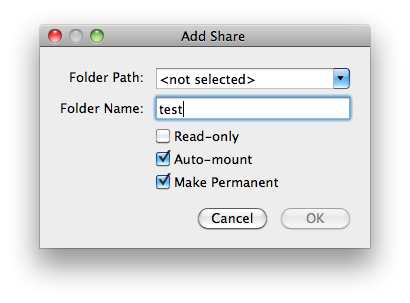
새로 나오는 창에서 {Folder Path}에 host OS인 Mac OSX 에서 공유(sharing)하고 싶은 folder를 정하고, 그 아래 {Folder Name} 이름을 하나 적어 넣고, {Auto-mount}와 {Make Permanent}를 체크한다. 

참고) guest OS로 윈도우 7을 깔았다면, 여기까지만 하면 공유 폴더가 윈도우 7에서 그냥 보이고 바로 사용할 수 있다! 물론 여기까지 예처럼 뭔가 mount되지도 않고, {Install Guest Additions…}만 실행하면, 윈도우 7 안에서 "…을 실행하시겠습니까?" 따위의 메시지가 뜨고, yes 하면 바로 뭔가를 깐다. 그걸로 끝이다.


여기까지 하면 준비는 끝났다. 이제 guest OS인 kubuntu Lucid-Lynx에서 공유시켜 보자. 재미있게도 host OS(Mac OSX)와 guest OS(Kubuntu)와의 공유 과정은 host OS에서 지정한 folder를 guest OS에 virtualbox를 통해 mount 시키는 것이다.


a) 수동으로 mount 시키기

아래와 같이 guest OS에서 terminal을 열어 실행한다.

$sudo mount -t shared_folder_name /home/path_in_guestOS_kubuntu -o rw


여기서 "shared_folder_name" 는 바로 위의 그림에서 Folder Name: 에 적어 넣은 "test"에 해당하는 이름을 적어 넣는다. "/home/path_in_guestOS_kubuntu" 는 guest OS 에서 mount 하고 싶은 path를 적어 넣는다. 마지막 "-o rw" 는 mount의 option으로 mount 대상에 읽고 쓰기를 가능하게 만들어 주는 것이다. 이게 없으면 매번 chown/chmod로 permission을 설정해 주어야 한다.


이미지 파일 같은 간단한 파일로 제대로 공유가 되었는지를 확인하자!


b) guest OS를 실행 시킬 때 자동으로 mount 시키기

emacs와 같은 에디터로 적당한 이름의 파일(test_script.sh라 하자)을 하나 만들자. 그 안에 수동으로 mount 시키는 명령(sudo mount -t shared_folder_name /home/path_in_guestOS_kubuntu -o rw)을 그대로 적어 넣고 저장하자.


제대로 동작하는 지를 확인하기 위해, 간단히 guest OS를 재부팅시켜 (mount된 shared folder가 사라져 있을 것이다), 만든 파일(test_script.sh)을 실행시켜 보자.

$sudo sh test_script.sh


제대로 동작한다면, 이 파일(test_script.sh)을 /etc/init.d 로 이동(복사)하자.

$sudo cp test_script.sh /etc/init.d


그리고 아래 두 줄을 실행하자

$sudo chmod +x /etc/init.d/test_script.sh

$sudo update-rc.d test_script.sh defaults


에러 메세지가 하나 뜨는데 (debian 규격에 맞게 쓰여진 script가 아니라는…), 무시해도 좋다. 다시 guest OS를 재부팅해 보자. 저절로 mount 되어 있는 것을 볼 수 있을 것이다.


참고 사이트

Friday, March 2, 2012

Virtualbox : Kubuntu Guest OS on Mac OSX host - I. 설치

Virtualbox with Kubuntu Guest OS - I.


Operating System Environments

Main : Mac OSX SnowLeopard (10.6.8)

Sub- : Kubuntu Lucid-Lynx (10.04 LTS)  parallel with Windows 7 Ultimate K in Virtualbox

Server : Debian GNU/Linux lenny (5.0.8) or squeeze (6.0.2)

Mobile : iPod-touch 4G - iOS 5.0.1


Oracle VM VirtualBox는 GNU General Public License(GPL)의 가상화(virtualization) 솔루션이다.{다 GPL은 아니다!!} Innotek GmbH에서 개발했다가 Sun Microsystems에 인수, 2010년 1월 Sun이 Oracle에 인수되면서 현재(2012년 3월)는 Oracle Corperation 에서 개발하고 있다.

Wikipedia 설명보기


Oracle VM VirtualBox는 개인 사용자에게 무료로 배포되고 있으며, Windows, Linux, Mac OSX 등 많은 OS를 host로 지원하는 cross-platform이고 설치와 사용이 간단하다.


가상화(virtualization)가 무엇인가?

간단한 예로, 맥(host OS)을 쓰고 개인이 부득이하게 한국의 인터넷 뱅킹 업무를 써야 할 필요가 있을 때, 맥을 계속 쓰면서 Application으로 맥 내에서 윈도우(guest OS)를 부팅시켜 은행 업무를 하게 만들어 주는 기술이 바로 가상화(virtualization)이다. 이는 마치 윈도우에서 cd space 같은 것으로 진짜 CD가 아니라 PC 안의 .iso파일을 CD로 인식시키는 것과 유사, 하지만 이 경우는 CD가 아니라 OS 자체인 것이다.

Bootcamp를 이용하여 윈도우를 사용하는 것에 비해 장점은 1. 설치가 용이하고 2. 매번 껐다 켰다할 필요가 없다는 점이고, 단점으로는 아무래도 성능(performance)이 떨어지는 것으로 알려져 있다. 하지만 3D 게임 같은 것을 돌릴게 아니라면 큰 문제는 없다.


이번 Post의 내용은 아래와 같다.

  1. Oracle VM VirtualBox 로 Kubuntu Lucid-Lynx(10.4 LTS) 설치하기
  2. usb 인식시키기
  3. host OS인 Mac OSX 와 폴더 공유시키기


준비물 1. Kubuntu Lucid-Lynx(10.4 LTS)

현재(2012년 3월) Ubuntu(Kubuntu)의 LTS(longterm support)는 10.4인 Lucid-Lynx 이지만, 주기상 2012년 4월이면 12.4인 Precise-Pangolin이 출시되므로 받고 싶은 것으로 다운받자.

Ubuntu 다운로드 바로가기

Kubuntu 다운로드 바로기기


준비물 2. Oracle VM VirtualBox & Extension Pack 

VirtualBox 다운로드 바로가기


아래 그림처럼 VirtualBox 4.1.8 for OS X hosts -> x86/amd64 와 VirtualBox 4.1.8 Oracle VM VirtualBox Extension Pack -> All platforms 를 다운받자.


PS) 혹시 MacPorts를 쓰고 있다면, 이를 통해서도 Oracle VM VirtualBox 설치가 가능하다.

MacPorts 보러가기


1. Oracle VM VirtualBox 로 Kubuntu Lucid-Lynx(10.4 LTS) 설치하기

a) 다운받은 .dmg 를 열어 VirtualBox.mpkg를 실행시켜 Oracle VM VirtualBox를 설치한다.


b-1) VirtualBox를 실행하고 New를 눌러 새로운 guest OS를 설치 준비한다.


b-2) 원하는 guest OS의 이름을 넣고 사용하고자 하는 OS 종류와 버젼을 선택한다. 여기서는 Kubuntu Lucid-Lynx(10.4 LTS)를 설치할 예정이므로 Linux 와 Ubunut가 선택되었다. (이름에 ubuntu가 들어가면 자동으로 잡아준다!)


b-3) guest OS 에서 사용할 ram 용량을 정한다. host OS의 physical ram 용량의 1/4이 넘지 말게 해야 host OS의 버벅임이 덜하다고 한다.


b-4) 누군가에게 받은 .vdi 파일일 쓸게 아니라면, {Create new hard disk}를 선택하면 된다.


b-5) VDI(VirtualBox Disk Image)를 선택한다.


b-6) 보통 {Dynamicaaly allocated}를 선택하라고 한다. 그 이유로 처음에 virtual hard disk size를 작게 설정해도 저절로 늘려주기 때문이라고들 하는데, 이는 잘못된 설명이다. 처음에 설정한 virtual hard disk size 는 나중에 절대 저절로 늘어나지 않으며, 늘리기 매우 어렵다. {Dynamicaaly allocated}로 설정하면, 처음에 정한 virtual hard size 가 바로 host OS의 hard disk를 차지하지 않고, guest OS가 실제 사용하는 만큼만 차지하고, guest OS에서 뭔가를 깔거나 하면 그 용량이 늘어나 host OS의 hard disk를 차지하게 된다. 단, 처음 정한 virtual hard disk size 를 넘을 수 없다.

여기서는, 설명에 {Fixed size}를 하면 설치는 좀 느려도 사용 시 빠르다고 해서, {Fixed size}를 선택하였다.


b-7) guest OS가 차지할 최대치의 virtual hard disk size 를 설정하자. Kubuntu Lucid-Lynx(10.4 LTS)를 설치했을 시, 약 4 GiB가 넘고, windows 7 ultimate을 설치하면 약 7 GB가 넘는다.


b-8) {Create}를 눌러 생성하자.


c) 이게 다가 아니다. 실제로 guest OS를 이제 설치할 일이 남았다. 지금까지의 과정이 새 PC를 산 것(혹은 준비한 것)이고, 이제 실제로 guest OS를 .iso로 설치한다고 생각하면 된다.

Oracle VM VirtualBox -> Settings 로 가서 다른 것은 손 댈 필요없이 {Storage}로 가서 IDE Controller에 Empty된 곳으로 간다. 오른 쪽 Attribute Pane에서 CD/DVD Drive 옆에 CD 모양을 클릭, 실제로 설치할 .iso (여기서는 Kubuntu Lucid-Lynx(10.4 LTS))를 선택한다.

이제 모든 준비가 끝났다.

그리고 마지막으로 맨 위의 녹색 표시를 눌러 시작해 보자.


마치 새 PC에 새 OS를 까는 느낌이 날 것이다. 하라는 데로 깔고 쓰면 된다.


실제로 OS를 설치할 때와는 다르게, Video-/Sound- driver, w-lan, 등은 모두 host OS 에서 자동으로 땡겨(?)오므로 따로 설치할 필요가 없이 바로 사용 가능하다.

하지만 usb 인식 시키기와 폴더 공유는 따로 설정을 해줘야 하는데 다음 편에는 이 문제를 다룰 예정이다.

2. usb 인식시키기 3. host OS인 Mac OSX 와 폴더 공유시키기 보러가기

Kubuntu - 시작하기 I.

Kubuntu 시작하기


Operating System Environments

Main : Mac OSX SnowLeopard (10.6.8)

Sub- : Kubuntu Lucid-Lynx (10.04 LTS)  parallel with Windows 7 Ultimate K in Virtualbox

Server : Debian GNU/Linux lenny (5.0.8) or squeeze (6.0.2)

Mobile : iPod-touch 4G - iOS 5.0.1


이 글은 나와 같은 리눅스(GNU/Linux) 생초보를 위해 쓰였음을 밝힙니다. 


리눅스(GNU/Linux)란? 

Richard Stallman의 자유 소프트웨어 운동(Free Software Movement) 일환으로 시작하여, 1991년 Linus Torvalds의 Linux kernel 이 개발됨으로 완성된(?) Unix-like Operating System이다. 현재는 다양한 배포판(Linux distributions)이 존재하며, 그 중에서 유명한 것들로는 1. GNU/Linux의 정신을 가장 잘 이어오고 있다고 알려진 Debian GNU/Linux, 2. Debian GNU/Linux에서 파생된 Canonical의 Ubuntu(Kubuntu), 3. Novell의 OpenSUSE, 4. Redhat의 Fedora가 있다. 

이들은 다시 크게 두가지로 분류할 수 있는데, 하나는 deb-based의 Debian GNU/LinuxUbuntu(Kubuntu), 다른 하나는 rpm-based의 OpenSUSEFedora이다. (deb와 rpm은 package format이다) 간단하게 말하면 같은 Linux-Family 라도 약간 사용법이 다른 두 종류가 있는 것이다.


나도 잘 모르므로 머리 아픈 얘기는 집어치우고, 리눅스(GNU/Linux)를 처음 사용하는 사람이라면 Ubuntu(Kubuntu)를 그냥 쓰면 된다. 현재(2012년 3월) 가장 많이 쓰이고 있는 리눅스 배포판이기 때문이다.(가장 많이 쓰인다는 것은 여러가지 의미가 있다) 모든 것이 그렇듯 하나를 익히면, 다른 것은 쉬이 익힐 수 있다. 


UbuntuKubuntu의 차이는 Gnome(최근에는 Unity)을 쓰느냐 KDE를 쓰느냐의 차이다. 아래 사진을 보고 이쁜 것(?)으로 고르면 된다. 나는 KDE에 익숙하고, 연구소 서버가 Debian GNU/LinuxKubuntu를 골랐다. 앞으로 모든 얘기는 Kubuntu를 기준으로 하겠다.

[Gnome 환경]

[KDE 환경]


설치는 너무 간단해서 따로 언급할 필요도 없다. 설치 CD(혹은 bootable usb)를 넣고, 언어 선택, 설치하겠다 클릭, 끝. 


Kubuntu 기본 설정

0. GNU/Linux 기본

  1. terminal 사용을 두려워 하지 말자. 최근에는 별로 쓸 일이 없지만, 그래도 써야 할 때가 있다. 
  2. 리눅스(GNU/Linux)는 보안이 매우 강력하다. 가장 큰 이유로 사용자(user)가 관리자 접근(administration permission)이 허락되었을 지라도, 프로그램을 깔 때마다 Super User로 접근을 해야 한다. 즉, 뭔가를 깔 때마다 암호를 계속 물어온다. terminal에서 실행하면 항상 앞에 sudo를 붙여야 뭔가를 할 수 있다. 심지어는 usb도 가끔 자동 mount되지 않는다.
  3. googling과 친해져야 한다. 찾아보고, 무작정 해 보고, 아는 사람한테도 물어보자. Ubuntu(Kubuntu)를 추천한 이유이기도 하다. 많은 사람이 쓰니 정보도 가장 많다.


1. Plasma/K-runner 활성화

Kickoff Application Launcher (왼쪽 맨 아래, 윈도우에서 [시작] 자리) -> System Settings -> Keyboard & Mouse -> Global Keyboard Shortcuts

오른 쪽 Pane에서 {KDE component}를 {Run Command Interface}로 바꾸고, 아래 {Run Command}오른 쪽을 클릭해서 단축키를 설정하자. custom으로 들어가 지정하고 싶은 단축키 조합을 누르면 인식한다. 완료 후 맨 아래 {Apply}를 누르는 것을 잊지말자.

나는 맥의 quicksilver 처럼, Shift+Spacebar 로 하였다.

quicksilver 보러가기


이것을 가장 먼저 한 이유는, 앞으로 어디로 가라고 하는 것은 K-runner로 그냥 치면 되기 때문이다. 이를테면, System Settings으로 가려면 Shift+Spacebar 로 K-runner를 켜서, sys만 typing 하면 바로 몇 개가 뜨는데, {tab}키로 이동해서 {enter}를 치면 바로 간다.


2. W-Lan 설정

System Settings으로 가서 Network Settings -> Network Connections -> Wireless 로 가자.

오른 쪽게 {Add…}를 클릭해서 나오는 Pane에서 {Wireless Security}에서 본인의 공유기와 맞게 설정하고, 위에 Connect automatically 체크와 맨 아래 Apply는 꼭 잊지말자. 


3. Firefox

Kubuntu의 기본 브라우져는 Konquerer이다. 이는 그냥 부라우져가 아니라, 윈도우에서라면 Window Explorer(탐색기) + Internet Explorer, 맥이라면 Finder + Safari이다. Konquerer로 웹도 쓰고, file management도 해도 된다. 개인적으로 브라우져는 firefox, file management는 dolphin을 쓰기로 했다.

Kickoff Application Launcher (왼쪽 맨 아래, 윈도우에서 [시작] 자리) -> Applications -> Internet 으로 들어가면 Firefox installer가 있다. 실행하면 그냥 깔린다.


4. Dolphin 설정

Dolphin으로 가서 최상단 세번째 {View} 안에 View Properties에서 여러가지 설정을 할 수 있다. 나는 View mode를 Details로, Additional Information에서 Size와 Type을 설정했다. 다 하고, Apply View Properties to에서 All folders로 체크하고, 맨 아래 {Apply} 누르는 것도 잊지말자.


참고) Dolphin은 다른 설정 필요 없이, usb를 꽂으면 왼쪽 사이드에 뜬다. 이는 root(/)아래 media에 가면 똑같이 확인 할 수 있다. 즉 /media/usb-name


5. 프로그램 깔기

인터넷에서 설치 파일을 받을 때는 꼭 Ubuntu 용 인지를 확인하자. 끝이 .deb로 끝나야 Ubuntu 용 설치 파일이다.

다른 방법으로는 System Settings로 가서, Software Management로 가서 검색해서 깔 수도 있다. 윈도우에서, 제어판 -> 프로그램, 과 유사하다. 아래 그림은 7zip으로 검색한 모습인데, 이미 p7zip을 깔아서 오른 쪽에 X 표시가 되어 있다. 지우고 싶으면, 이 X를 클릭하고 {Apply}, 깔고 싶으면 오른 쪽에 표시를 클릭하고 {Apply}를 누르면 된다.


googling을 하면 주로 나오는 방법은 apt-get을 이용한 terminal에서의 방법이다.

위의 7zip을 예로 들면,

$apt-cache search 7zip

로 7zip과 관련된 package가 있는 지 확인하고, p7zip의 상세한 정보는 

$apt-cache show p7zip

로 확인한 후, 인스톨은

$sudo apt-get install p7zip

암호를 넣으면 설치된다.(암호 입력시 화면에는 보이지 않는다. 그냥 치고 enter를 누르자)


다른 프로그램 설치는 다음 회에 이어집니다.